
DTS Explorer For Linux 安装文档
# 实测环境
系统: Kylin Linux Advanced Server V10 (Sword)(SP2)
架构: X86_64
用户: freedo[具有sudo权限]
一、安装包准备
| 分类 | 系统架构 | 组件 | 安装包名称 | 下载地址 | 备注 |
|---|---|---|---|---|---|
| DTS Explorer | x86_64 | DTSExplorer | DTS_Explorer_x86_6.1.0825.zip | https://pan.baidu.com/s/1bUf63SjGgFeZKFBJQApENQ?pwd=3mxp | |
| DTSExplorer | ARM64 | DTSExplorer | DTS_Explorer_arm64_6.1.0825.zip | https://pan.baidu.com/s/18uPZMb8-zH_GxTK2TAa5PA?pwd=6qe4 | |
| 显卡驱动 | x86_64 | NVIDIA 显卡驱动 | NVIDIA-Linux-x86_64-580.178.04.run | https://pan.baidu.com/s/1JEqonlVIgdveURtQ4ytaDQ?pwd=he8x | |
| 显卡驱动 | ARM64 | NVIDIA 显卡驱动 | NVIDIA-Linux-aarch64-580.178.04.run | https://pan.baidu.com/s/1Y20wYbfHwtonVYLfcZOVjA?pwd=haxr | |
| 显卡驱动 | x86_64 | NVIDIA 显卡驱动【Tesla 系列专用】 | NVIDIA-Linux-x86_64-550.54.15.run | https://pan.baidu.com/s/1LvBEcxrdI_ekzMSsxLNytg?pwd=bhku | |
| 显卡驱动 | ARM64 | NVIDIA 显卡驱动【Tesla 系列专用】 | NVIDIA-Linux-aarch64-550.54.15.run | https://pan.baidu.com/s/1u9A_PZ0x6I_Y_hb9u0DpwA?pwd=k9cj |
二、初始化服务器
1.创建 freedo 用户,并授予 sudo 权限
bash
adduser -u 9988 freedo #建立用户名为 freedo 的一般用户
passwd freedo #为用户 freedo 设置密码
#Changing password for user freedo.
#New UNIX password:  ← 输入密码(密码不会被显示)
#Retype new UNIX password:  ← 再次输入密码确认两次密码一致
#passwd: all authentication tokens updated successfully. ← 密码设置成功

#配置freedo用户sudo免密
echo "freedo    ALL=(ALL:ALL) NOPASSWD:ALL" | tee -a /etc/sudoers >/dev/null
2.切换到 freedo 用户
方法一: 从 root 用户切换到freedo用户
bash
su - freedo方法二: 直接使用上一步创建的freedo用户密码登录freedo用户
3.安装配置 Nvidia 显卡驱动与 Vulkan 支持
驱动下载地址:
https://www.nvidia.com/Download/Find.aspx?lang=en-us
若显卡为 Tesla 系列,如 V100、T4、A10、A40 等显卡,请选择 Tesla 系列专用驱动,普通驱动无法适用。
注意: 根据自己的操作系统环境选择安装驱动步骤
KyLinServer/CentOS/RHEL 系统
1. 安装依赖包
bash
sudo yum -y install kernel-devel-$(uname -r) kernel-headers-$(uname -r) pciutils
sudo yum -y install dkms
sudo yum -y install elfutils-libelf-devel libglvnd libglvnd-devel vulkan-loader
sudo yum -y install vulkan-loader-devel

#sudo yum install vulkan
2. 屏蔽自带驱动
bash
sudo touch /etc/modprobe.d/blacklist-nvidia-nouveau.conf
sudo bash -c "cat > /etc/modprobe.d/blacklist-nvidia-nouveau.conf" << EOF
blacklist nouveau
options nouveau modeset=0
EOF
3. 显卡支持
bash
sudo touch /etc/modprobe.d/nvidia.conf
sudo bash -c "cat > /etc/modprobe.d/nvidia.conf" << EOF
options nvidia NVreg_OpenRmEnableUnsupportedGpus=1
EOF
4. 重建 initramfs image
bash
sudo mv /boot/initramfs-$(uname -r).img /boot/initramfs-$(uname -r).img.bak
sudo dracut /boot/initramfs-$(uname -r).img $(uname -r)
5. 重启
bash
sudo systemctl reboot6. 停止 x windows 相关服务
bash
sudo systemctl stop lightdm
sudo systemctl stop vncserver@\:1
7. 上传下载后的驱动文件到服务器
略
8. 为驱动文件添加执行权限
bash
sudo chmod +x NVIDIA-Linux-x86_64-580.178.04.run9. 运行文件安装驱动
bash
sudo ./NVIDIA-Linux-x86_64-580.178.04.run \
--kernel-module-type=open \
--disable-nouveau \
--no-x-check \
--dkms --run-nvidia-xconfig \
--no-install-compat32-libs
注意: 20系列以上的显卡,都选择
MIT/GPL

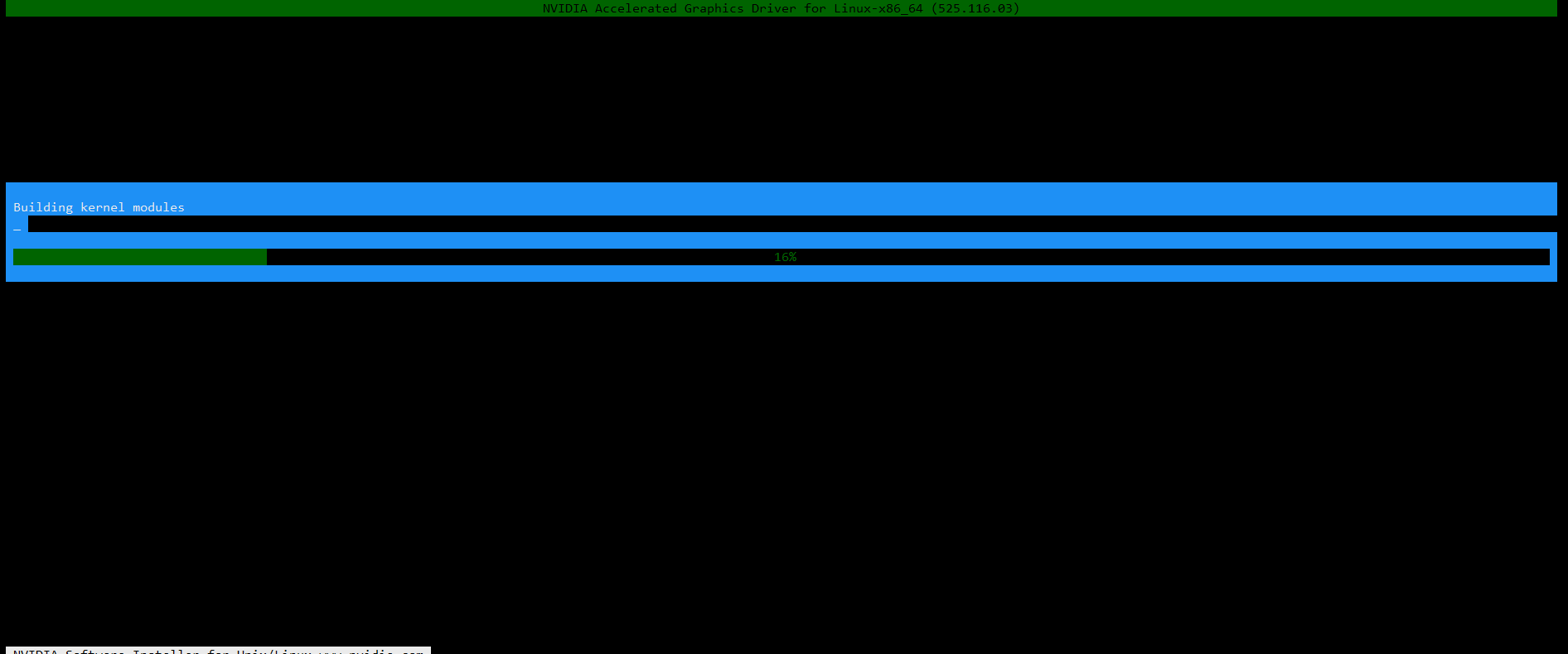
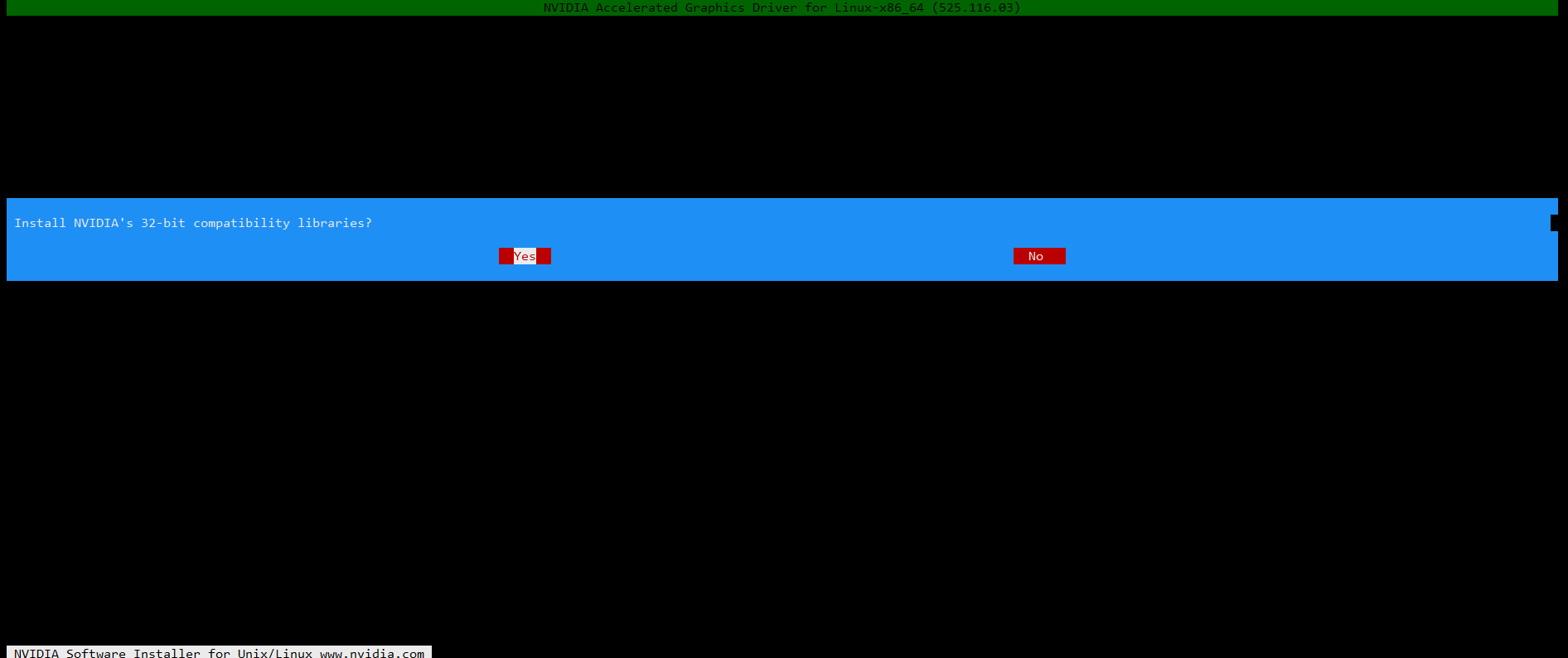
注意: 最后一步,提示是否自动配置 X Window 的时候,请选择"yes",否则会导致 vnc 无法调用独立显卡,从而无法运行 DTSExplorer

10. 再次重启
bash
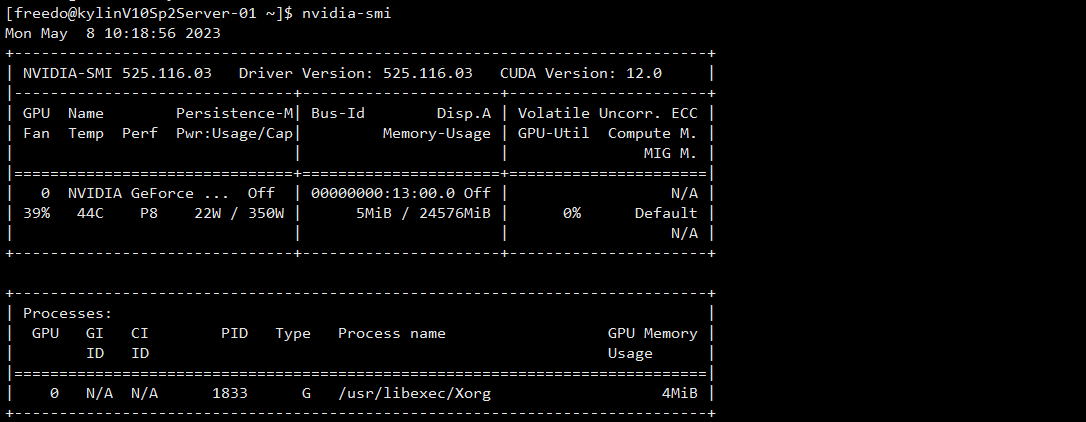
sudo systemctl reboot11. 重启之后执行命令nvidia-smi确定显卡驱动状态
Ubuntu/Debian 系统
1. 安装依赖包
bash
sudo apt update
sudo apt install build-essential linux-headers-$(uname -r) libglvnd0 libglvnd-dev libvulkan1
2. 屏蔽自带驱动
bash
sudo touch /etc/modprobe.d/blacklist-nvidia-nouveau.conf
sudo bash -c "cat > /etc/modprobe.d/blacklist-nvidia-nouveau.conf" << EOF
blacklist nouveau
options nouveau modeset=0
EOF
3. 显卡支持
bash
sudo touch /etc/modprobe.d/nvidia.conf
sudo bash -c "cat > /etc/modprobe.d/nvidia.conf" << EOF
options nvidia NVreg_OpenRmEnableUnsupportedGpus=1
EOF
4. 重建 initramfs image
bash
sudo update-initramfs -u5. 重启
bash
sudo systemctl reboot6. 停止 x windows 相关服务
bash
sudo systemctl stop lightdm7. 上传下载后的驱动文件到服务器
略
8. 为驱动文件添加执行权限
bash
sudo chmod +x NVIDIA-Linux-x86_64-580.178.04.run9. 运行文件安装驱动
bash
sudo ./NVIDIA-Linux-x86_64-580.178.04.run \
--kernel-module-type=open \
--disable-nouveau \
--no-x-check \
--dkms --run-nvidia-xconfig \
--no-install-compat32-libs
注意: 20系列以上的显卡,都选择
MIT/GPL
注意: 最后一步,提示是否自动配置 X Window 的时候,请选择"yes",否则会导致 vnc 无法调用独立显卡,从而无法运行 DTSExplorer
10. 再次重启
bash
sudo systemctl reboot11. 重启之后执行命令nvidia-smi确定显卡驱动状态
4. 配置 tigervnc
1. 安装配置 vncserver 服务
bash
# 安装tigervnc服务端
sudo yum makecache
sudo yum install tigervnc-server tigervnc-server-module

# 配置为系统服务
sudo cp /lib/systemd/system/vncserver@.service /etc/systemd/system/
sudo sed -i 's+<USER>+freedo+g' /etc/systemd/system/vncserver@.service
sudo systemctl daemon-reload
sudo systemctl enable vncserver@:1.service
2. 设置 freedo 用户的 vnc 密码
bash
vncpasswd
#Password:
#Verify:
#Would you like to enter a view-only password (y/n)? n
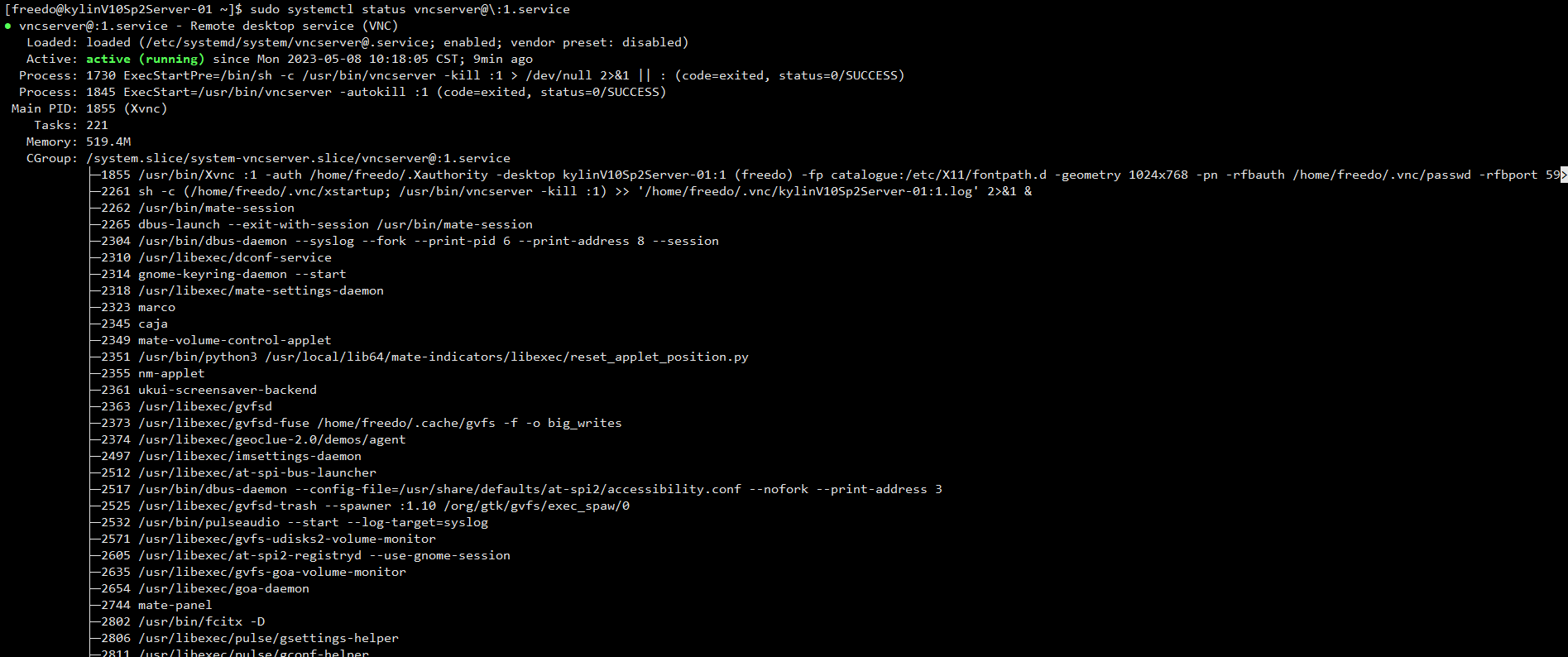
3. 重启系统,确认 vnc 服务正常启动
4. 使用 VNC Viewer 访问
VNC Viewer 下载地址: https://www.realvnc.com/en/connect/download/viewer/windows/
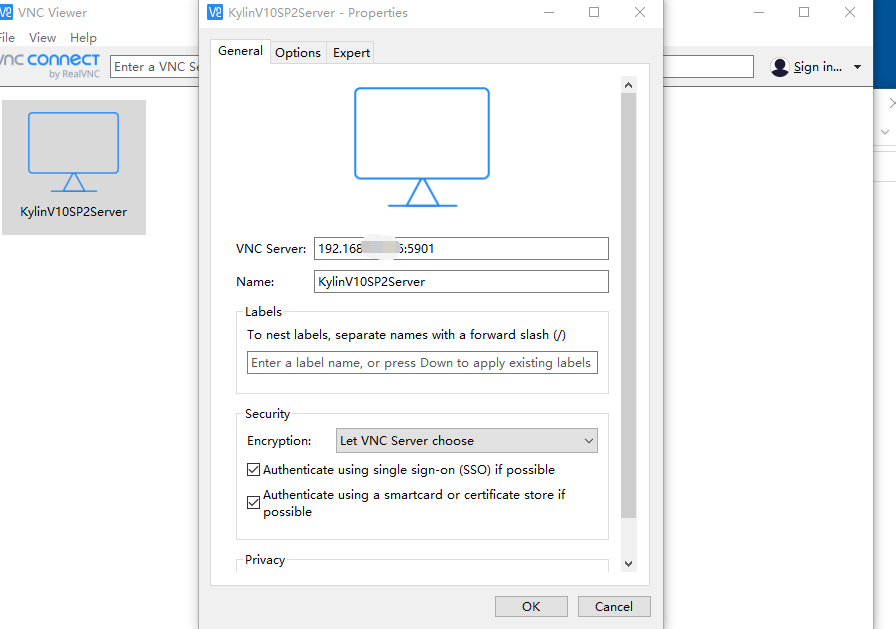
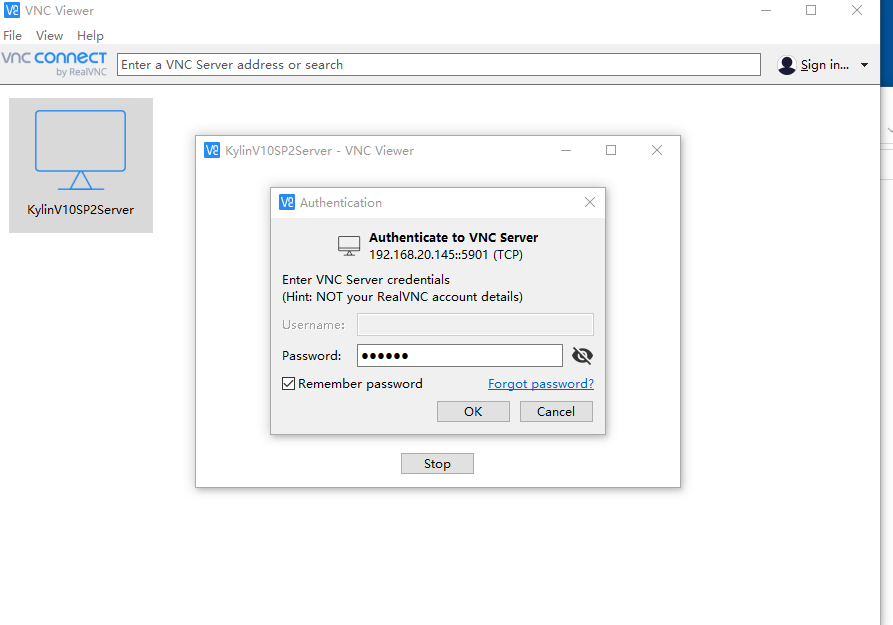
三、上传安装包到服务器任意目录并解压
1. 创建部署目录
bash
sudo mkdir /deploy
sudo chown -R freedo.freedo /deploy
2. 上传安装包 DTS_Explorer_x86_6.1.0825.zip 到/deploy
3. 解压安装包
bash
unzip DTS_Explorer_x86_6.1.0825.zip四、申请授权
1. 使用 PCIdentifier 工具生成机器码
bash
cd /deploy/DTSExplorer/
./PCIdentifier
2. 提供机器码给飞渡,申请授权文件
3. 拿到授权文件,重命名并复制到指定目录

bash
# 假如授权文件名称为68887736D6C4901B9F99B-cloud.lic,并且已上传到/deploy目录

cd /deploy

# 重命名授权文件为License.lic
mv 68887736D6C4901B9F99B-explorer.lic License.lic

# x86架构放置授权文件到指定目录DTSExplorer/AirCityExplorer/Binaries/Linux/下

mv License.lic DTSExplorer/AirCityExplorer/Binaries/Linux/

# arm64架构放置授权文件到指定目录DTSExplorer/AirCityExplorer/Binaries/LinuxAArch64/下
mv License.lic DTSExplorer/AirCityExplorer/Binaries/LinuxAArch64/
五、拷贝依赖库到指定目录
1. 下载 dllfordts_xxxx.zip 依赖库,上传到/deploy/目录之后,解压
| 系统架构 | 包名 | 下载地址 |
|---|---|---|
| X86 | dllfordts_x86.zip | https://installpackages.gbim.vip/DTS/dllfordts/x86_64/dllfordts_x86.zip |
| ARM64 | dllfordts_aarch64.zip | https://installpackages.gbim.vip/DTS/dllfordts/aarch64/dllfordts_aarch64.zip |
bash
cd /deploy/

# x86
unzip -q dllfordts_x86.zip

# arm64
unzip -q dllfordts_aarch64.zip
1. 拷贝依赖库到指定目录
1.1 X86 架构
bash
cd /deploy/dll/
cp lib* ../DTSExplorer/AirCityExplorer/Binaries/Linux/
1.2 ARM64 架构
bash
cd /deploy/dll/
cp lib* ../DTSExplorer/AirCityExplorer/Binaries/LinuxAArch64/
六、启动 DTSExplorer
bash
cd /deploy/DTSExplorer/
./DTSExplorer.sh