
文件与数据服务
文件资源
文件资源列表,可以管理资源库和工程中的其他所引用的资源(例如PAK资源包、图片、视频等内容)。
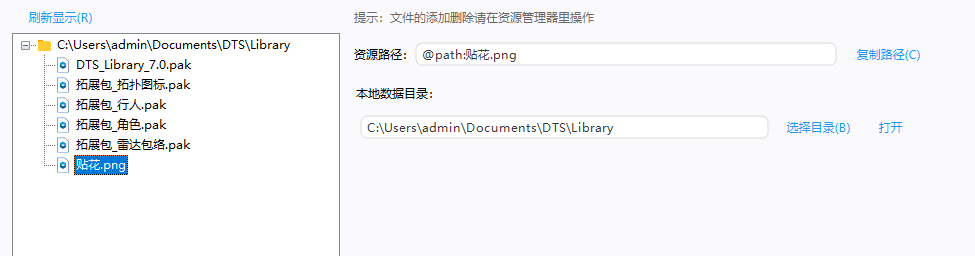
文件资源树
展示当前所加载的资源目录列表。
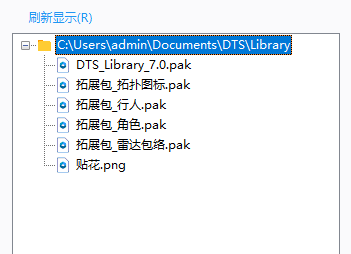
- 刷新显示
在资源管理器中添加或删除了文件后,刷新文件资源树。
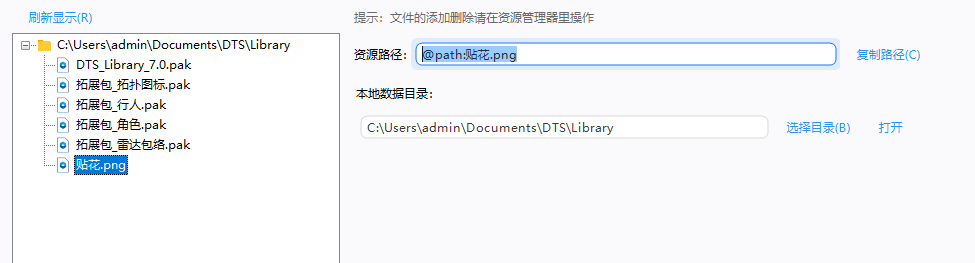
资源路径
展示当前选择的资源文件的相对路径,用于二次开发等。可以复制资源路径至剪贴板。
设置资源目录
指定一个目录作为文件资源目录。

选择目录 指定一个文件夹目录作为资源根目录。目录中应当存放资源库文件和其他需要引用的资源。
打开 打开文件资源目录,用于查看、管理资源文件。
矢量切片
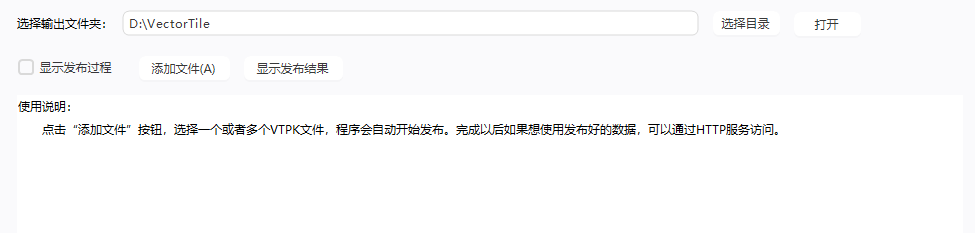
Cloud支持将VTPK切片文件发布为MVT服务。发布的MVT服务,可以在Explorer中作为鹰眼图或大地图进行展示。
重要: 尚不支持球面MVT服务的发布。
发布切片
将VTPK文件发布为矢量切片。
操作步骤
选择CloudMaster的 “矢量切片”。
Cloud界面右侧的提示变为 “发布VectorTile” 界面。
选择 "添加文件",加载本地一个或多个VTPK文件。
Cloud自动发布加载的文件。
显示发布结果
发布完成后,选择 “显示发布结果”,可以查看已经发布的切片服务。
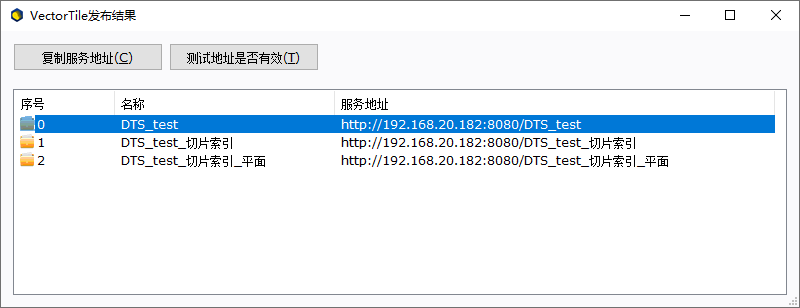
操作
选择任意一个服务,可以进行以下操作:
- 复制服务地址
复制此服务的地址。
- 测试地址是否有效
测试选择的服务是否有效。如果服务有效,将会在浏览器中显示类似的内容。
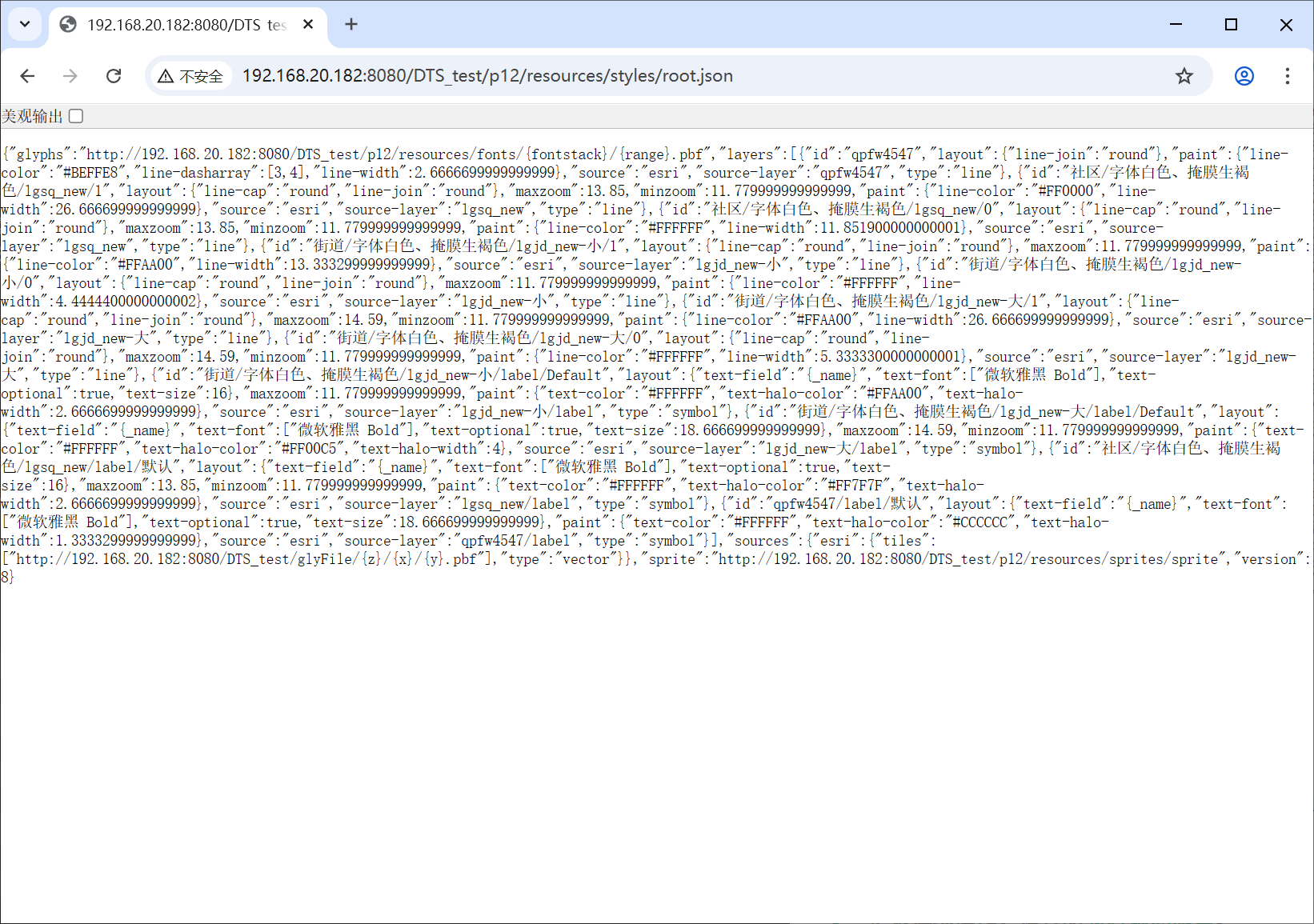
重要: 测试服务和使用服务需要启动Cloud服务。
使用发布数据
完成以后如果想使用发布好的数据,需要 “启动” Cloud云服务或启动HTTP服务,这样就可以通过HTTP服务使用发布好的数据了。
更多详细操作,请查阅MVT地图服务。
数据服务
Cloud支持将3DT文件发布为服务。用户无需拷贝文件即可通过服务的方式访问数据。
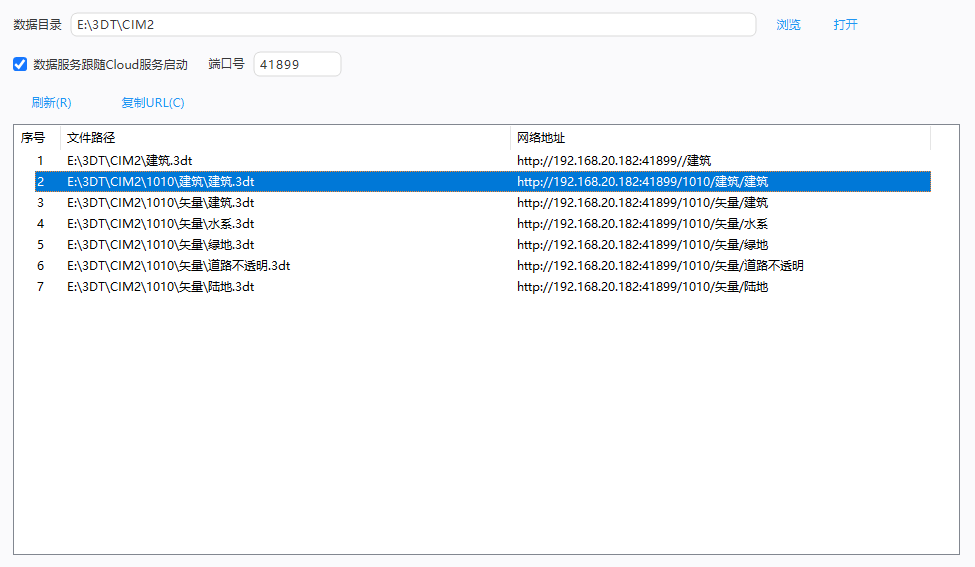
注意: 球面工程尚不支持数据服务。
数据目录
指定一个目录作为3DT资源目录。
选择目录 指定一个文件夹目录作为3DT资源根目录。目录中应当存放资源库文件和其他需要引用的资源。
打开 打开文件资源目录,用于查看、管理资源文件。
端口号 3DT数据服务的端口号。TCP协议,默认为41899。
数据服务跟随Cloud服务启动 开启后数据服务会跟随Cloud的服务同时启动。
刷新 刷新数据目录。
复制URL 复制选中的3DT服务路径。
发布数据服务
将3DT文件发布为数据服务。
操作步骤
选择CloudMaster的 “数据服务”。
在数据目录中,选择 "浏览",指定本地的一个文件夹目录。当前目录及子目录下的所有3DT将添加到数据服务列表中。
注意: 在服务未启动的状态下才可以选择。
设置服务器的的端口号。
启动Cloud云服务
在列表中选择一个3DT文件,即可通过“复制URL”,获取当前文件的服务路径。