
工具
测量
基础测量主要是获取场景中点或之间的数量信息。包括:坐标测量、直线测量、水平测量、垂直测量和面积测量。
坐标
对目标点的坐标进行测量。
说明: 在平面投影坐标系下,相机坐标显示为X、Y、Z值;如果当场景工程设置了坐标系,坐标测量也可以获取目标点的经度、纬度和高程。 在球面地理坐标系下,坐标测量仅显示为经度、纬度、高程。
操作步骤
- 选择“测量”> “坐标”,进入测量模式。
- 在场景中左键单击,可以获取到鼠标拾取点的平面X、Y、Z轴坐标。
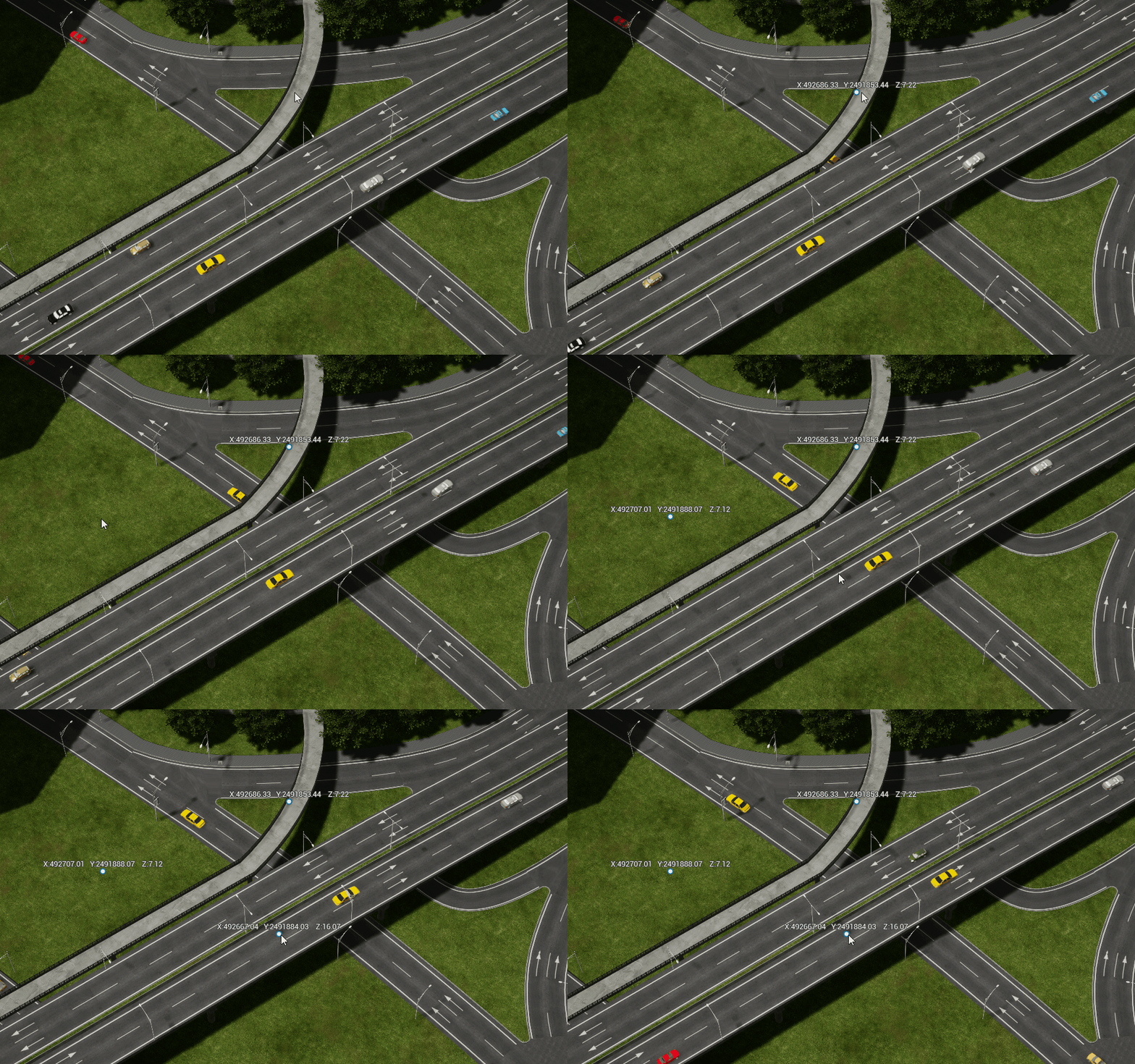
- 多次单击左键获取多点的坐标信息。测量面板会记录最后一次的测量结果,并支持将结果拷贝为文本。
- 选择“完成”,即可保存当前测量结果并进入观察模式。
- 关闭“测量”面板退出测量模式。
直线
测量多个点之间的直线距离。
操作步骤
- 选择“测量”> “直线”,进入直线测量模式。
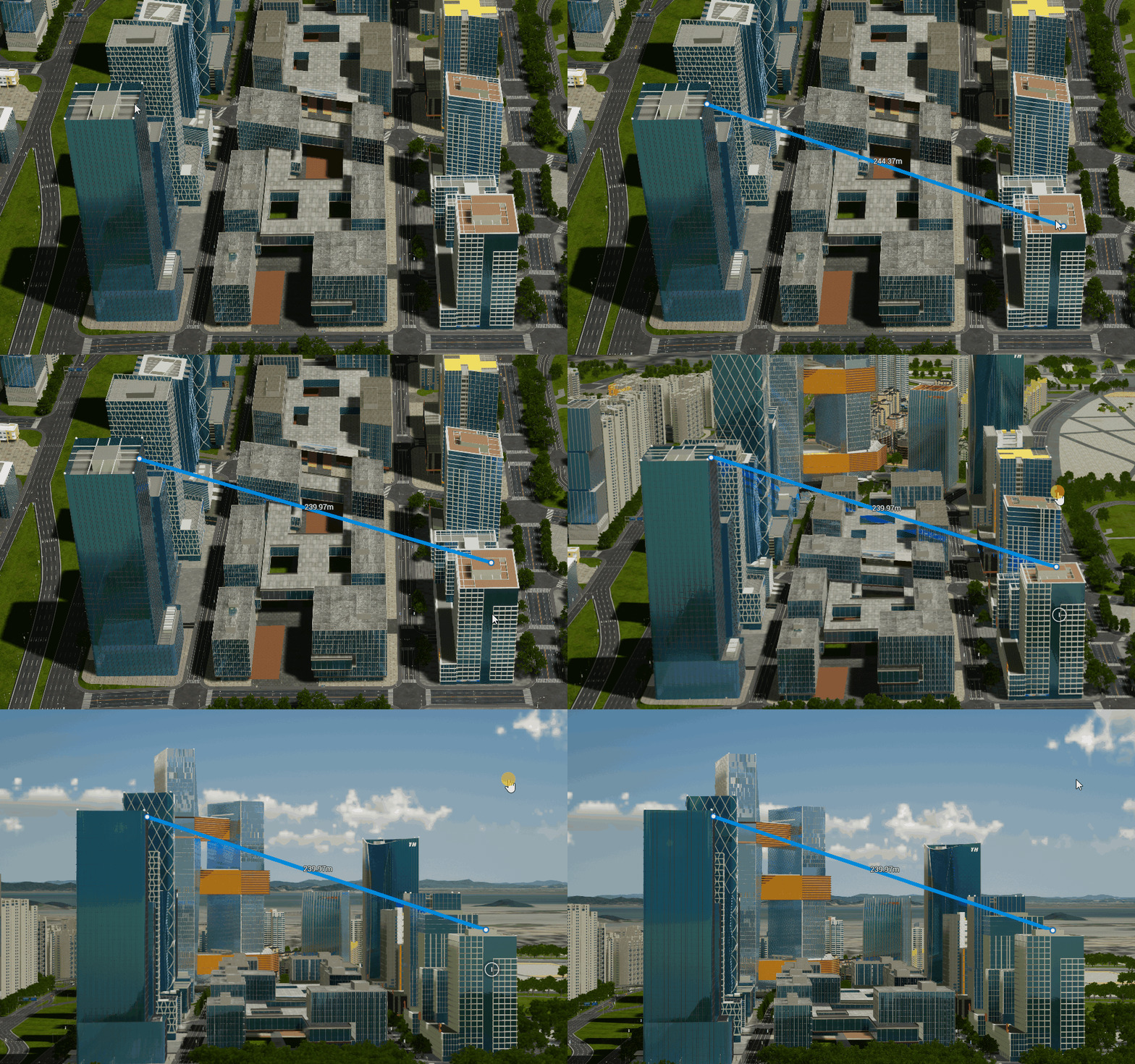
- 拾取空间内任意位置两点直线距离。测量面板会记录最后一次的测量结果,并支持将结果拷贝为文本。
- 选择“完成”,即可保存当前测量结果并进入观察模式。
- 关闭“测量”面板退出测量模式。
水平
测量多个点之间的水平投影距离。
操作步骤
- 选择“测量”> “水平”,进入水平测距模式。
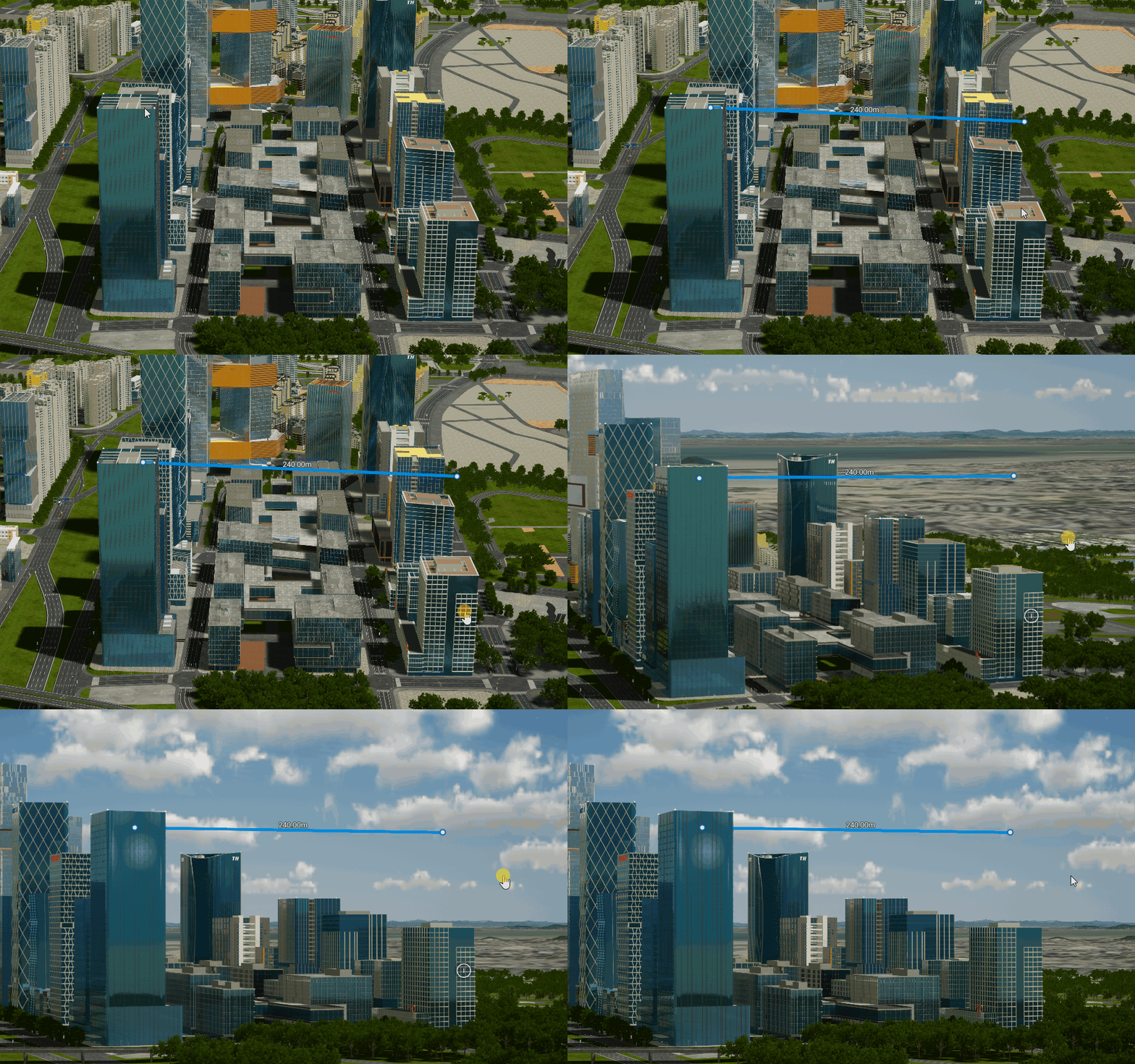
- 测量两点投影到与 XY 平面平行的平面上的两点间的距离。测量面板会记录最后一次的测量结果,并支持将结果拷贝为文本。
- 选择“完成”,即可保存当前测量结果并进入观察模式。
- 关闭“测量”面板退出测量模式。
垂直
测量两点之间的垂直距离。
操作步骤
- 选择“测量”> “垂直”,进入垂直测距模式。
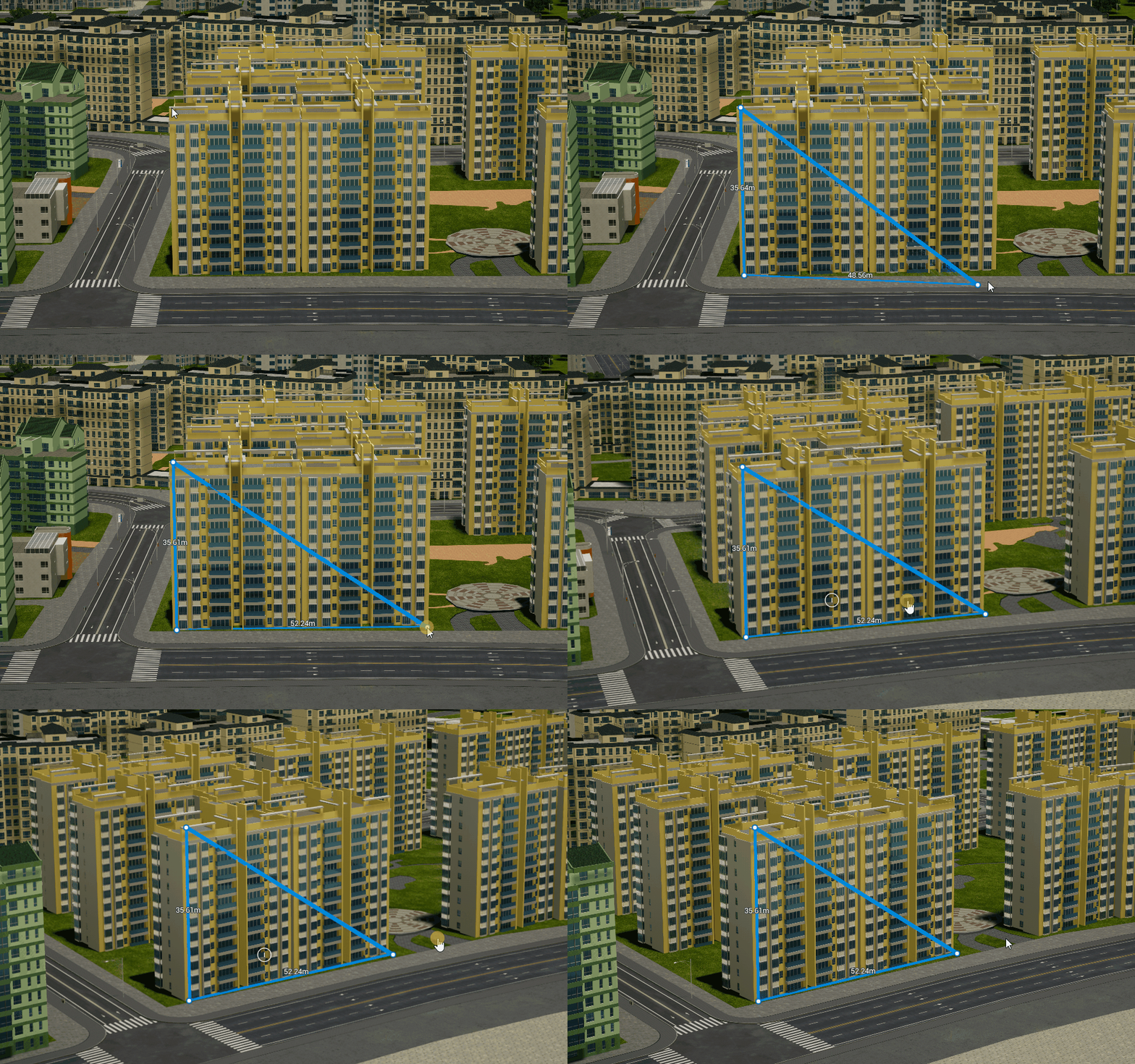
- 测量X轴Y轴不变情况下两点Z 轴上的垂直距离。在起点位置显示相对高差。测量面板会记录最后一次的测量结果,并支持将结果拷贝为文本。
- 选择“完成”,即可保存当前测量结果并进入观察模式。
- 关闭“测量”面板退出测量模式。
投影面积
操作步骤
- 选择“测量”> “投影面积”,进入面积测量模式。
- 通过点定位绘制平面图形,单击鼠标右键结束绘制得到面积数据。测量面板会记录最后一次的测量结果,并支持将结果拷贝为文本。
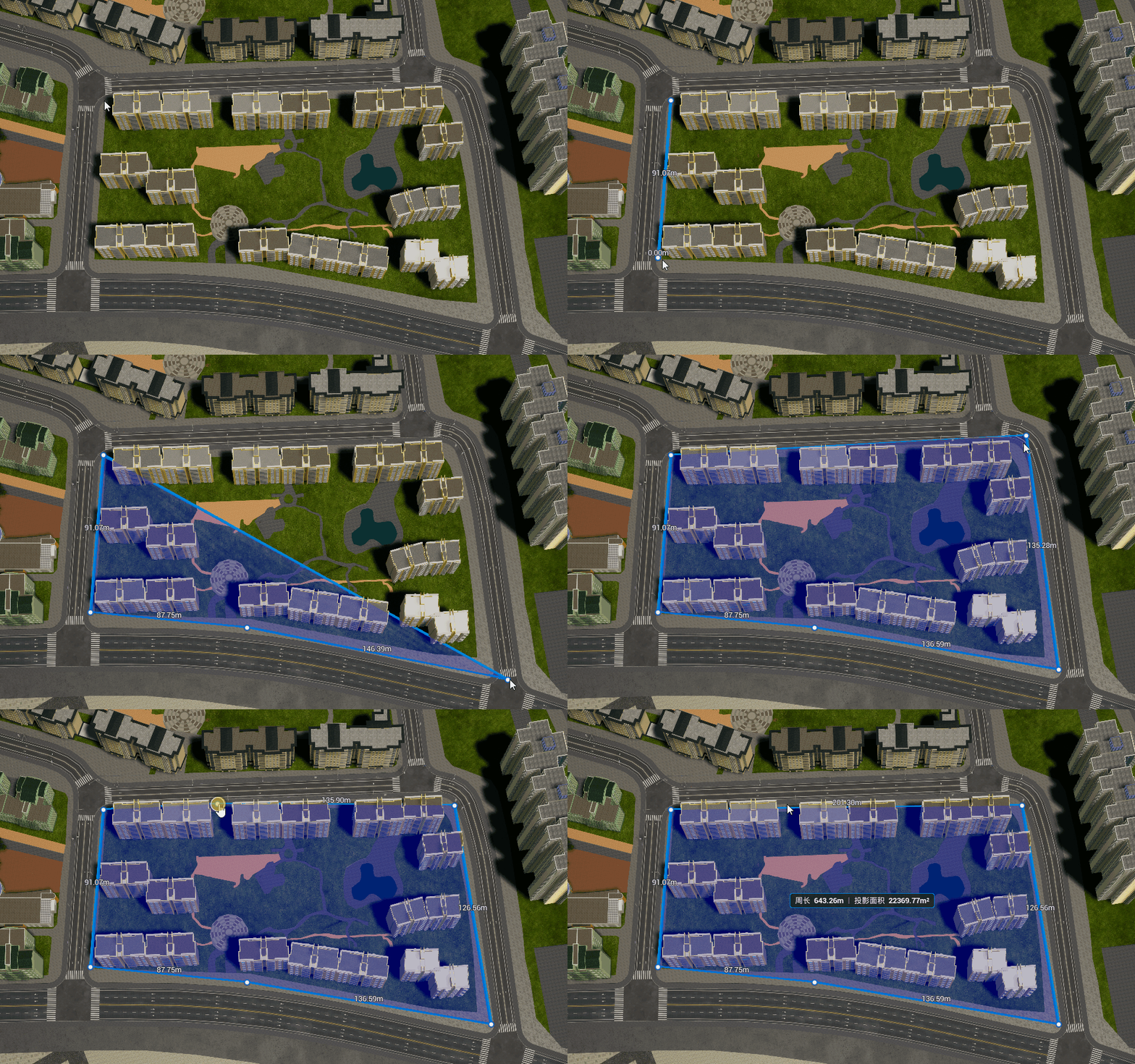
- 选择“完成”,即可保存当前测量结果并进入观察模式。
- 关闭“测量”面板退出测量模式。
地表面积
操作步骤
- 选择“测量”> “地表面积”,进入面积测量模式。
- 通过点定位绘制平面图形,单击鼠标右键结束绘制得到面积数据。测量面板会记录最后一次的测量结果,并支持将结果拷贝为文本。
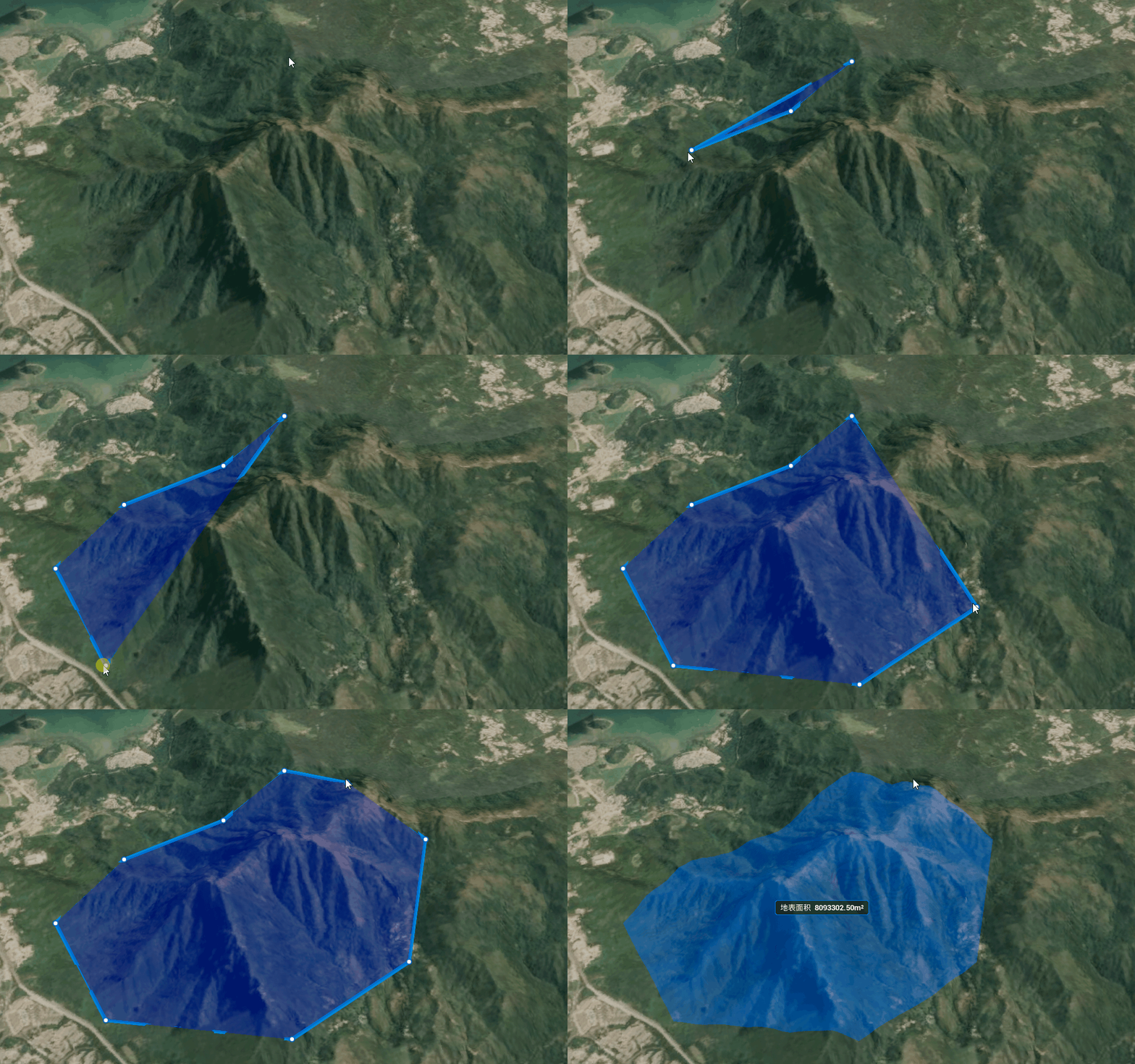
- 选择“完成”,即可保存当前测量结果并进入观察模式。
- 关闭“测量”面板退出测量模式。
图层
压平
通过创建一个多边形或导入矢量面,将对象图层进行压平。 此操作适用于地形影像或倾斜摄影数据。压平操作一般应用在多源数据的融合。
操作步骤
选择 “图层” > “压平”,进入压平模式。
选择“参与图层”,在下拉菜单中选择能够进行压平的图层对象。
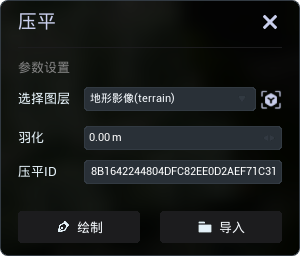
设置压平结果的“羽化”。
设置压平对象的“ID”。
选择“绘制”,在场景中绘制压平的范围多边形。
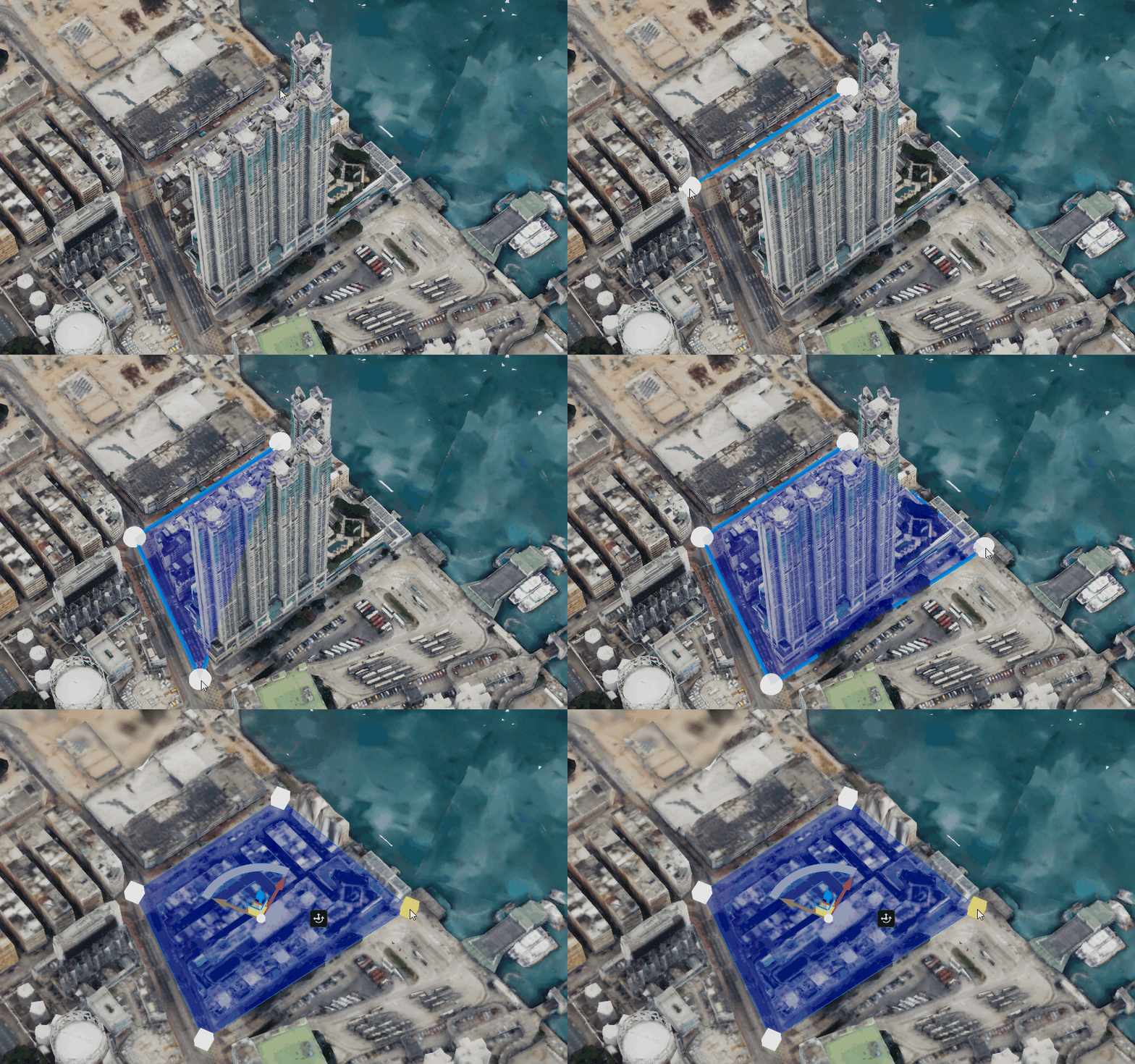
选择“结束绘制”,或单击鼠标右键完成创建。
选择节点,可以编辑节点的坐标。
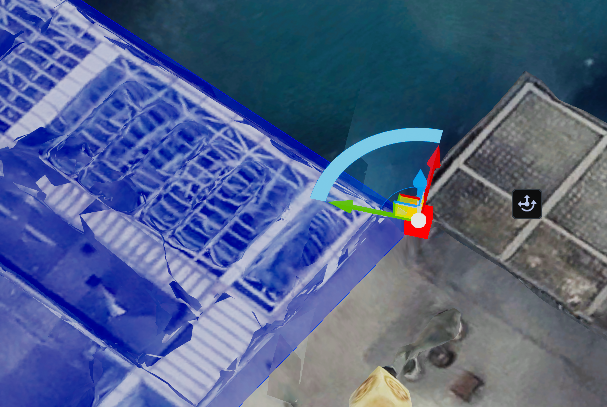
选择多边形,可以对多边形进行整体的坐标调整。
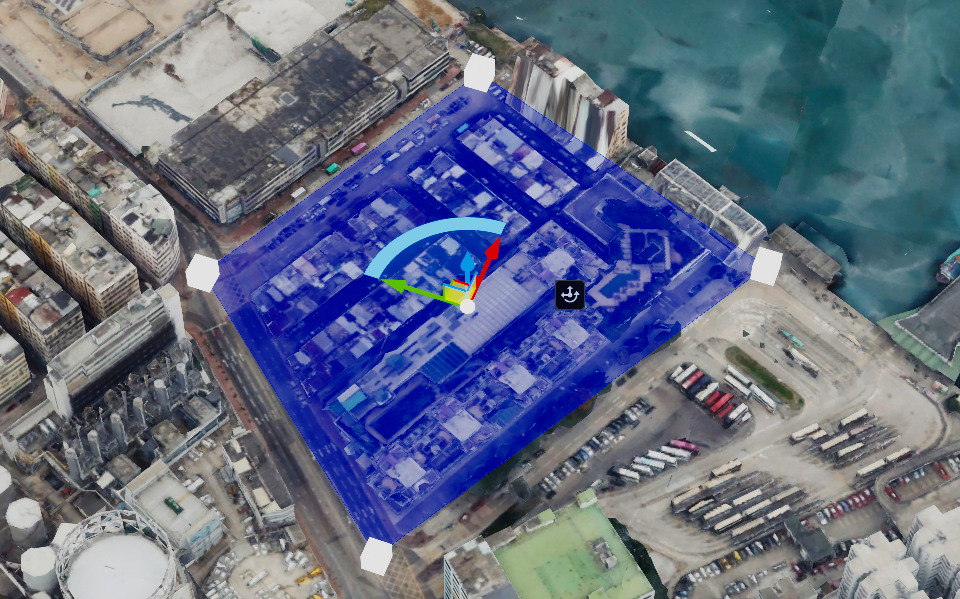
选择“退出”,退出压平模式。
功能说明
选择图层:参与压平的图层对象,一个压平操作只能针对一个图层对象。
定位图层:定位查看当前选择的“图层”。
羽化:压平边缘内外衔接部分的虚化程度。羽化可以达到平滑边缘的效果。
压平ID:压平对象的独立ID。
绘制:通过绘制工具,在场景中创建一个压平范围的多边形。
导入:导入SHP格式的面对象,将面对象在参与图层上的投影进行压平。
导出压平
压平支持导出为XML文件进行管理或编辑,也可以多用户编辑后进行统一整合。 导出的XML可以通过数据发布固化到3DT中。
操作步骤
在“图层树”中选择一个已添加压平的图层。
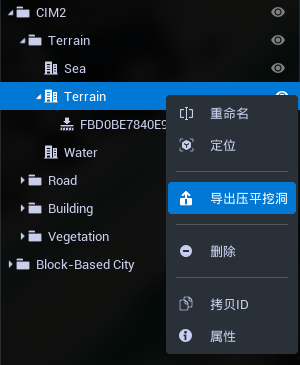
单击右键,在右键菜单中选择“导出压平挖洞”,弹出资源管理器面板。
选择存储目录,并点击“保存”,完成导出。
挖洞
通过创建一个多边形或导入矢量面,将对象图层进行挖洞。 此操作适用于地形影像或倾斜摄影数据。挖洞操作一般应用在多源数据的融合。
操作步骤
选择 “图层” > “挖洞”,进入挖洞模式。
选择“参与图层”,在下拉菜单中选择能够进行挖洞的图层对象。
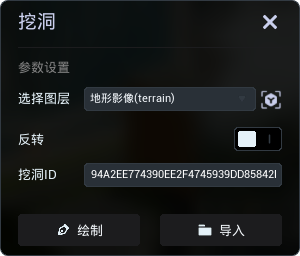
设置挖洞对象的“ID”。
选择“绘制”,在场景中绘制挖洞的范围多边形。
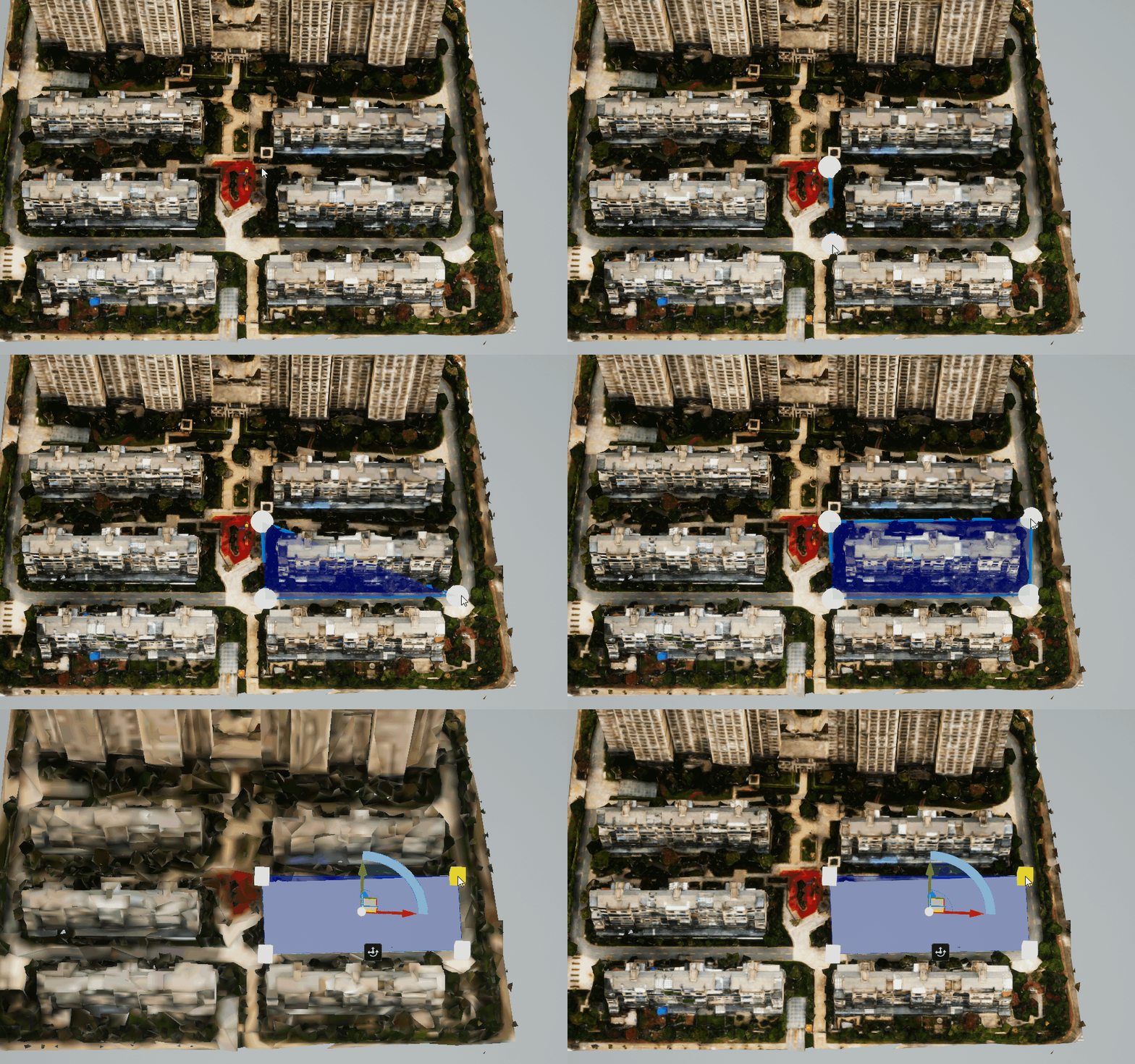
选择“结束绘制”,或单击鼠标右键完成创建。
选择节点,可以编辑节点的坐标。
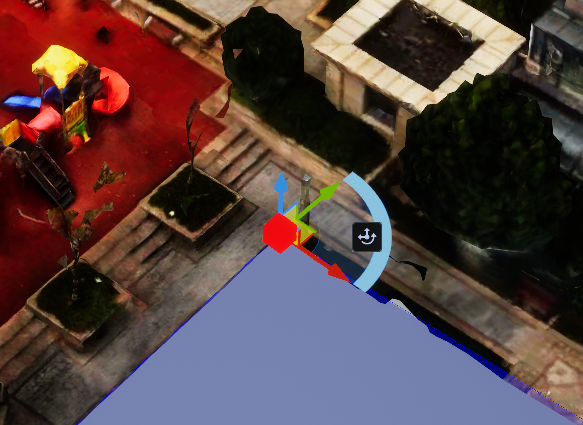
选择多边形,可以对多边形进行整体的坐标调整。
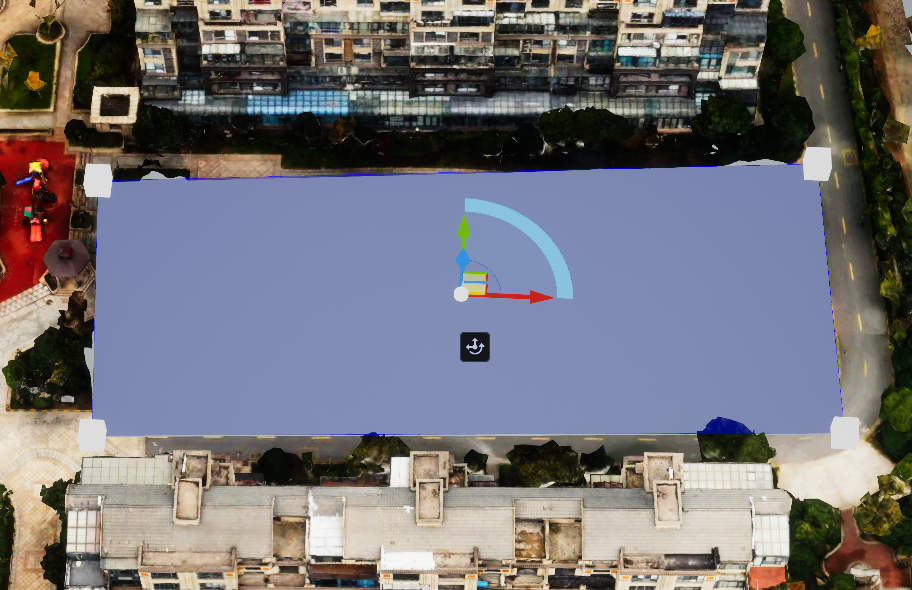
选择“退出”,退出挖洞模式。
功能说明
选择图层:参与挖洞的图层对象,一个挖洞操作只能针对一个图层对象。
定位图层:定位查看当前选择的“图层”。
反转:反转挖洞的方向。
挖洞ID:挖洞对象的独立ID。
绘制:通过绘制工具,在场景中创建一个挖洞范围的多边形。
导入:导入SHP格式的面对象,将面对象在参与图层上的投影进行挖洞。
导出挖洞
挖洞支持导出为XML文件进行管理或编辑,也可以多用户编辑后进行统一整合。 导出的XML可以通过数据发布固化到3DT中。
操作步骤
在“图层树”中选择一个已添加挖洞的图层。
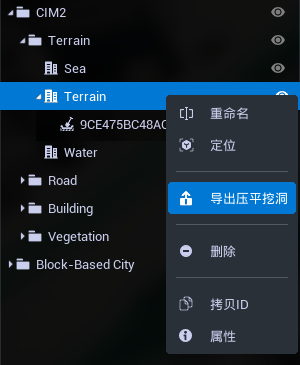
单击右键,在右键菜单中选择“导出压平挖洞”,弹出资源管理器面板。
选择存储目录,并点击“保存”,完成导出。
剖切
面剖切
面剖切通过创建一个无限的面,将模型剖切,以便于观察模型的内部结构。
操作步骤
选择“剖切”> “面剖切”,进入面剖切模式。
在场景中,拾取目标点创建剖切面。
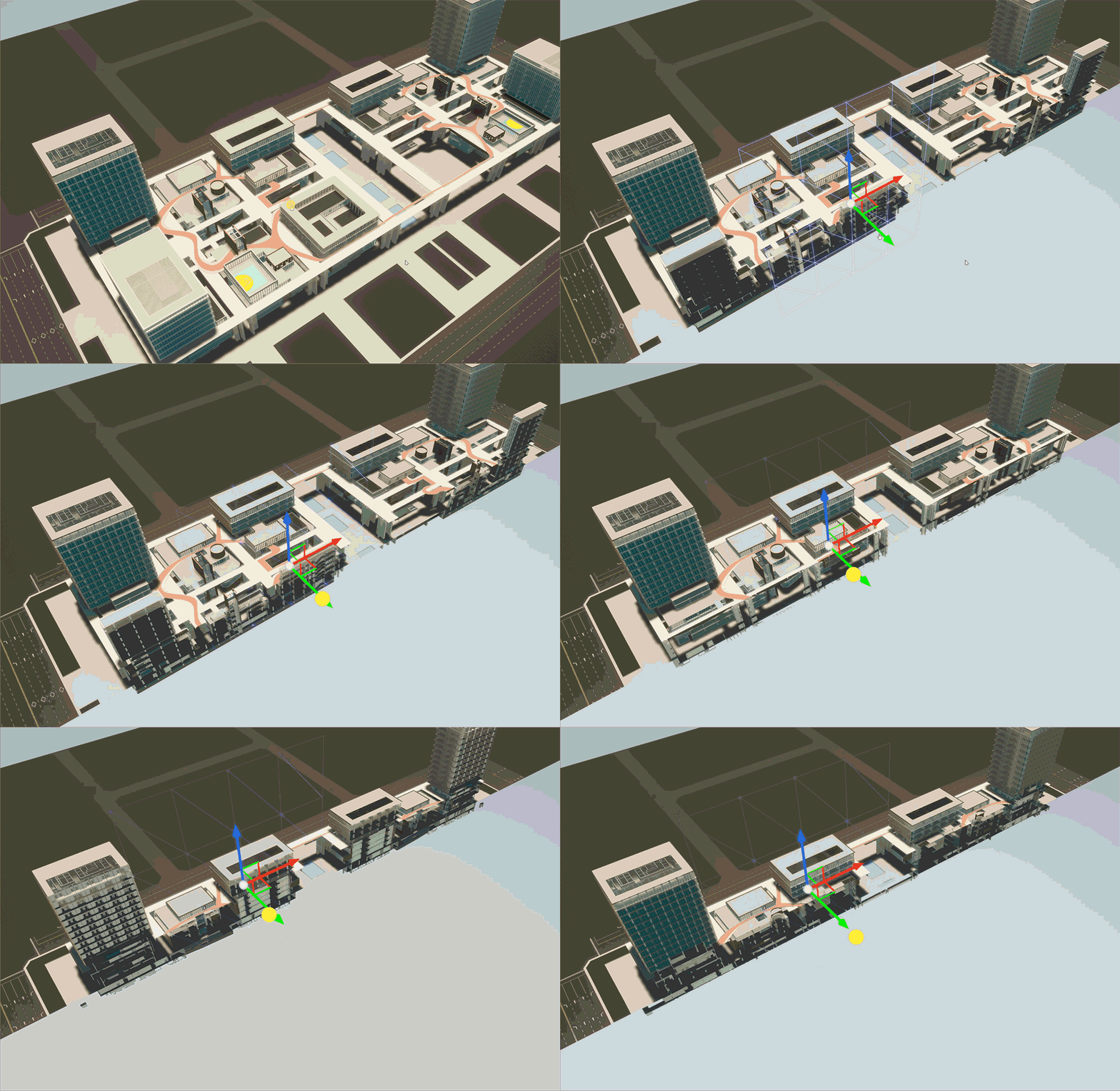
调整剖切面的“旋转”参数。
鼠标沿着轴拖动,可以调节剖切面的位置。
选择“完成”,即可保存当前剖切结果并退出面剖切模式。
功能说明
旋转:剖切面的旋转角度设置。
X:剖切面的翻滚角设置。以剖切面X轴为中心的偏转角。
Y:剖切面的俯仰角设置。以剖切面Y轴为中心的偏转角。
Z:剖切面的偏航角设置。以剖切面Z轴为中心的偏转角。
体剖切
面剖切通过创建一个立方体,将模型剖切,以便于观察模型的内部结构。
操作步骤
选择“剖切” > “体剖切”,进入体剖切模式。
在场景中,拾取目标点创建剖切体。
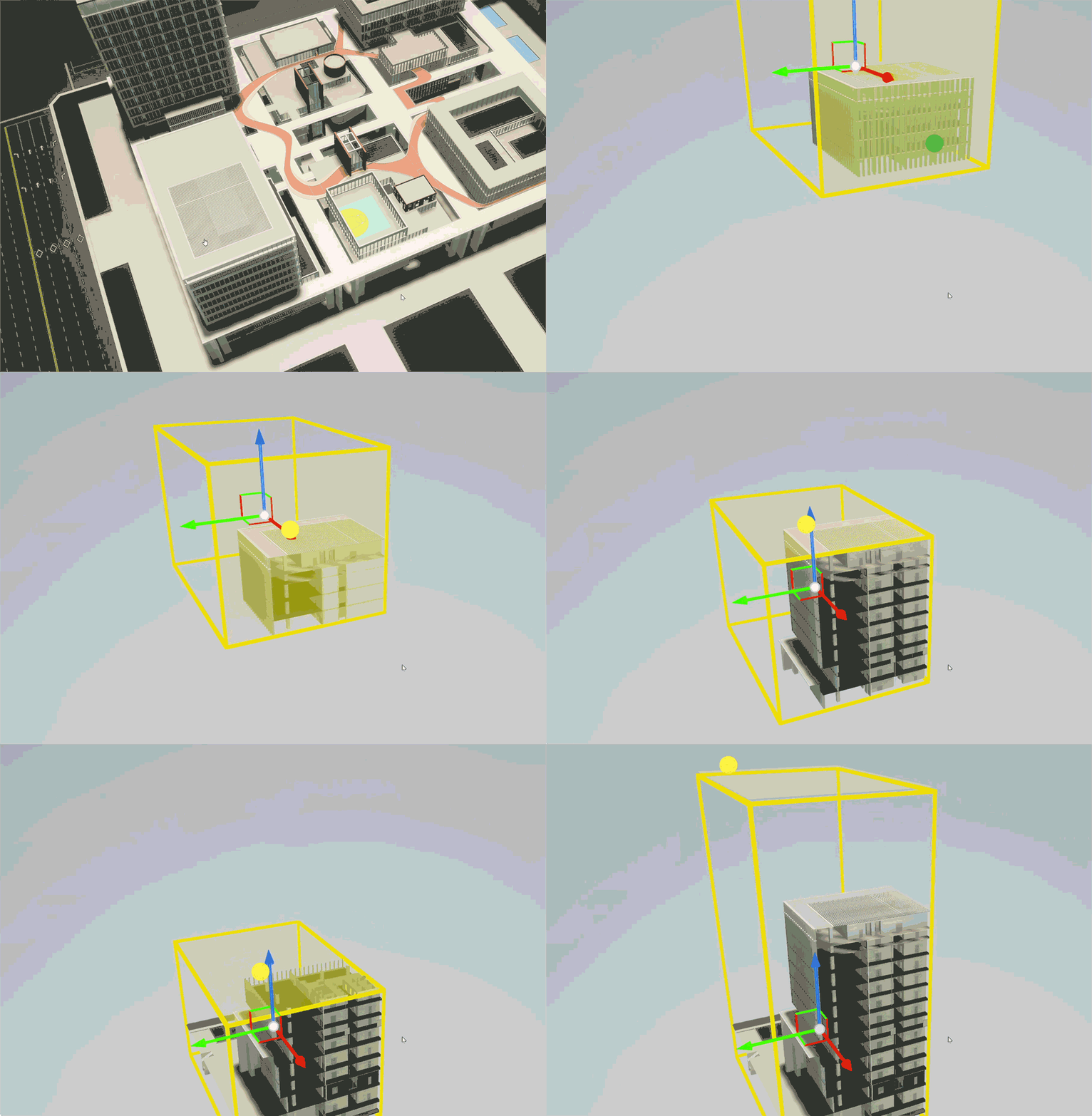
鼠标沿着轴拖动,可以调节剖切面的位置。
选择“反转”后,剖切的方向将发生反转。
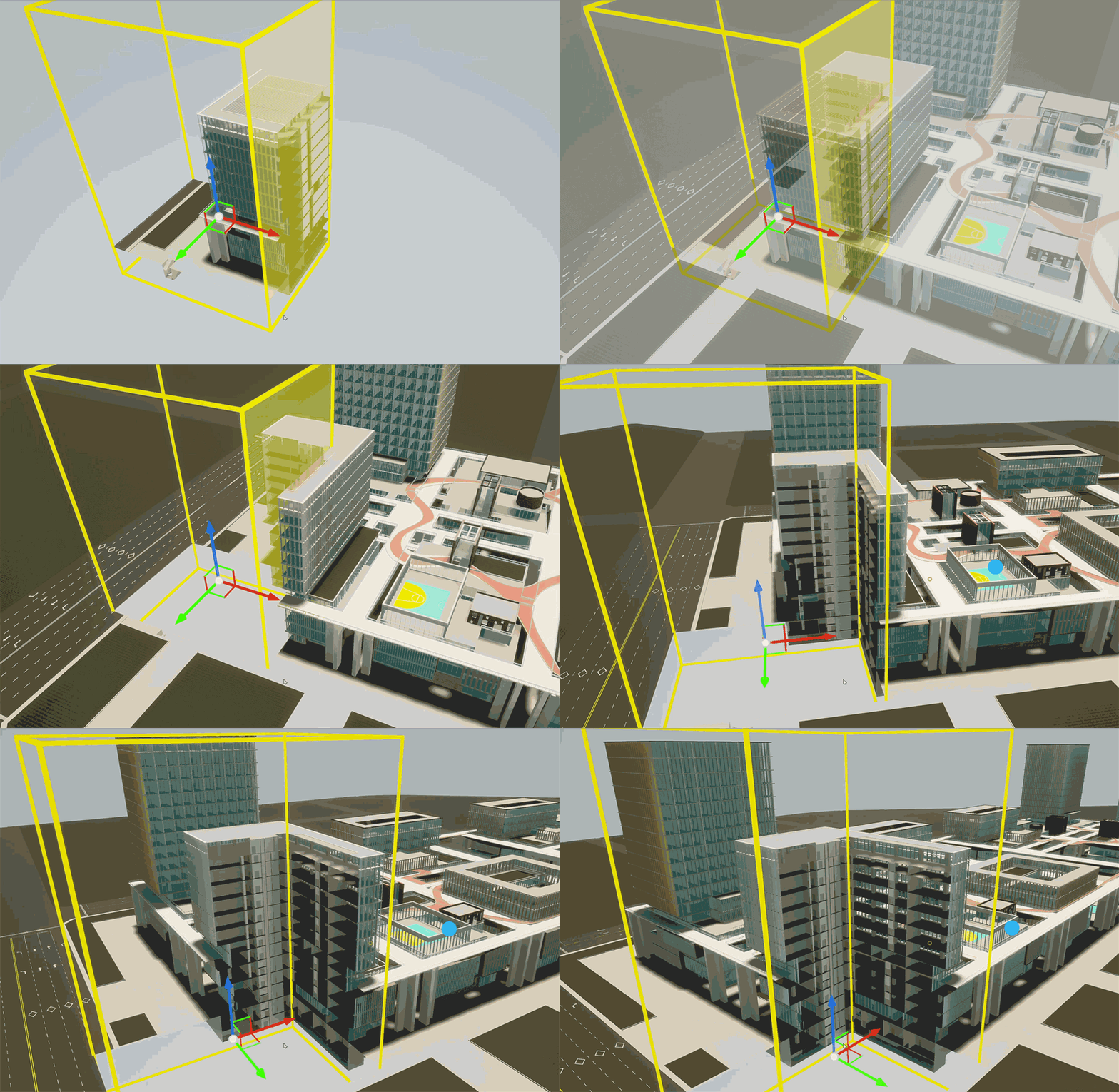
选择“完成”,即可保存当前剖切结果并退出体剖切模式。
功能说明
Z:绕剖切体中心Z轴旋转剖切范围。
反转:反转剖切方向。
多边形剖切
多边形剖切通过创建一个多边形体,将模型剖切。
操作步骤
- 选择“剖切”> “多边形剖切”,进入多边形剖切模式。
- 在场景中,绘制一个多边形,单击鼠标右键完成创建。
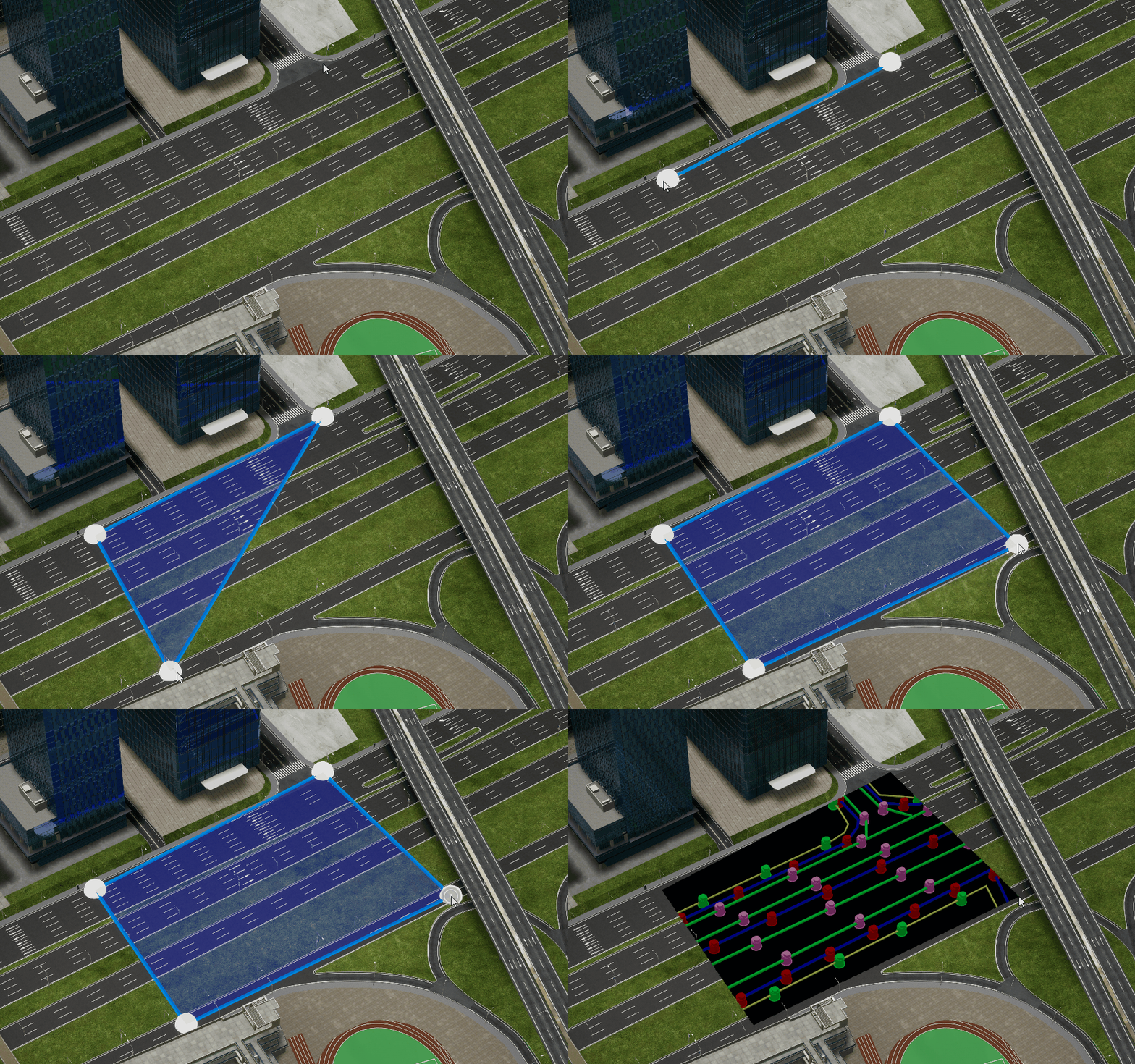
- 选择“反转”后,剖切的方向将发生反转。
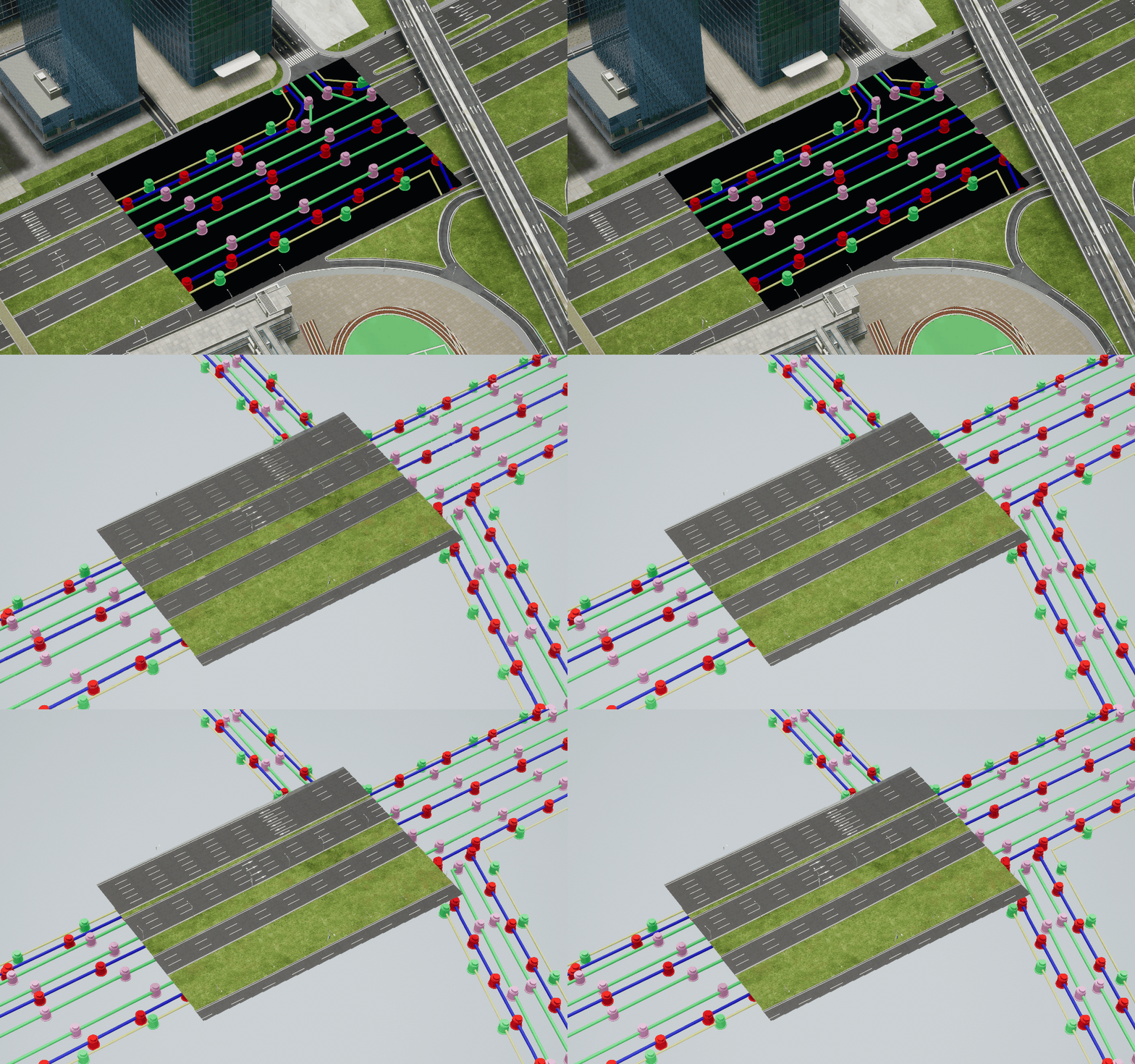
- 选择“完成”,即可保存当前剖切结果并退出多边形剖切模式。
功能说明
- 反转:反转剖切方向。
查询
点选
查询点选对象的属性信息。
注: 使用属性点选查询需要所查询的数据包含属性信息。 属性信息支持存储在PostgreSQL或SQLite 3中。 PostgreSQL数据库需在“设置 > 数据库”中配置相关信息。 SQLite 3数据库无需配置。
操作步骤
选择 “查询” > “点选”,进入查询模式。
在场景中拾取目标对象。
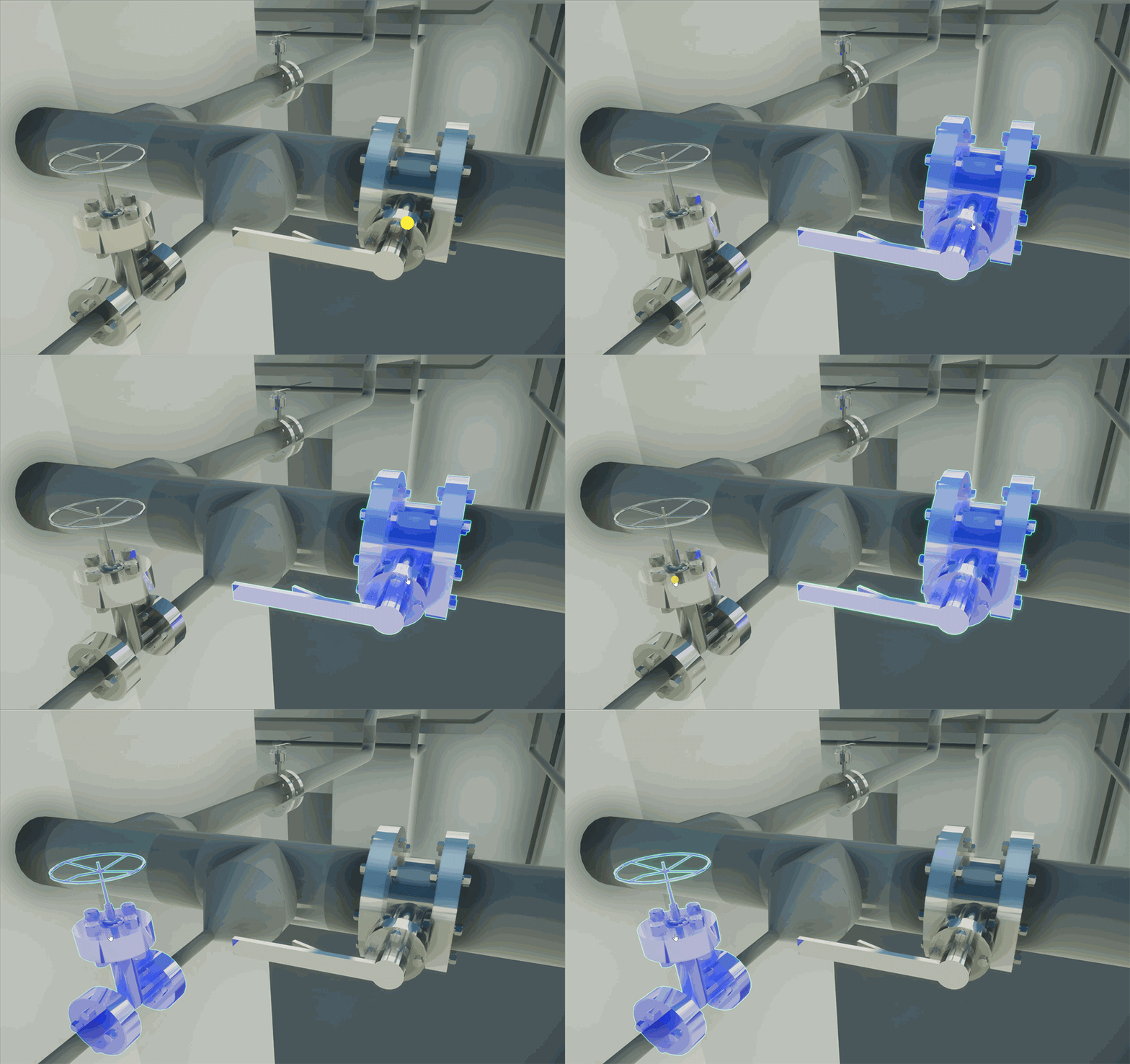
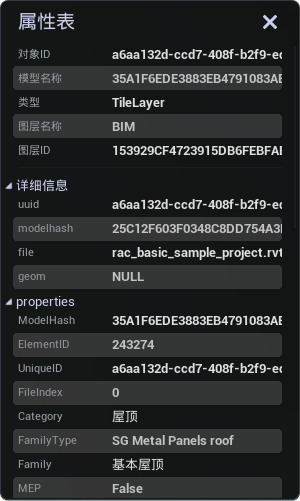
在功能面板中会显示拾取对象的属性信息。
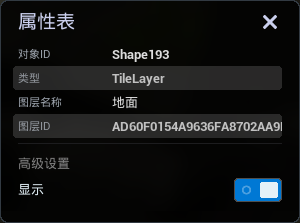
根据选择的对象不同,属性中显示的信息也会不同。如果链接了PostgreSQL数据库,可以查看更多的属性信息。
部分类型的对象可以取消显示(隐藏)。恢复显示请查阅章节图层树 > 显示所有隐藏对象
功能说明
显示:控制选中对象的显示与隐藏。 当对象已经被隐藏后,可以通过在图层属性中的“显示隐藏对象”
详细信息:查询选中对象在数据库中的属性信息。
关于更多属性相关内容,请查阅PostgreSQL数据库属性应用 和更多属性信息