
导览和动画
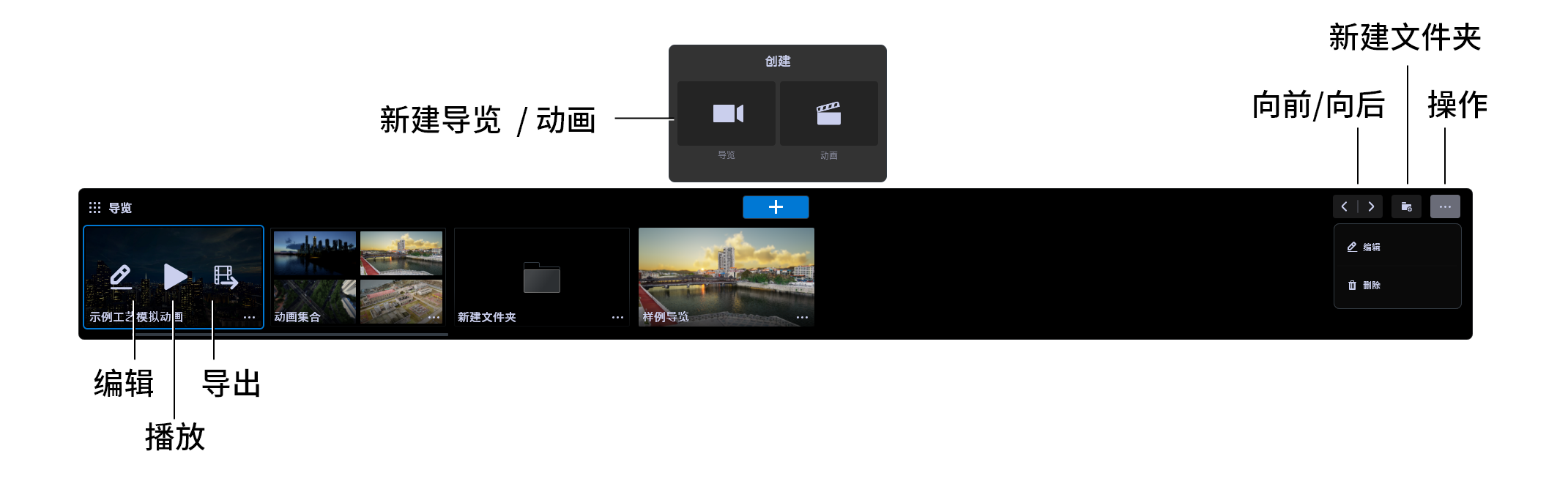
创建导览或动画。“导览”中创建的导览和动画可以在“汇报模式”中演示播放。
导览
导览除了可以记录场景位置,也可以记录当前的天气环境设置、图层状态及部分设置内容。
支持在导览动画开启时间流逝与显示地图服务。
新建导览
通过选取若干场景视角并串联起来,创建一个新的导览。
导览中的“帧”可以仅创建一个,也可以创建多个。不同的帧数在汇报模式中会有不同的展示状态。
操作步骤
选择导览面板上的“新建”,弹出新建导览/动画面板。
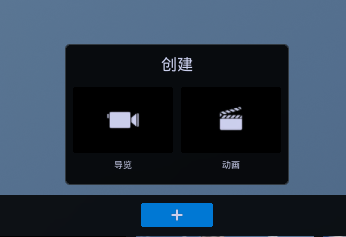
选择“导览”,进入动画编辑模式。
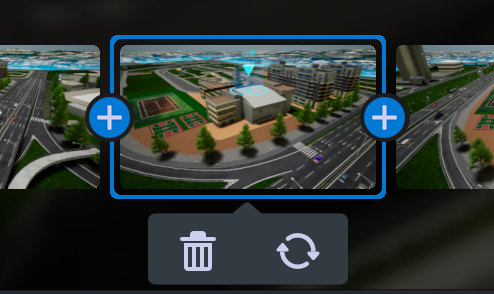
调整场景镜头为合适的内容。选择“新建导览”
 ,会创建一个新的导览帧。
继续调整场景镜头,并创建新的导览帧。连续创建即可。
选择一个导览帧,将会定位到相应的位置。并且可以对当前帧进行编辑。
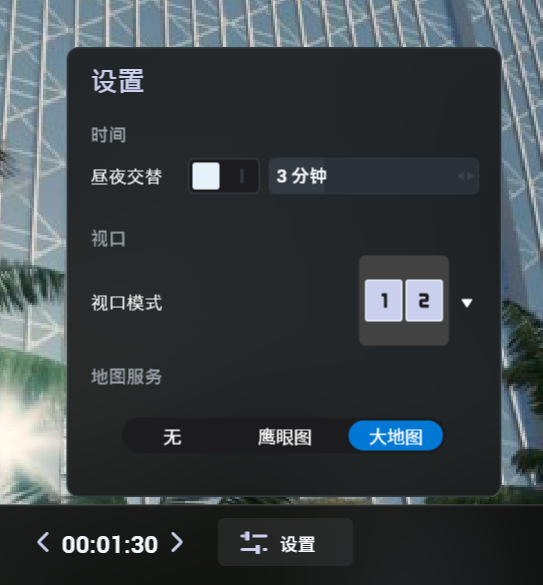
设置导览的播放时长。直接输入或者点击左右箭头即可调整。

设置“时间”和“视口”的样式,同时调整图层的视口可见性。
设置导览的“名称”。单击即可编辑。
选择“保存”,即可保存当前导览。
如何创建方案对比
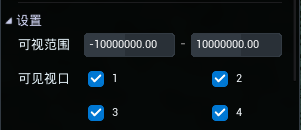
设置图层的“可见视口”,选择需要显示的视口。例如A图层仅选择“视口1”,B图层仅选择“视口2”。
创建一个新的“导览”,并创建至少一个“导览帧”。
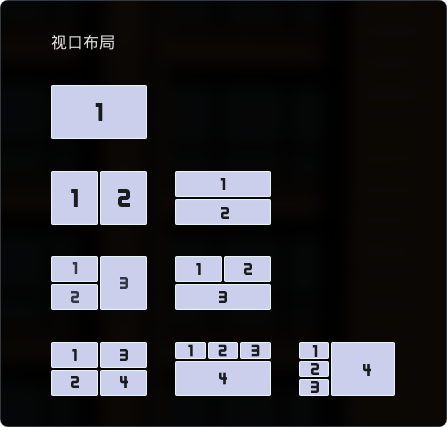
选择跟视口可见性设置相应的视口模式。例如“左一右一”或“上一下一”。
保存导览。
直接播放导览,或者进入“汇报模式”。
选择播放创建的“导览”。视口会变成设置的视口模式。并且不同的图层显示在相应的视口中。
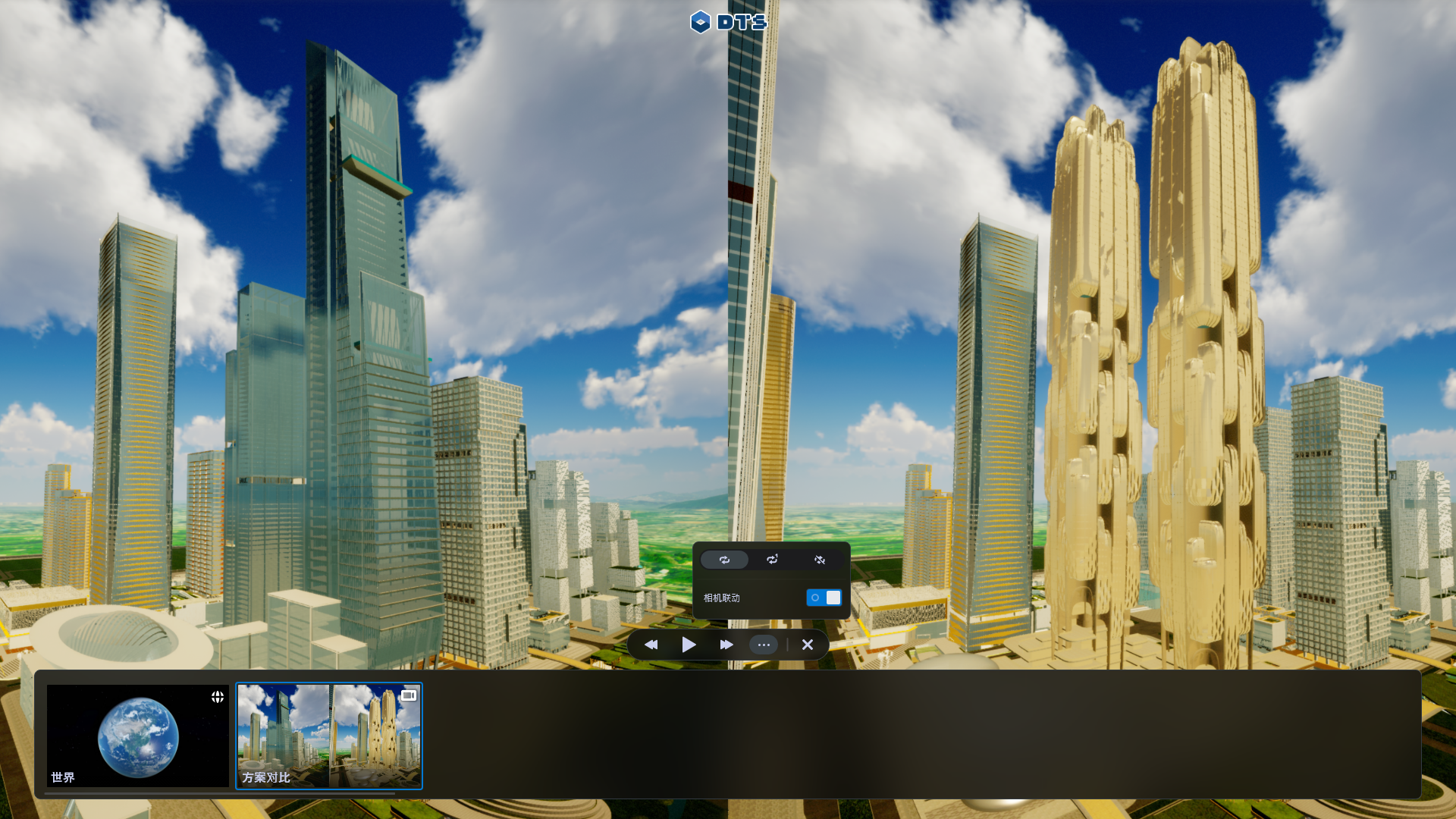
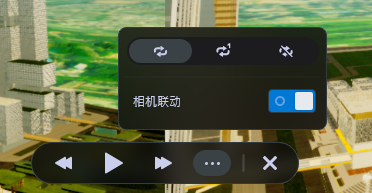
在播放控件中,可以选择相机是否联动。
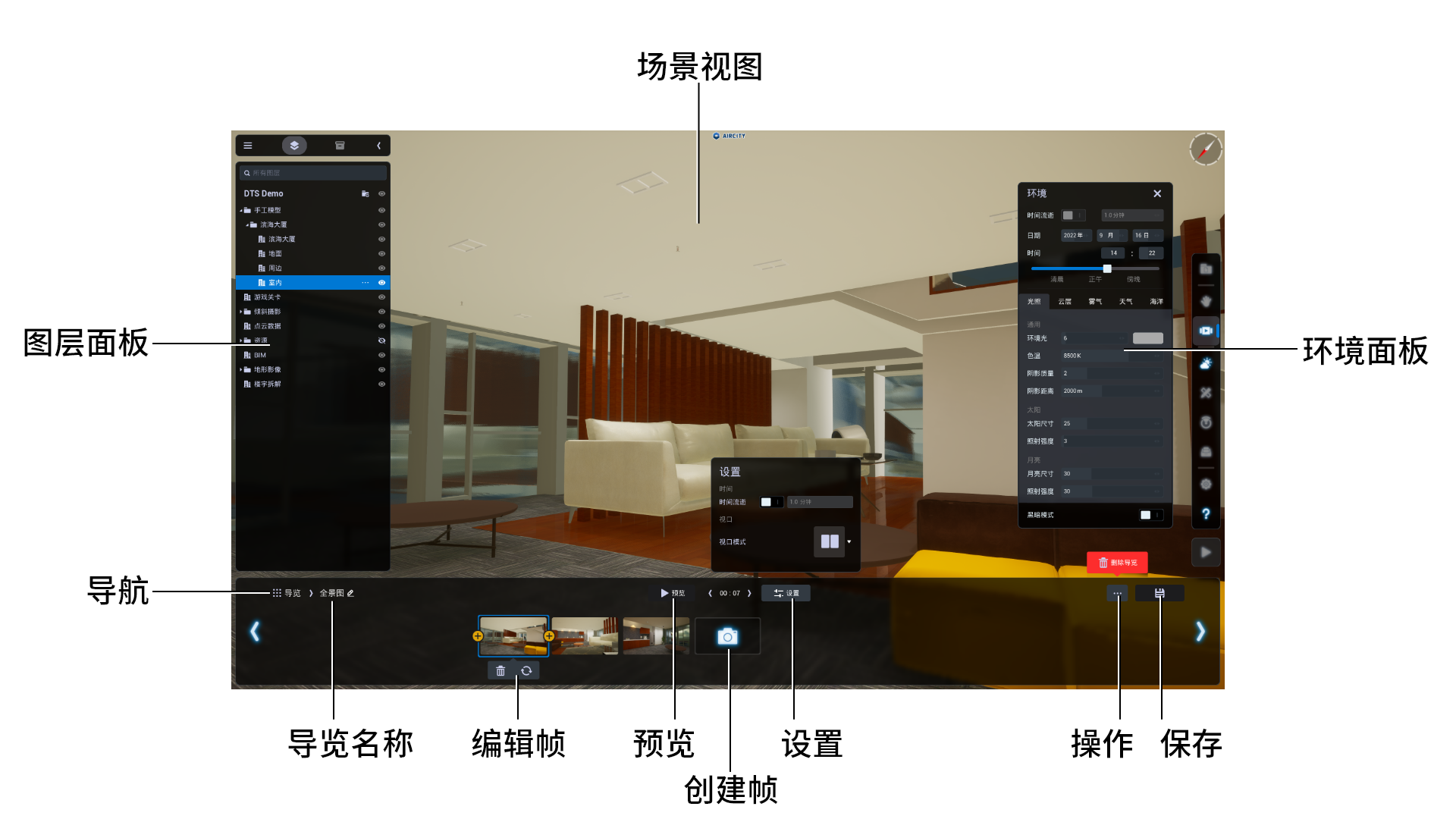
功能
功能说明
名称:当前导览的名称。
支持中英文及数字,不支持符号和空格。长度1~30。
预览:预览当前导览。
时间:导览播放时的总时长。可以通过左右箭头对时长进行调整。也可以直接输入。
昼夜交替:在当前导览中开启时间流逝,并设置循环一天的时间。\
视口模式:设置导览的视口布局。分为单视口、左右二视口,上下二视口、左二右一视口、上二下一视口、四视口等视口类型。
视口布局仅在汇报模式中播放才会有效。 更多视口编号内容,请查看章节“视口可见性”
地图服务:设置当前导览的地图服务模式。可以选择“无”、“鹰眼图”或“大地图”。
具体的地图设置,请查看设置>地图服务章节
删除导览:删除当前导览。
保存:保存对当前导览的编辑。
动画
动画是以记录关键帧的动画编辑器。
动画编辑器中可以对全局和对象进行以关键帧为基础的操作和记录。
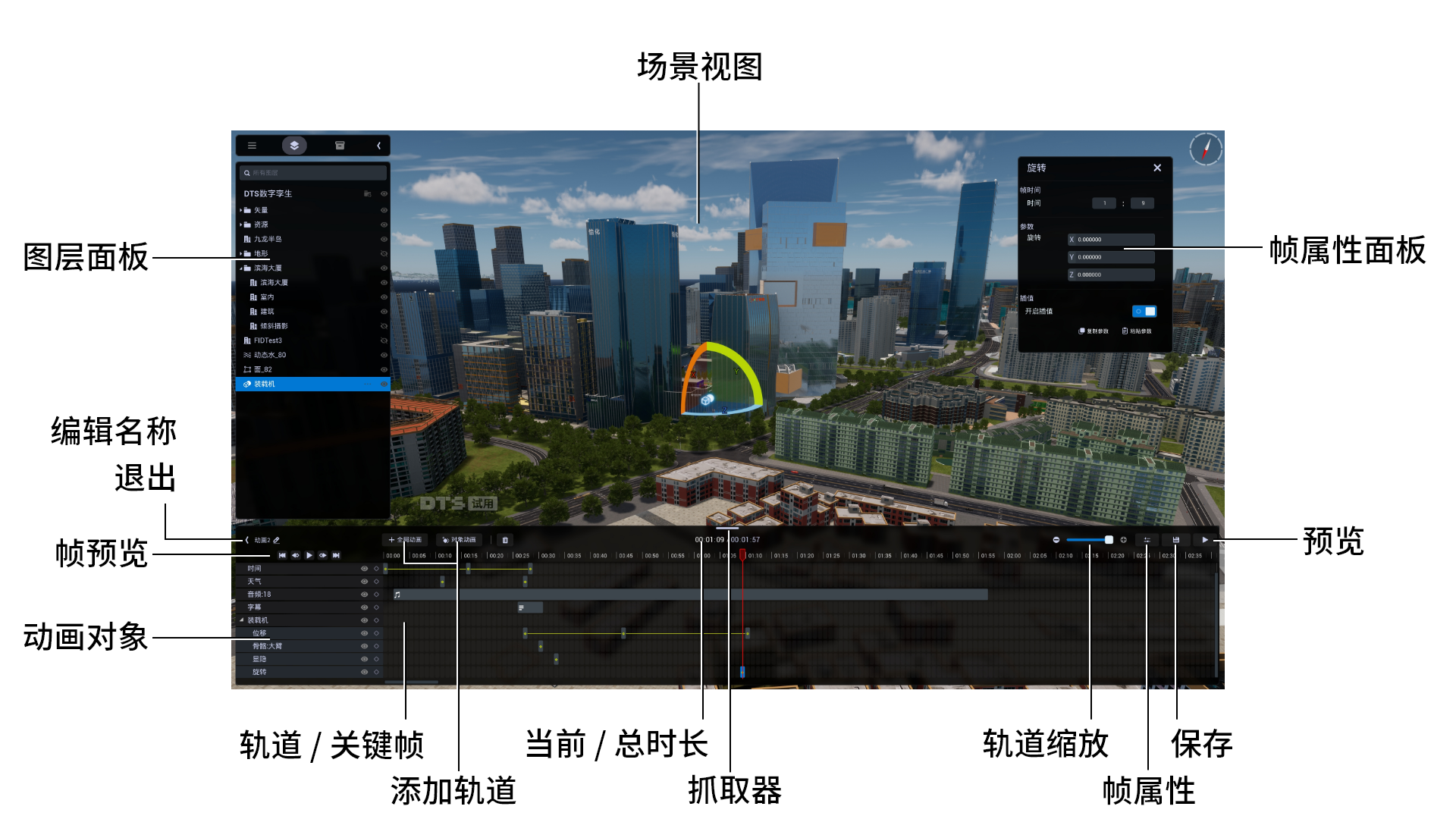
新建动画
通过对全局和对象进行以关键帧为基础的操作和记录。
动画中的“帧”为1秒。通过拖拽帧的位置和区间,可以调整帧响应的时间。
和导览不同的是,动画功能具有“轨道”和“关键帧”。可以更精准的控制动画的内容和时间的对应。
动画支持自定义骨骼动画,可以制作出内容更加丰富的关键帧动画。
操作步骤
选择导览面板上的“新建”,弹出新建导览/动画面板。
选择“动画”,进入动画编辑模式。
调整场景镜头为合适的内容。拖拽“指针”到指定的时间处,双击“相机”轨道即可创建一个关键帧。并同时弹出关键帧的“帧属性”面板。
除了“相机”外,“全局动画”还可以添加“时间”和“天气”等轨道。
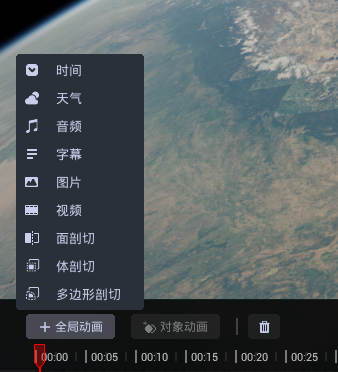
选择一个对象,点击“对象动画”菜单,可以弹出此对象所有能添加的轨道。
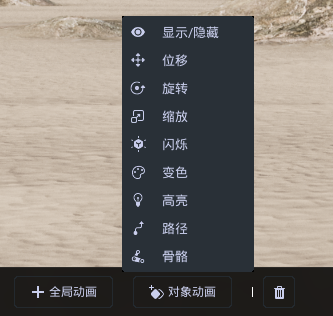
选择对象动画的轨道,例如“显示/隐藏”。拖拽“指针”到指定的时间处,双击“显示/隐藏”轨道即可创建一个关键帧。并同时弹出关键帧的“帧属性”面板。
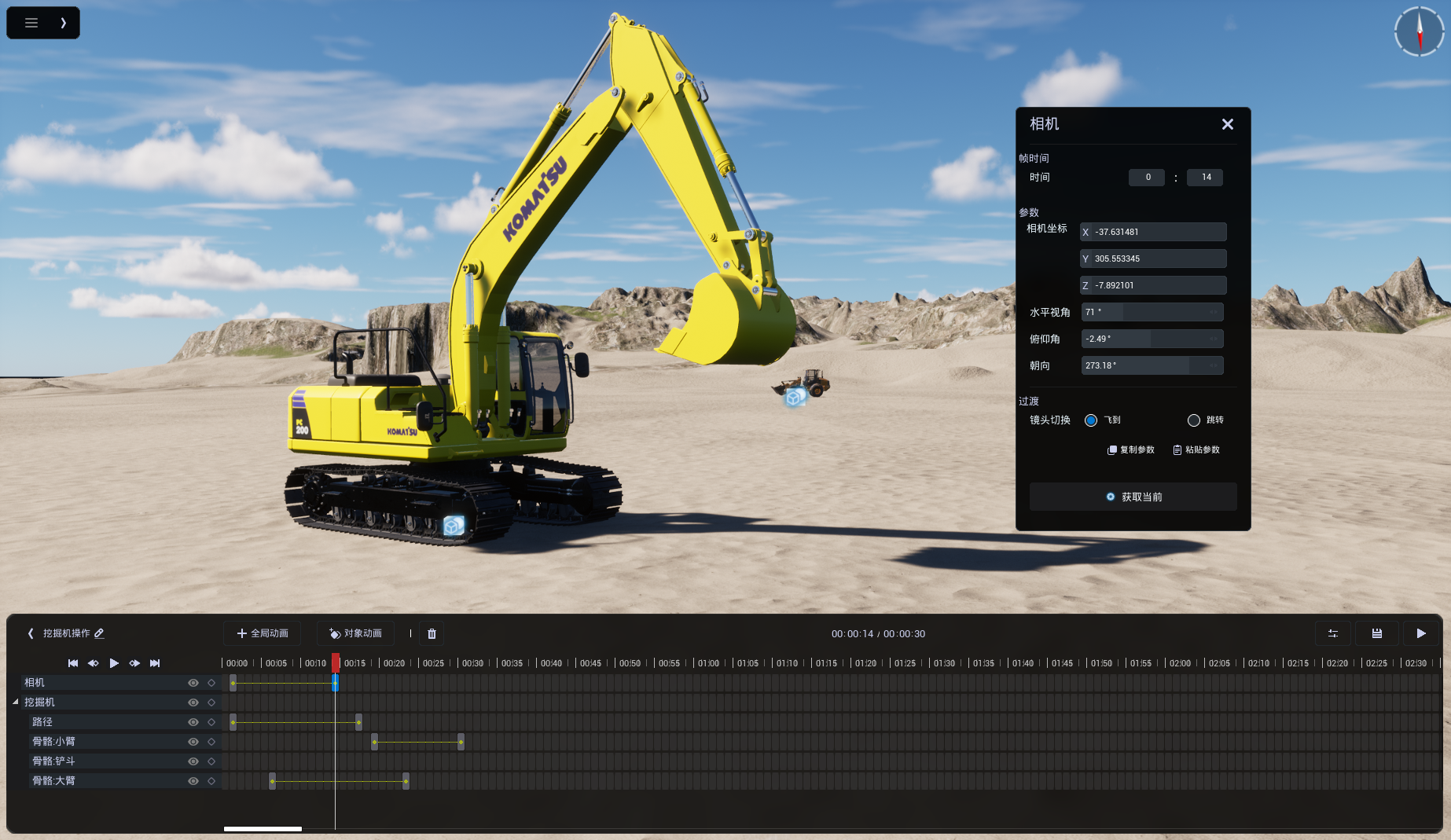
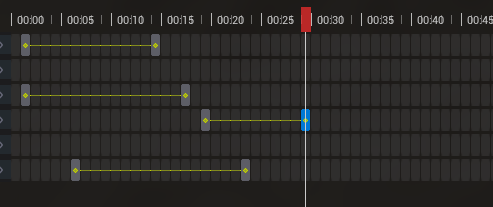
拖拽“指针”,可以查看当前时间的所有动画效果。
选择任何一个关键帧,即可编辑其属性内容。也可以拖拽调整关键帧在轨道上的位置。
设置动画的“名称”。单击即可编辑。
选择“保存”,即可保存当前动画。
选择“预览”,可以进入动画预览模式。沉浸式的播放当前的动画。
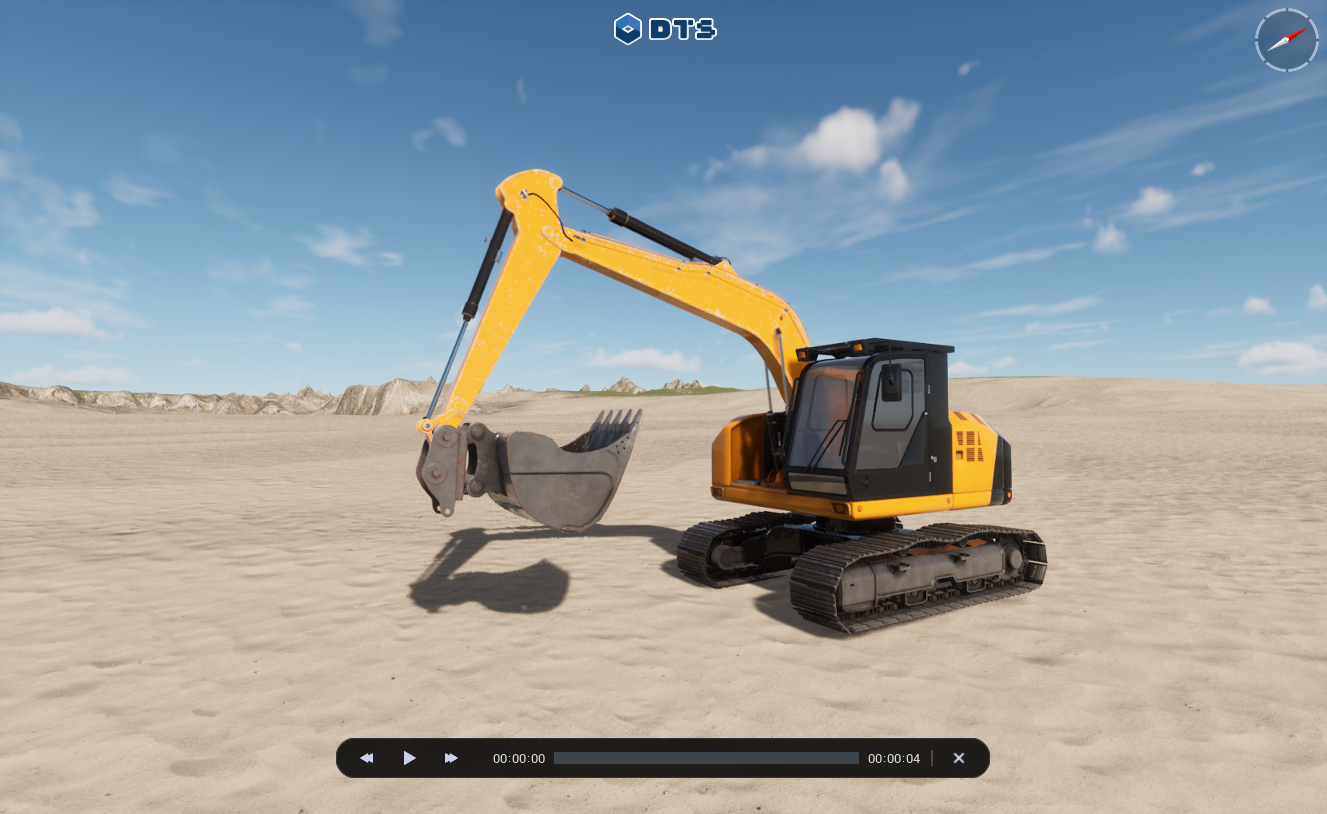
功能
功能说明
名称:当前导览的名称。
帧预览:预览当前动画。可以播放/暂停、跳转下一帧/上一帧、跳转开头/结尾。
 \
\全局动画:针对全局的动画轨道,包含“相机”、“时间”、“天气”、“音频”和“字幕”等。
对象动画:针对对象的动画轨道,包含显示/隐藏、位移、旋转、缩放、闪烁、变色、高亮、路径、骨骼等,不同的对象可用的轨道也不相同。
删除:删除当前选中的“关键帧”或“轨道”。
时间:动画播放时的当前时长和总时长。
帧属性:打开或关闭当前帧的属性面板。所有的帧属性,都支持“拷贝”和“粘贴”。只有相同类型的帧才能粘贴属性。
保存:保存对当前导览的编辑。
预览:可以进入动画预览模式。沉浸式的播放当前的动画。
全局动画
影响三维场景全局的动画效果。
相机
控制动画中相机的运动。 支持连续相机运动或者跳转切换镜头。
注意: 当没有关键帧的时候,相机为自由模式。
帧时间
- 时间:当前帧所在的时间位置。 可以通过调整时间参数,也可以直接拖拽关键帧来调整时间位置。
参数
- 相机坐标:相机的坐标位置。
- 水平视角:相机的可视角度设置。视角值越大,可视范围就越大。
- 俯仰角:相机的俯仰角。
- 朝向:相机水平面向的方向。
过渡
- 镜头切换:控制相机切换的形式。支持“飞到”或“跳转”。
飞到:相机连续的从上一帧的坐标飞到下一帧的坐标,相机的运动是连续且平滑的。 跳转:相机从上一帧的位置直接跳转到下一帧的坐标位置,就像视频的镜头切换。
操作
- 拷贝:复制当前的参数。
- 粘贴:粘贴已经复制的参数。只有相同类型的帧才能粘贴属性。
时间
控制动画中的时间变化。可以指定具体的日期和时刻。支持在不同的时间和时刻进行平滑过渡。
帧时间
- 时间:当前帧所在的时间位置。 可以通过调整时间参数,也可以直接拖拽关键帧来调整时间位置。
参数
- 日期:设置更改当前的年月日。。
- 时间:设置更改当前的时间。可以拖拽滑杆进行调整。
过渡
- 插值:开启插值后,参数将会平滑的进行过渡。
操作
- 拷贝:复制当前的参数。
- 粘贴:粘贴已经复制的参数。只有相同类型的帧才能粘贴属性。
天气
控制动画中的天气变化。支持在不同的天气中进行平滑过渡。
帧时间
- 时间:当前帧所在的时间位置。 可以通过调整时间参数,也可以直接拖拽关键帧来调整时间位置。
参数
- 天气:选择天气的状态。包括“晴”、“雨”、“雪”三种天气状态。
- 强度:雨或者雪的强度设置。
操作
- 拷贝:复制当前的参数。
- 粘贴:粘贴已经复制的参数。只有相同类型的帧才能粘贴属性。
音频
插入一个声音轨道。可以作为背景音乐或其他音效。
同一个音频轨道只能有一个音源,但可以复制多个。
帧时间
- 时间:当前帧所在的时间位置。 可以通过调整时间参数,也可以直接拖拽关键帧来调整时间位置。
帧时间
- 时间:当前帧所在的时间位置。 可以通过调整时间参数,也可以直接拖拽关键帧来调整时间位置。
参数
- 音量:当前导览的名称。
- 淡入时长:音频淡入的长度。单位为秒。
- 淡出时长:音频淡出的长度。单位为秒。
操作
- 拷贝:复制当前的参数。
- 粘贴:粘贴已经复制的参数。只有相同类型的帧才能粘贴属性。
字幕
插入一个字幕轨道,在字幕轨道上可以创建多个字幕帧对象。
字幕轨道支持创建多个。
帧时间
- 时间:当前帧所在的时间位置。 可以通过调整时间参数,也可以直接拖拽关键帧来调整时间位置。
参数
- 时长:当前字幕的总长度。
- 内容:字幕的文本内容。支持换行。
- 字体:文本的字体及大小。当前尚不支持更换字体。
- 填充:文本的填充颜色。
- 轮廓:文本的轮廓颜色。
- 背景:字幕背景的颜色。
- 轮廓尺寸:字幕背景的轮廓描边尺寸。
操作
- 拷贝:复制当前的参数。
- 粘贴:粘贴已经复制的参数。只有相同类型的帧才能粘贴属性。
对象动画
控制关于所选对象的动画效果。
显示 / 隐藏
控制所选对象的显示或者隐藏。
帧时间
- 时间:当前帧所在的时间位置。 可以通过调整时间参数,也可以直接拖拽关键帧来调整时间位置。
参数
- 状态:对象当前显示或隐藏状态。
操作
- 拷贝:复制当前的参数。
- 粘贴:粘贴已经复制的参数。只有相同类型的帧才能粘贴属性。
位移
控制所选对象的位移。
帧时间
- 时间:当前帧所在的时间位置。 可以通过调整时间参数,也可以直接拖拽关键帧来调整时间位置。
帧时间
- 时间:当前帧所在的时间位置。 可以通过调整时间参数,也可以直接拖拽关键帧来调整时间位置。
帧时间
- 时间:当前帧所在的时间位置。 可以通过调整时间参数,也可以直接拖拽关键帧来调整时间位置。
参数
- 位置:当前对象的位置坐标。
过渡
- 插值:开启插值后,参数将会平滑的进行过渡。
操作
- 拷贝:复制当前的参数。
- 粘贴:粘贴已经复制的参数。只有相同类型的帧才能粘贴属性。
旋转
控制所选对象的旋转。
帧时间
- 时间:当前帧所在的时间位置。 可以通过调整时间参数,也可以直接拖拽关键帧来调整时间位置。
参数
- 旋转:当前对象的旋转值。
过渡
- 插值:开启插值后,参数将会平滑的进行过渡。
操作
- 拷贝:复制当前的参数。
- 粘贴:粘贴已经复制的参数。只有相同类型的帧才能粘贴属性。
缩放
控制所选对象的缩放。
帧时间
- 时间:当前帧所在的时间位置。 可以通过调整时间参数,也可以直接拖拽关键帧来调整时间位置。
参数
- 缩放:当前对象的缩放值。支持锁定比例。
过渡
- 插值:开启插值后,参数将会平滑的进行过渡。
操作
- 拷贝:复制当前的参数。
- 粘贴:粘贴已经复制的参数。只有相同类型的帧才能粘贴属性。
闪烁
控制所选对象的闪烁。
帧时间
- 时间:当前帧所在的时间位置。 可以通过调整时间参数,也可以直接拖拽关键帧来调整时间位置。
参数
- 开启闪烁:开启对象的闪烁状态。
- 可见颜色:闪烁的颜色。
- 频率:闪烁的频率
过渡
- 插值:开启插值后,参数将会平滑的进行过渡。
操作
- 拷贝:复制当前的参数。
- 粘贴:粘贴已经复制的参数。只有相同类型的帧才能粘贴属性。
变色
控制所选对象的颜色变化。
帧时间
- 时间:当前帧所在的时间位置。 可以通过调整时间参数,也可以直接拖拽关键帧来调整时间位置。
参数
- 开启变色:开启对象的着色状态。
- 可见颜色:着色的颜色。
过渡
- 插值:开启插值后,参数将会平滑的进行过渡。
操作
- 拷贝:复制当前的参数。
- 粘贴:粘贴已经复制的参数。只有相同类型的帧才能粘贴属性。
高亮
控制所选对象的高亮状态。
帧时间
- 时间:当前帧所在的时间位置。 可以通过调整时间参数,也可以直接拖拽关键帧来调整时间位置。
参数
- 开启高亮:开启对象的高亮状态。
过渡
- 插值:开启插值后,参数将会平滑的进行过渡。
操作
- 拷贝:复制当前的参数。
- 粘贴:粘贴已经复制的参数。只有相同类型的帧才能粘贴属性。
路径
控制所选对象按着绘制的路径进行运动。
帧时间
- 时间:当前帧所在的时间位置。 可以通过调整时间参数,也可以直接拖拽关键帧来调整时间位置。
参数
- 位置:当前对象的坐标值。多个坐标构成一个连续的运动路径。可以直接输入坐标参数,也可以通过场景中拾取创建路径。
操作
- 拷贝:复制当前的参数。
- 粘贴:粘贴已经复制的参数。只有相同类型的帧才能粘贴属性。
跟随
控制所选对象跟着其他对象运动。
注意:
- 跟随的目标必须添加路径或者位移、旋转等关键帧。
- 只能同时跟随一个对象。
帧时间
- 时间:当前帧所在的时间位置。 可以通过调整时间参数,也可以直接拖拽关键帧来调整时间位置。
参数
- 相对坐标:控制所选对象和跟随目标之间的相对位置关系。
- 开启跟随:开启跟随后,所选对象会在当前帧对目标对象进行跟随。
过渡
- 插值:开启插值后,参数将会平滑的进行过渡。
操作
- 拷贝:复制当前的参数。
- 粘贴:粘贴已经复制的参数。只有相同类型的帧才能粘贴属性。
骨骼
控制机械模型的骨骼运动。
当模型具有多个可选骨骼动画时,需要先选择相应的骨骼结构。
帧时间
- 时间:当前帧所在的时间位置。 可以通过调整时间参数,也可以直接拖拽关键帧来调整时间位置。
参数
- 骨骼动画:骨骼动画的自定义参数。因为骨骼动画的特殊性,所有的骨骼关键帧都是平滑过渡。
操作
- 拷贝:复制当前的参数。
- 粘贴:粘贴已经复制的参数。只有相同类型的帧才能粘贴属性。
注意: 骨骼模型需要专属的制作规范。请联系销售或客服人员获取。
编辑
编辑已有的导览、动画或文件夹。
选择一个导览,会显示对当前导览的操作。包含“编辑”、“播放”和“输出”。
拖拽选中的导览、动画或文件夹,进行顺序的调整。也支持拖拽到文件夹中。
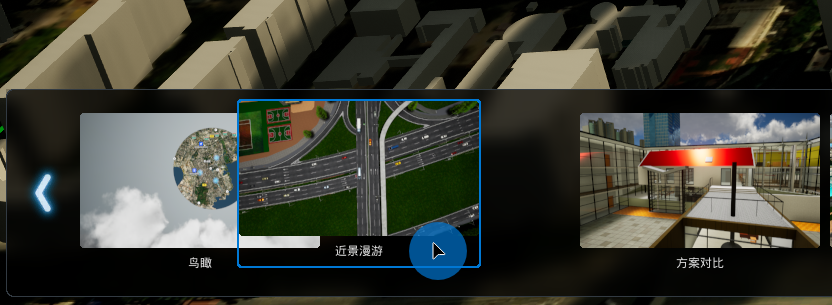
播放
播放当前选中的导览、动画或文件夹。
输出
将选中的导览或动画输出为MP4格式的视频,单帧导览导可自动输出为PNG格式的图片。
支持选择多个导览或动画,批量导出。
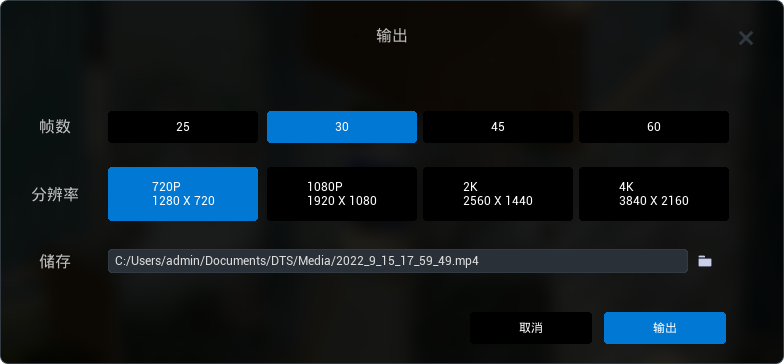
功能说明
帧数:输出视频的帧数设置。
分辨率: 输出视频的分辨率设置。
储存位置:输出视频的存放位置及名称设置。
输出默认存储在“C:\Users\用户名\Documents\DTS\Media”中,以导出时间为媒体名称。用户也可以自定义路径和名称。
创建文件夹
创建文件夹,对导览和动画进行管理。进入文件夹中,可以创建“导览”和“动画”。
操作步骤
选择导览面板上的“创建文件夹”,弹出创建文件夹面板。
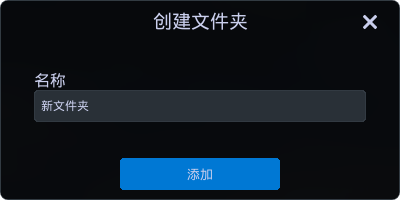
输入文件夹“名称”。
点击“添加”即可完成创建。
双击既可进入文件夹,继续添加导览和动画。
更多操作
进入导览的详细面板后,可以对当前选择的导览、动画或文件夹进行更多的操作。
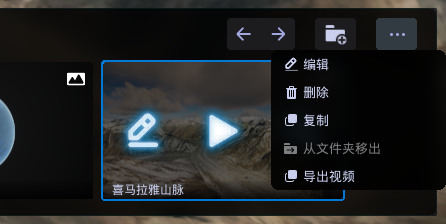
提示: 文件夹、导览和动画对象支持多选。 根据选择的对象支持批量操作的功能会有差异。
编辑
编辑当前选择的对象。
删除
删除当前选择的对象。
注意: 如果选择的是文件夹,那么会同时删除文件夹内的导览和动画对象。
复制
将当前选择的导览或动画复制一个新的对象。
从文件夹移出
将所选的导览或动画从当前的文件夹中移出。
导出视频
将所选的导览或动画批量导出为视频。如果没有选择任何对象,则会将当前所有的导览和动画导出为视频。
注意: 如果没有选择任何对象,则会将当前所有的导览和动画导出为视频。 导出所有对象会消耗更多的时间,并且不能终端操作。