
分析
可视域
可视域分析是计算视点对周围所有要素的可视化情况。
操作步骤
选择 “分析” > “可视域”,进入可视域分析模式。
在场景中拾取视点,并拖拽光标朝向观察方向。
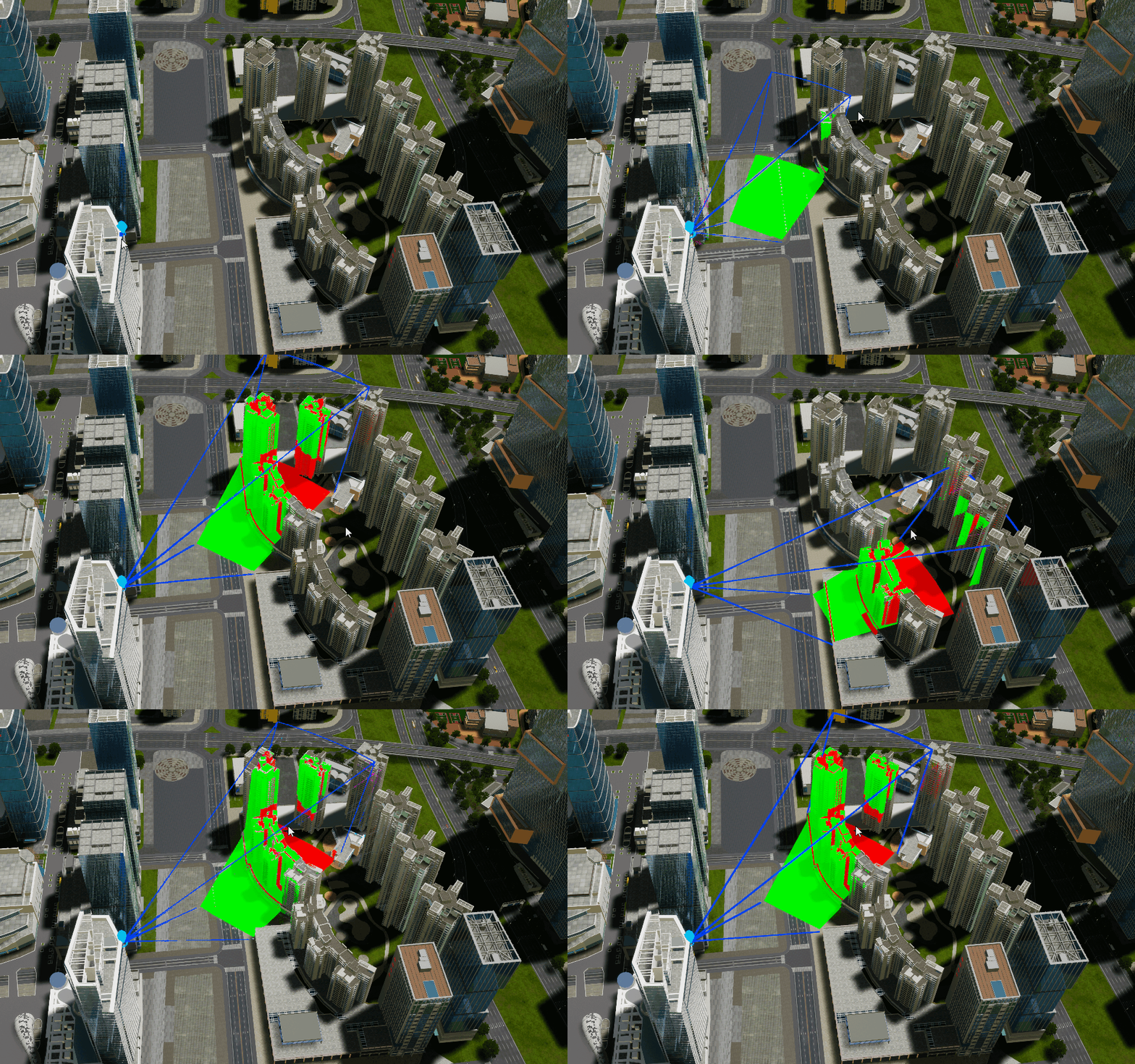
在场景中生成一个扇形的可视化视域范围。
设置可视域的相关参数。
选择“退出”,退出可视域模式。
功能说明
创建
- 创建:创建可视域分析。
参数设置
水平角:可视域的水平方向的朝向。正东为0度。
俯仰角:可视域的俯仰角。
横向视角:可视域水平夹角的设置。
纵向视角:可视域垂直夹角的设置。
可视距离:可视域的可视观察距离。
观察高度:观察视点的高度。
可见颜色:可见区域的渲染颜色。
遮挡颜色:被遮挡区域的渲染颜色。
交互锁定:定位到观察点,并将当前漫游视野锁定。
天际线
天际线是通过计算模型包围盒的方法,将模型罗廓线用颜色可视化显现的一种分析方法。
操作步骤
创建天际线分析
选择 “分析” > “天际线”,进入天际线分析模式。
在场景中拾取视点,并拖拽光标朝向观察方向。
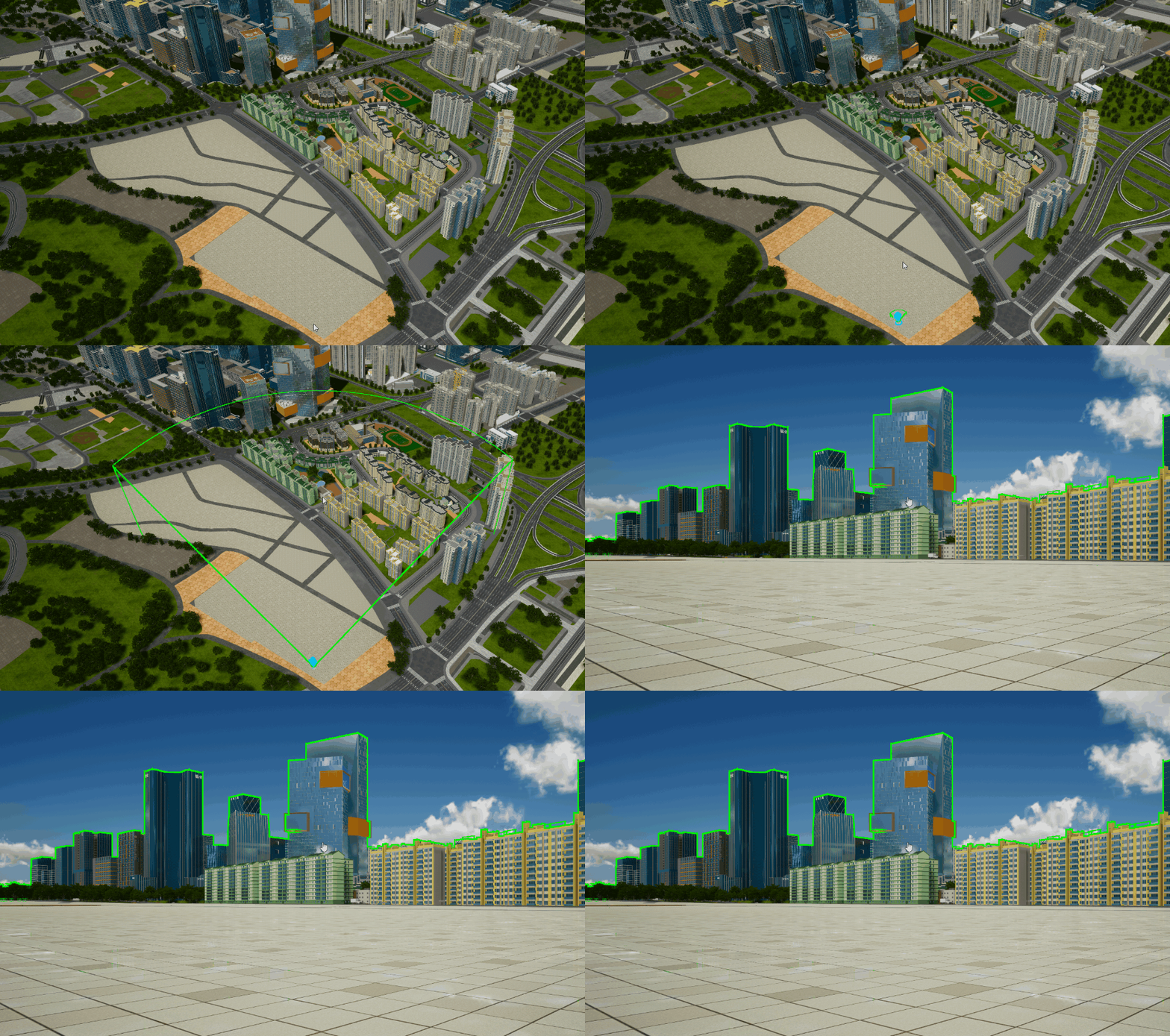
漫游视角自动跳转到观察视点。并弹出天际线预览图。
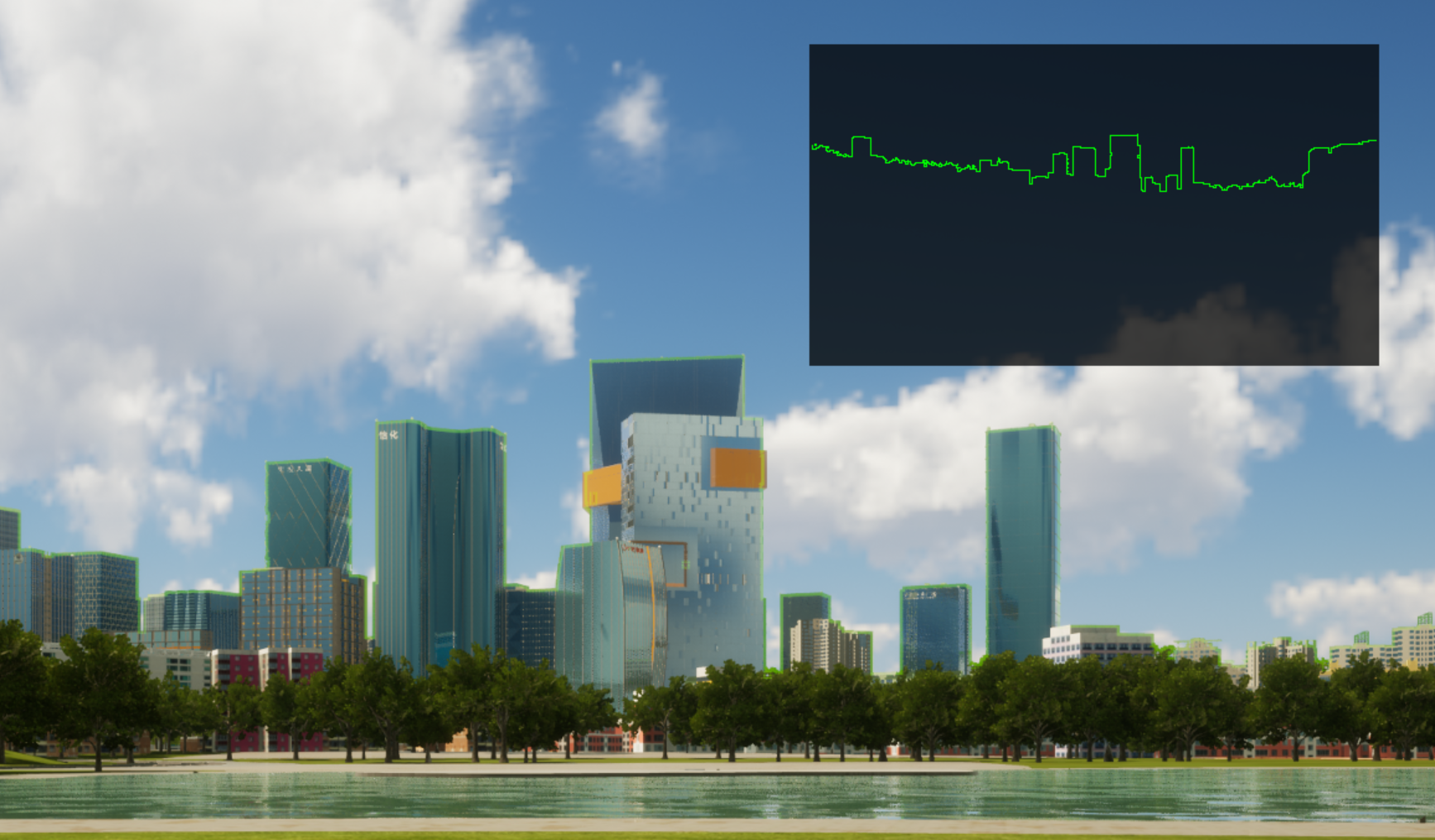
设置可视域的相关参数。
选择“退出”,退出天际线模式。
天际线对比
选择 “分析” > “天际线”,进入天际线分析模式。
在场景中拾取视点,并拖拽光标朝向观察方向。
鼠标左键点击场景,并在面板中打开天际线图。
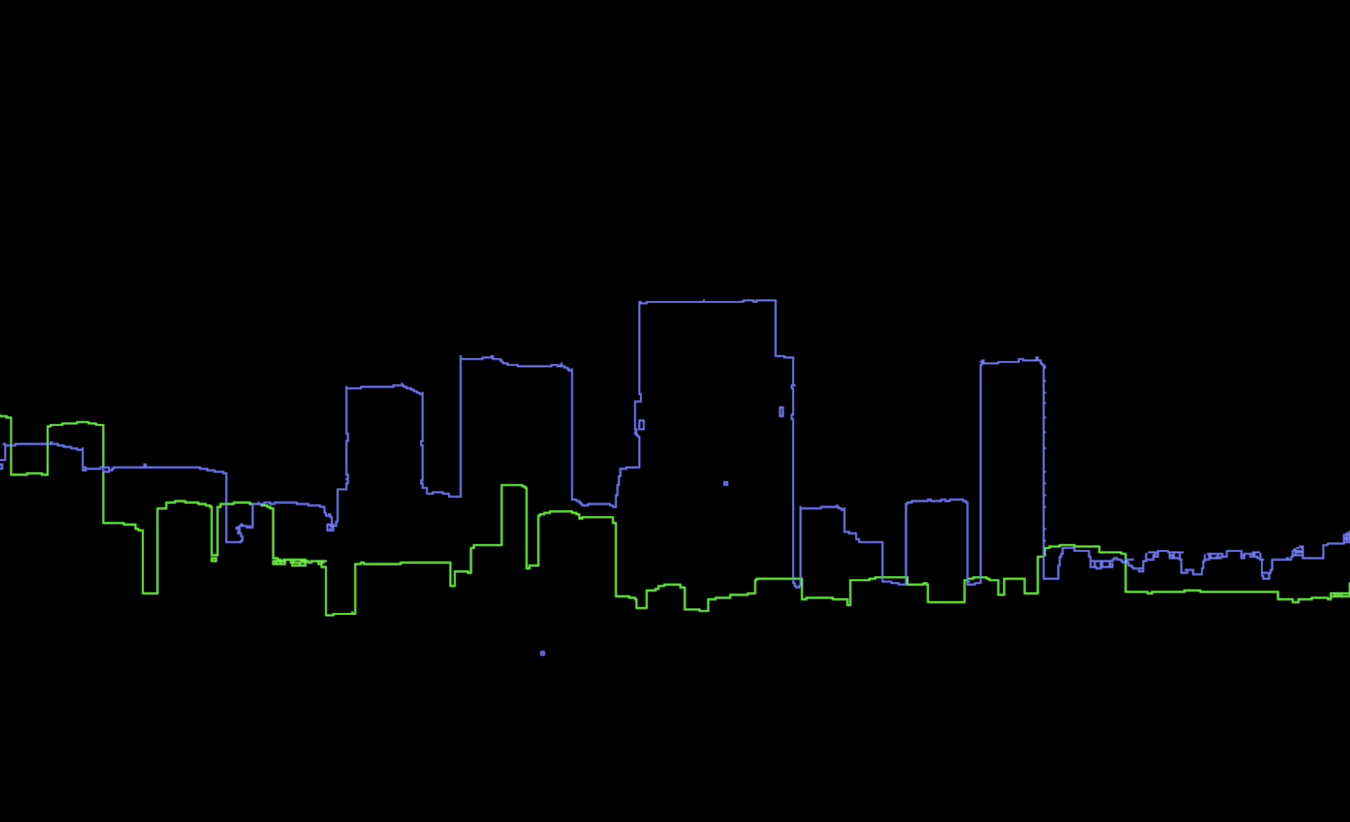
选择 “添加对比天际线” 添加第一组天际线,选择 “+” 添加天际线观察图层,并在 “样式” 中设置组内图层天际线的颜色与粗细。
继续选择 “添加对比天际线” 添加第二组天际线,选择 “+” 添加天际线观察图层,并在 “样式” 中设置组内图层天际线的颜色与粗细。
可以继续添加多组天际线进行对比,完成后设置天际线图的其他参数并预览对比结果。可以将对比结果导出为PNG图片。
选择“退出”,退出天际线分析模式。
功能说明
创建
- 创建:创建可视域分析。
场景
轮廓线:控制场景中天际线的显隐。
轮廓线宽度:天际线的宽度。
轮廓线颜色:天际线的颜色。
场景颜色:将场景进行着色,突出显示天际线。设置背景色的颜色。
观察高度:观察视点的高度。
朝向:显示观察视点的水平方向的朝向,正东为0度。
交互锁定:定位到观察点,并将当前漫游视野锁定。
天际线
天际线图:控制天际线预览图的显隐。并支持设置天际线的宽度和颜色。
尺寸:预览图的显示尺寸。
背景色:预览图的背景色。
添加对比天际线:在预览图中添加新的天际线并指定观察的图层对象与天际线颜色、宽度。
输出
分辨率:导出天际线图的尺寸。
背景色:导出天际线图的背景色。
导出天际线:将天际线预览图导出为图片。
开敞度
开敞度分析是计算观测点周围半球空间的可视化情况。
操作步骤
选择“分析” > “开敞度”,进入开敞度分析模式。
在场景中单击鼠标左键拾取观测点。
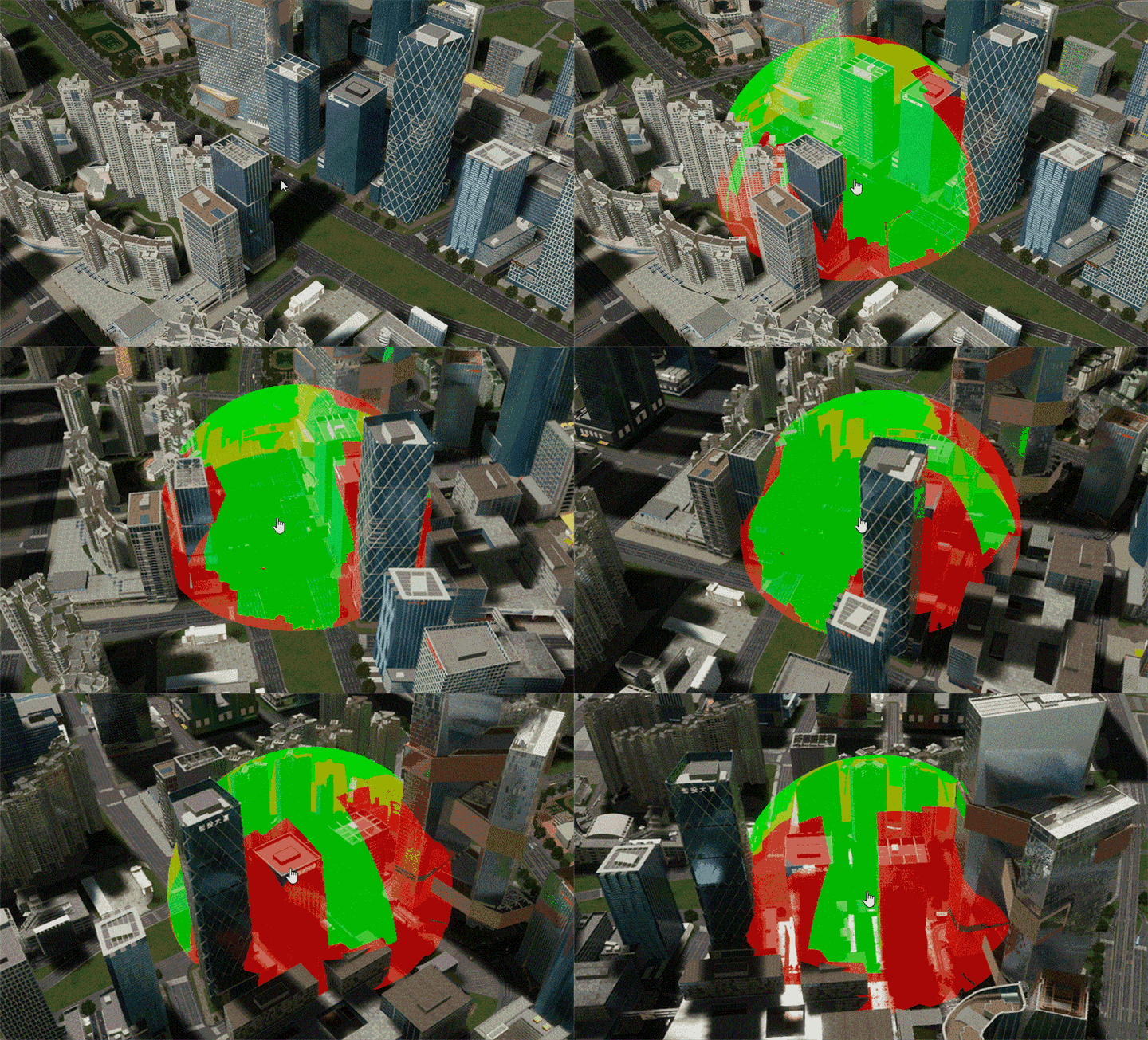
在场景中生成开敞度视域半球。
设置开敞度分析的相关参数。
选择“退出”,退出开敞度分析模式。
功能说明
创建
- 创建:创建开敞度分析。
参数设置
球体直径:视域半球的直径大小。
不透明度:视域半球的不透明度。
可见颜色:可见区域的渲染颜色。
遮挡颜色:被遮挡区域的渲染颜色。
通视
通视分析是计算观测点与目标点之间视线的可见性。
操作步骤
选择“分析” > “通视”,进入通视分析模式。
在场景中单击鼠标左键拾取观测点,再次单击鼠标左键拾取目标点。
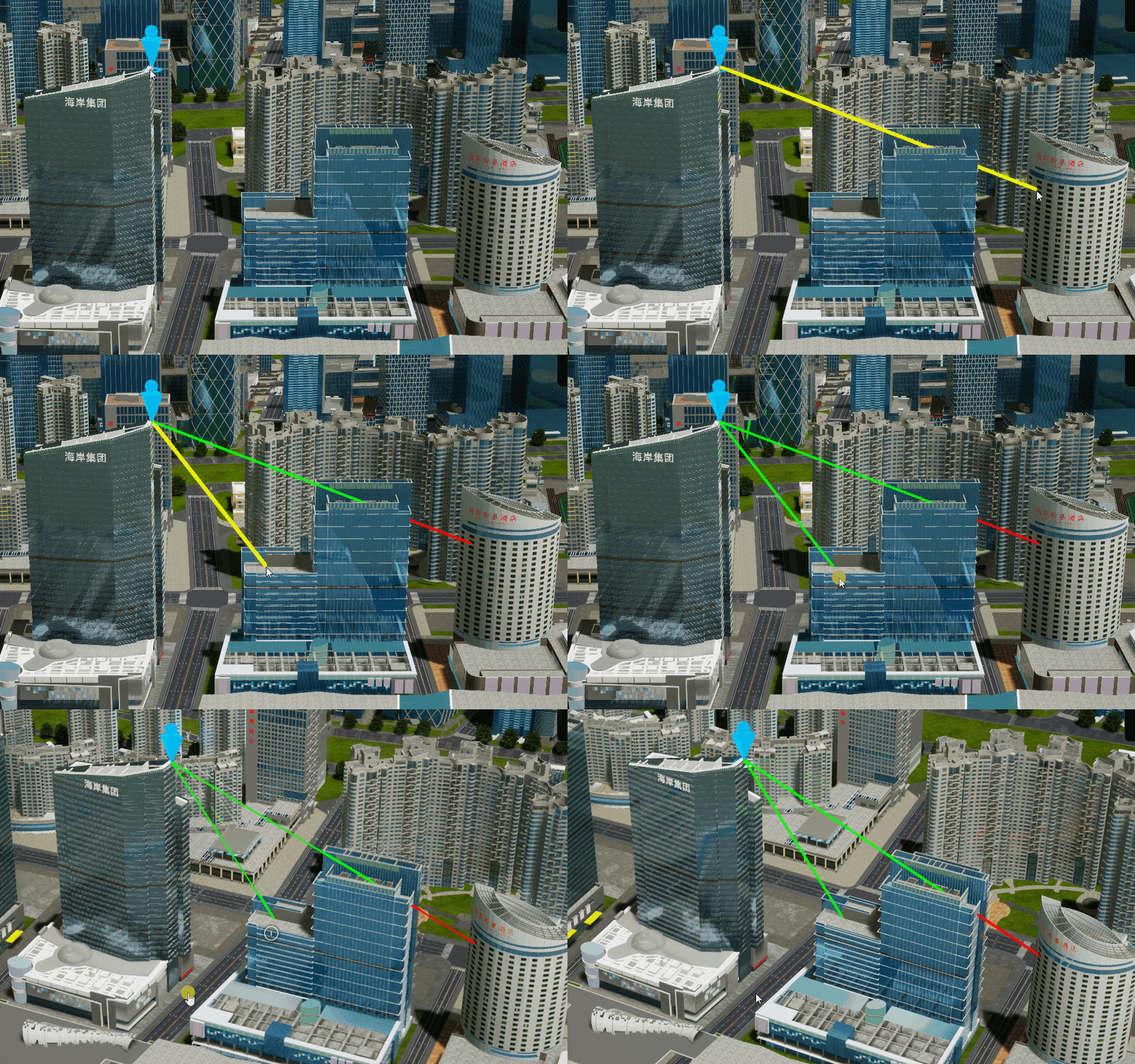
在场景中生成视线。
设置通视分析的相关参数。
单击鼠标右键,即可保存当前分析结果。
选择“退出” ,退出通视分析模式。
功能说明
创建
- 创建:创建通视分析。
参数设置
观察高度:观测点的高度。
可见颜色:可见视线的渲染颜色。
遮挡颜色:被遮挡视线的渲染颜色。
水淹
水淹分析是通过建立一定高度的水面显示淹没范围,并且支持连通域判断。
操作步骤
选择 “分析” > “水淹”,进入水淹分析模式。
在场景中拾取淹没点,并拖拽矩形框控制水面大小。
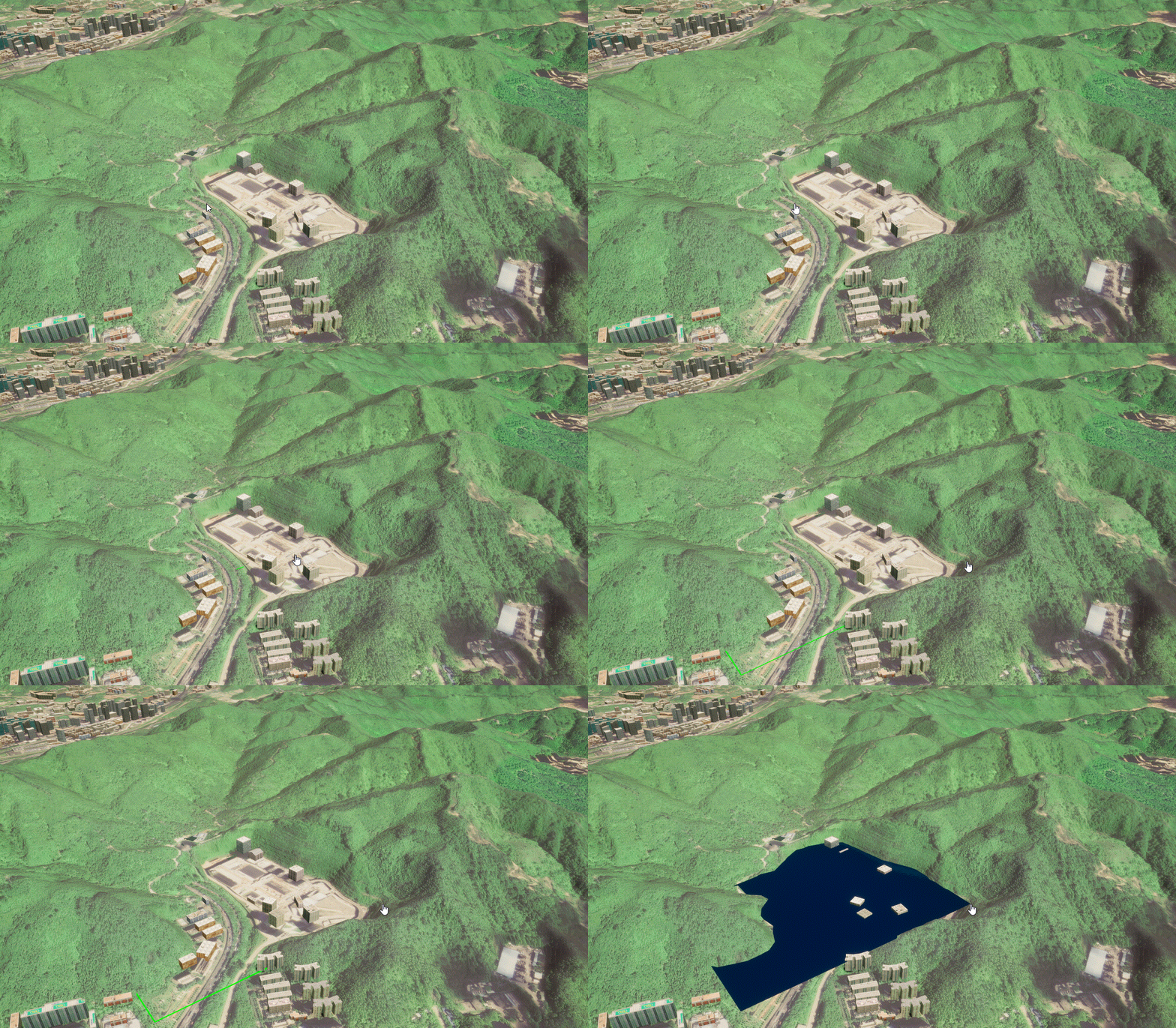
在场景中生成一个矩形的水面范围。
设置水淹的相关参数。
选择“退出” ,退出水淹模式。
功能说明
创建
- 创建:创建水淹分析。
参数设置
水位海拔:水面的高度。
精度:水面格网的精度。
长度:水面矩形的长度。
宽度:水面矩形的宽度。
颜色:水面的颜色。
注意: 水淹分析无法超过场景数据的范围。
日照
日照分析是在一定采样频率下,计算某时间段内指定区域太阳照射的累计时长。
操作步骤
选择“分析” > “日照”,进入日照分析模式。
在场景中依次单击鼠标绘制多边形。
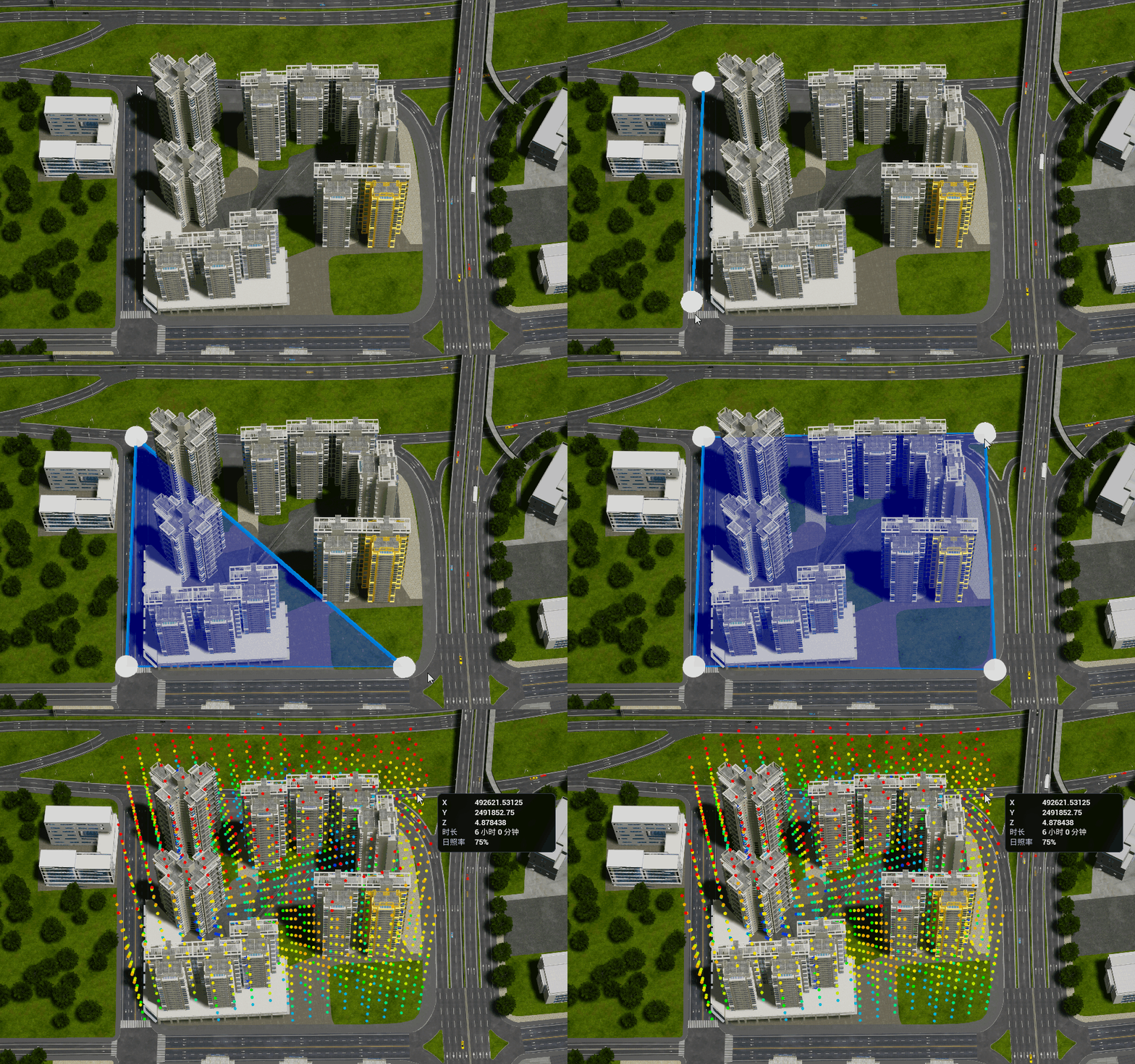
点击“结束绘制”,或单击鼠标右键完成绘制。在场景中生成一个三维分析区域,并显示日照分析结果。
在日照面板内显示分析结果,并设置日照分析相关参数。
将鼠标放置采样点处可查询该采样点的三维坐标与日照时长。
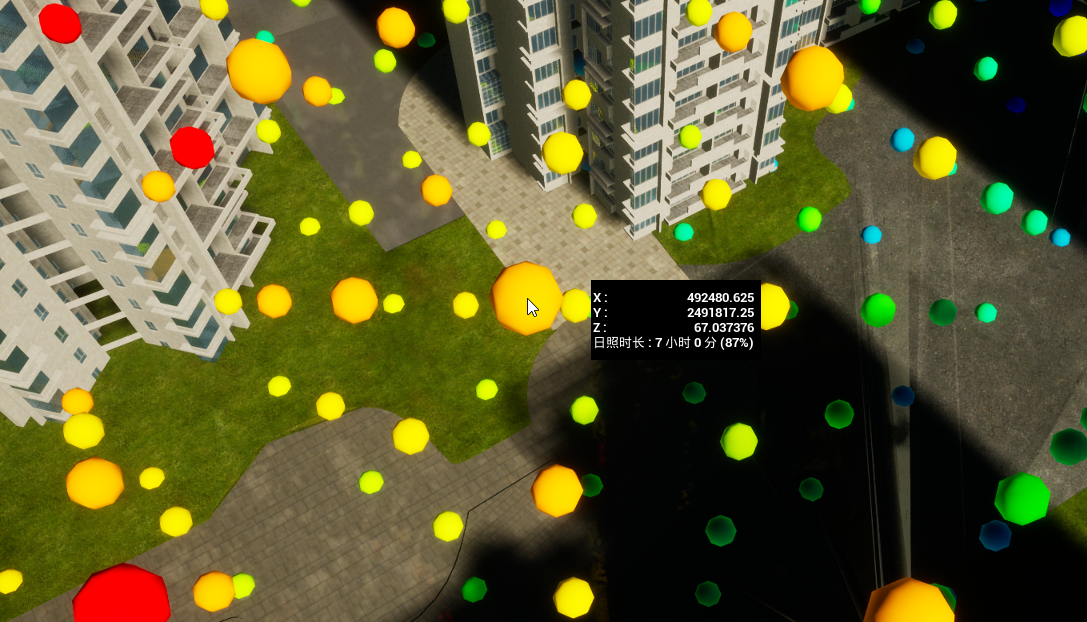
选择“退出”,退出日照分析模式。
功能说明
创建
- 创建:创建日照分析。
时间设置
分析日期:日照分析的日期设置。
时间区间:日照分析的起止时间设置。
采样频率:在时间区间内进行日照分析的采样频率设置。
时间设置
高度:日照分析区域顶部至底部的高度设置。
底面高度:日照分析区域的底面高度设置。
采样间距:日照分析采样点的间距设置。
采样点尺寸:日照分析采样点的绘制半径设置。
日照颜色:颜色从冷色到暖色代表采样点处累计日照时长从低到高的变化。
填挖方
填挖方分析是计算多边形范围内一定平整高度下,地表材料添加或移除的变化情况。
操作步骤
选择“分析” > “填挖方”,进入填挖方分析模式。
在场景中依次单击鼠标绘制多边形。
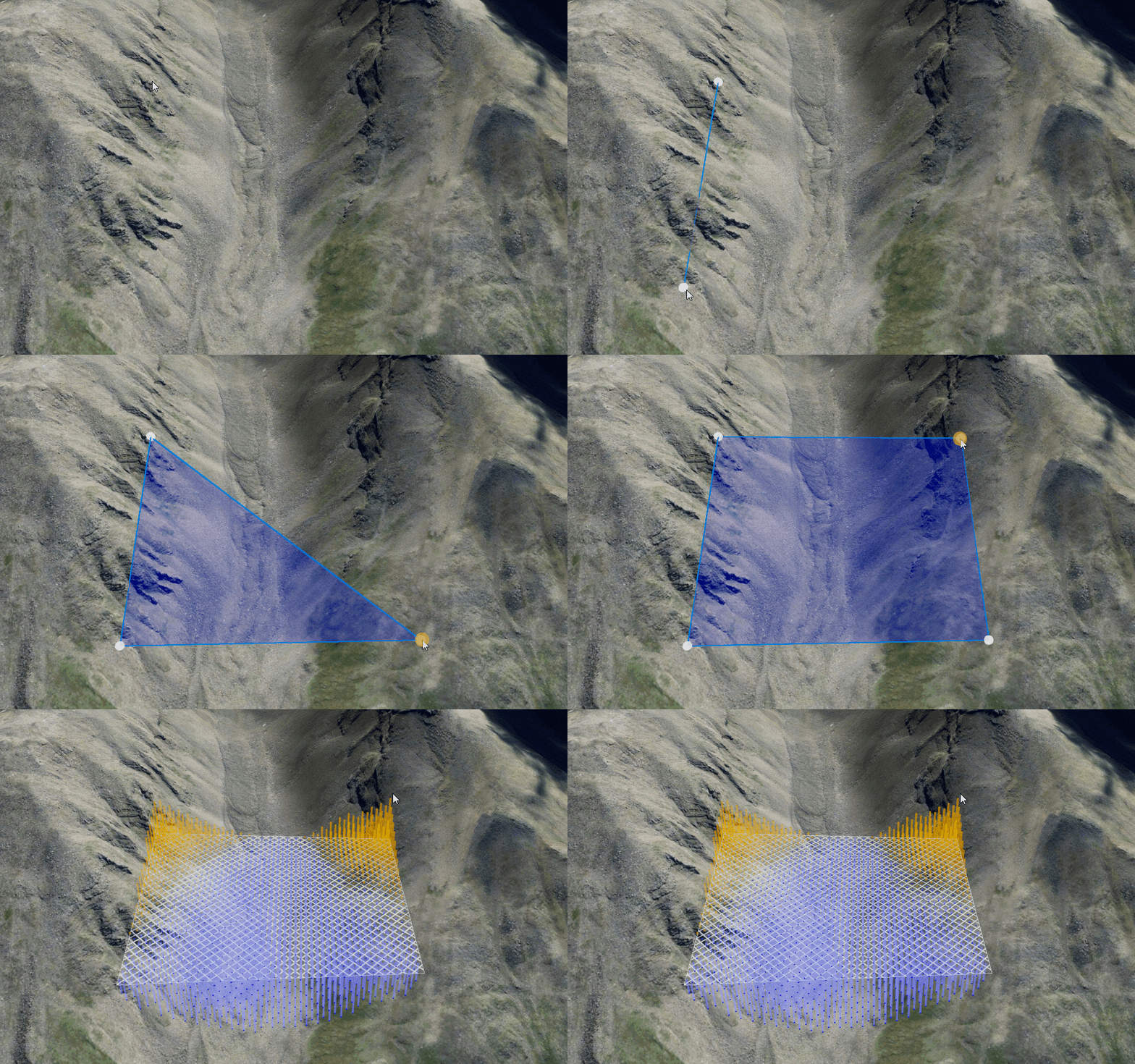
点击“结束绘制”,或单击鼠标右键完成绘制。在场景中生成一个多边形的填挖方区域,同时在填挖方面板内显示分析结果。
调整填挖方的相关参数。
选择“退出” ,退出填挖方分析模式。
功能说明
创建
- 创建:创建填挖方分析。
参数设置
高度:填挖方后的平整高度。
网格尺寸:填挖网格的大小。
网格:填挖网格线的宽度。
网格颜色:填挖网格线的颜色设置。
线宽:填挖线的粗细。
端点:填挖线顶点的大小。
挖方颜色:挖方线的颜色设置。
填方颜色:填方线的颜色设置。
挖方端点:挖方线顶点的颜色设置。
填方端点:填方线顶点的颜色设置。
分析结果
填挖方的分析结果,包含填挖方的面积、体积以及体积差值等结果。
坡度坡向
坡度坡向分析是计算多边形范围内地表的坡度值以及坡度面的朝向情况。
操作步骤
选择“分析” > “坡度坡向”,进入坡度坡向分析模式。
在场景中依次单击鼠标绘制多边形。
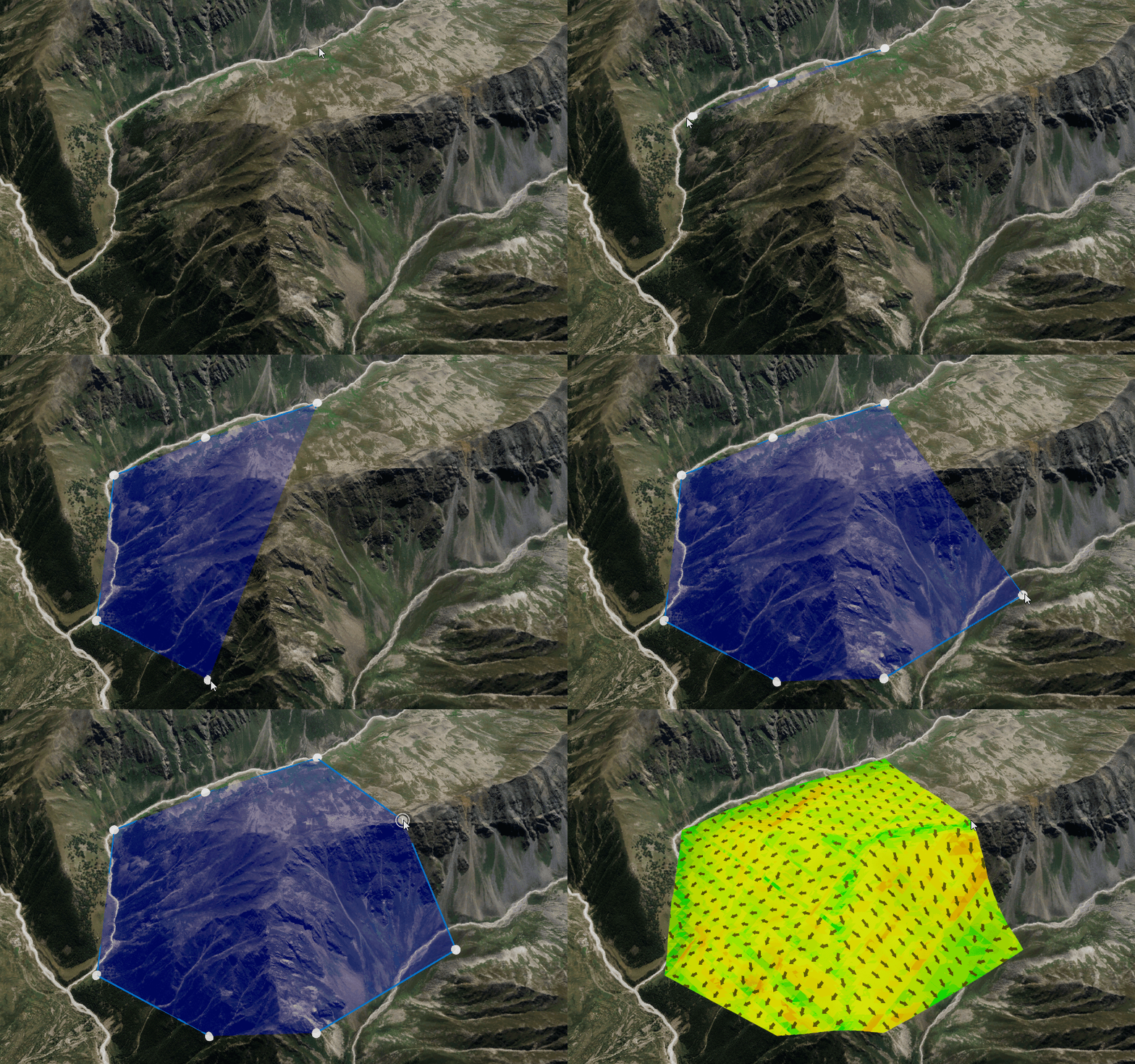
点击“结束绘制”,或单击鼠标右键完成绘制。在场景中生成一个多边形分析区域,并显示坡度分析结果。
在坡度坡向面板内显示分析结果缩略图,并在“坡度图”、“坡向图”、“坡向箭头”之间进行切换浏览。
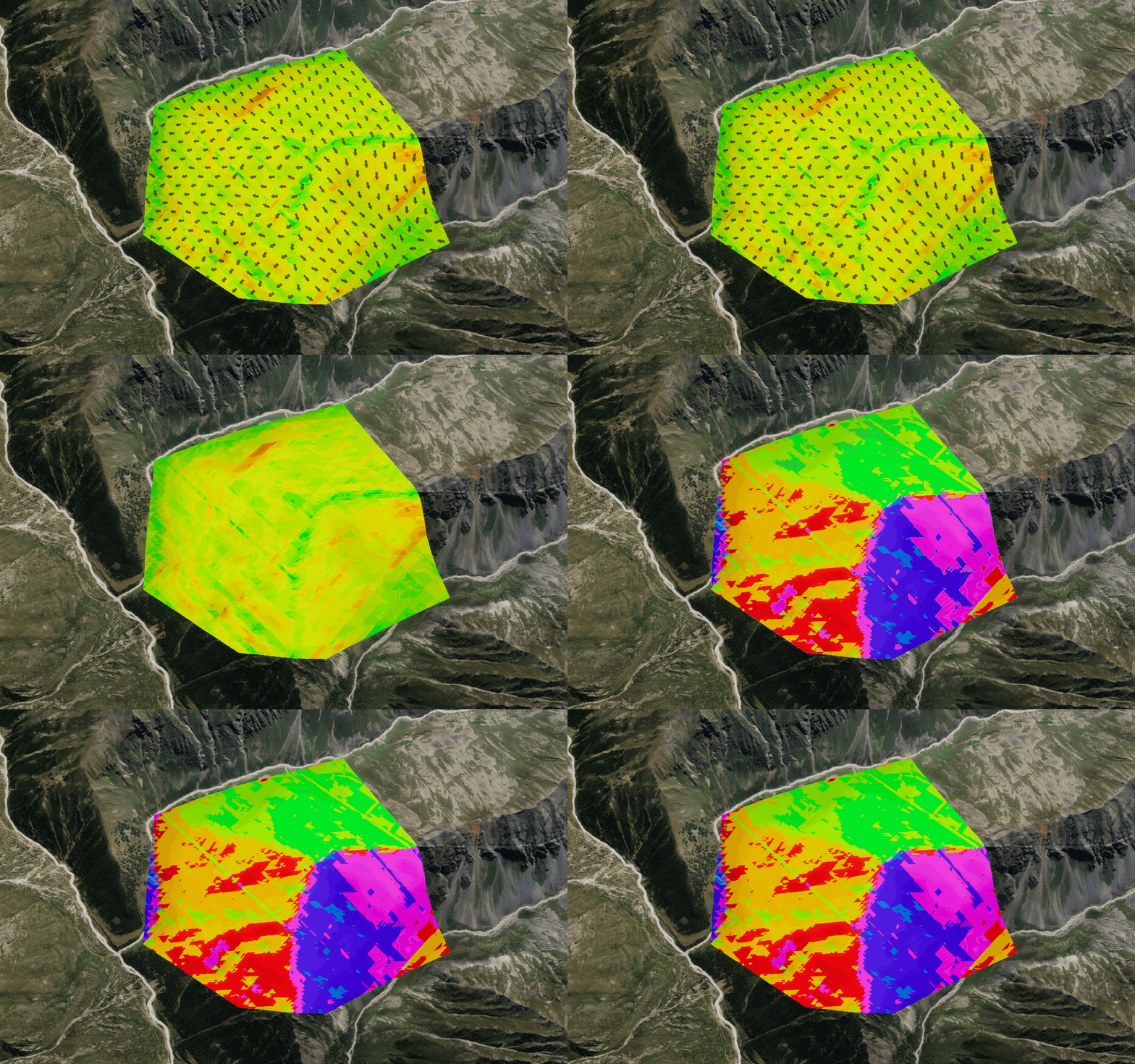
选择“退出”,退出坡度坡向分析模式。
功能说明
创建
- 创建:创建坡度坡向分析。
参数设置
坡度:勾选后显示坡度分析结果(与坡向图互斥显示)。
坡向:勾选后显示坡向分析结果(与坡度图互斥显示)。
坡向箭头:勾选后叠加显示坡向箭头分析结果。
箭头颜色:坡向箭头的颜色设置。
分析结果
坡度坡向分析的结果。
等高线
等高线分析是计算多边形范围内地表的高程变化情况,生成等高线与等高面。
操作步骤
选择“分析” > “等高线”,进入等高线分析模式。
在场景中依次单击鼠标绘制多边形。
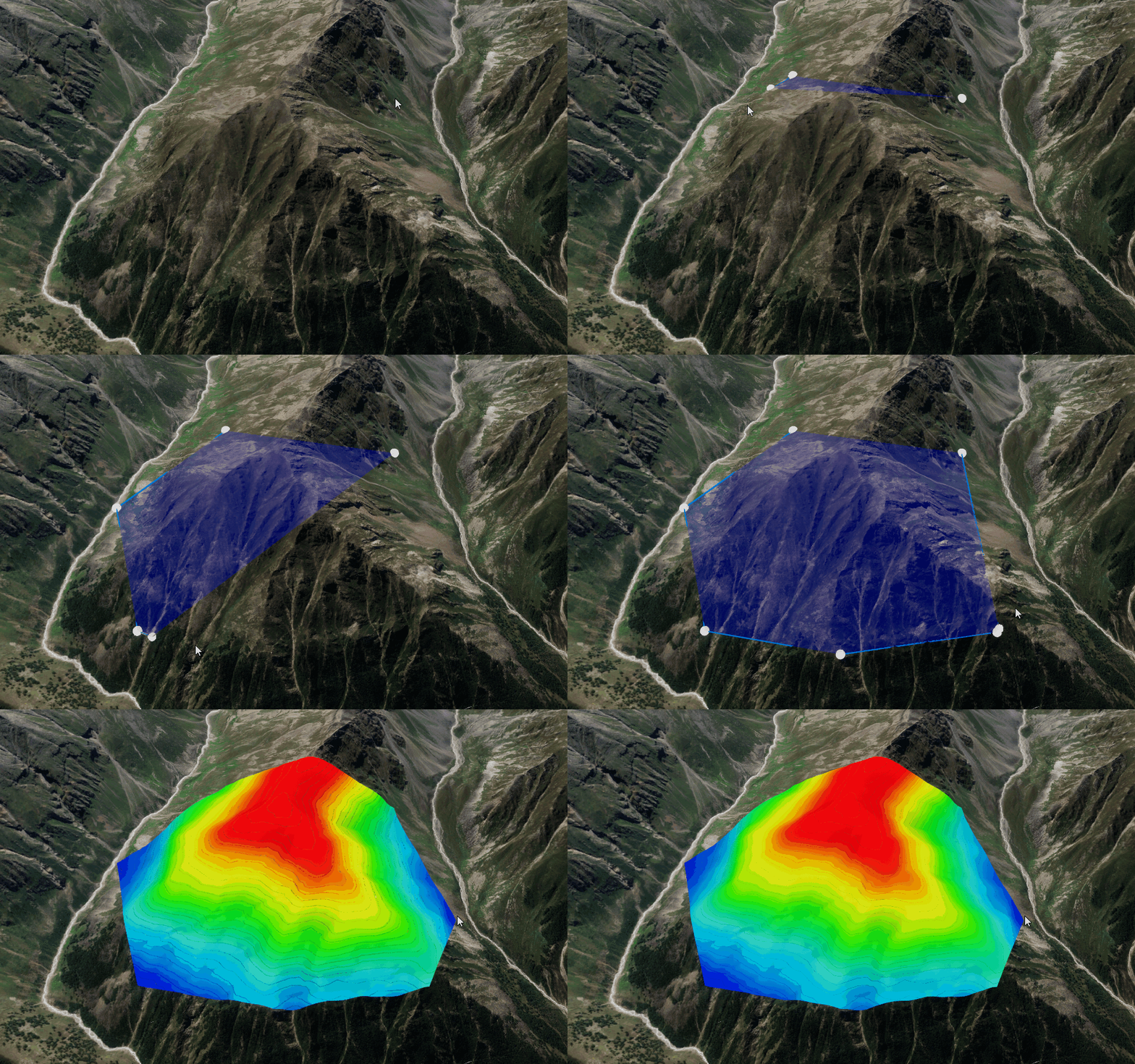
点击“结束绘制”,或单击鼠标右键完成绘制。在场景中生成一个多边形分析区域,并显示等高线分析结果。
在等高线面板内显示分析结果,并设置等高线分析相关参数。
选择“退出”,退出等高线分析模式。
功能说明
创建
- 创建:创建等高线分析。
参数设置
等高线:勾选后显示等高线分析结果。
等高面:勾选后显示等高面分析结果。
填充颜色:颜色从冷色到暖色代表等高面中高程从低到高的变化。
不透明度:等高面不透明度的设置。
最小高度:默认显示当前分析区域的最小高程值,设置后等高线与等高面将重新分析并绘制。
最大高度:默认显示当前分析区域的最大高程值,设置后等高线与等高面将重新分析并绘制。
等高线颜色:等高线颜色的设置。
等高线间距:等高距的设置。