
资源
材质编辑
材质编辑功能主要用于对三维模型的材质和纹理进行精细编辑和替换操作。通过这一功能,用户可以自由地调整模型的视觉效果,包括材质的颜色、光泽、透明度、反射率等属性,以及纹理的贴图的UV。 无论是修改现有材质的外观,还是替换为全新的纹理,材质编辑都提供了丰富的控制选项,帮助用户创建更具视觉冲击力和真实感的三维场景。
材质库
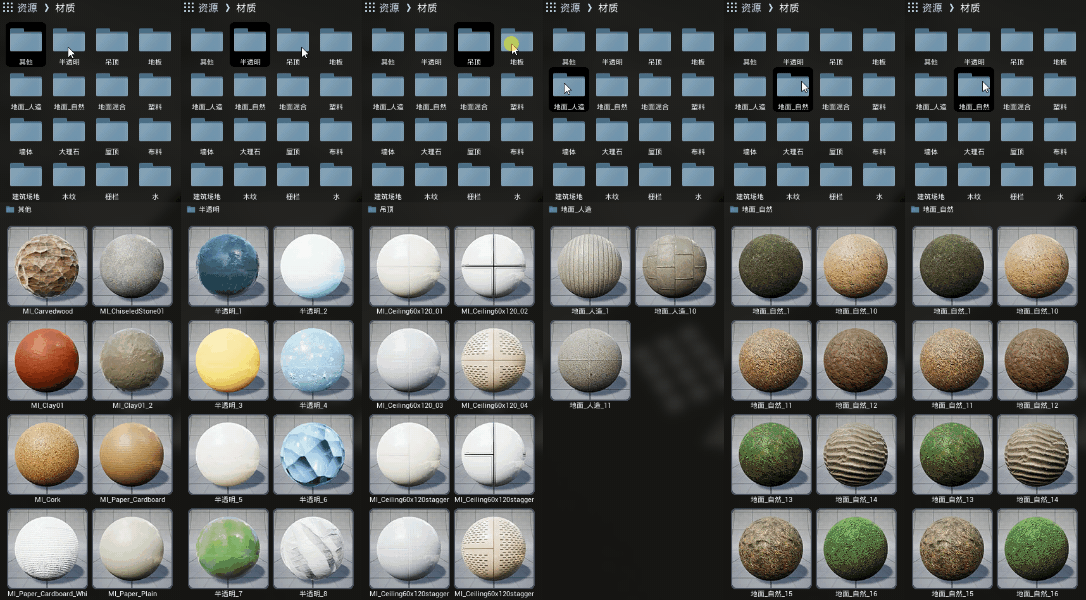
进入材质编辑面板后,图层树面板将自动切换至材质库。 材质库面板包含上下两部分,上部为材质库的目录层级,下部分为每个分类文件夹中的材质球。
材质库层级:材质库的目录层级。
材质球:材质库中内置的素材材质球。
操作步骤
选择“材质”>“材质编辑”,进入材质编辑面板。
“材质库”自动切换为“材质”分类,选择目标材质球。
将选中的材质球直接拖拽到场景中的模型上,便可进行材质替换或添加。材质球也会自动保存到“已编辑材质”面板中。
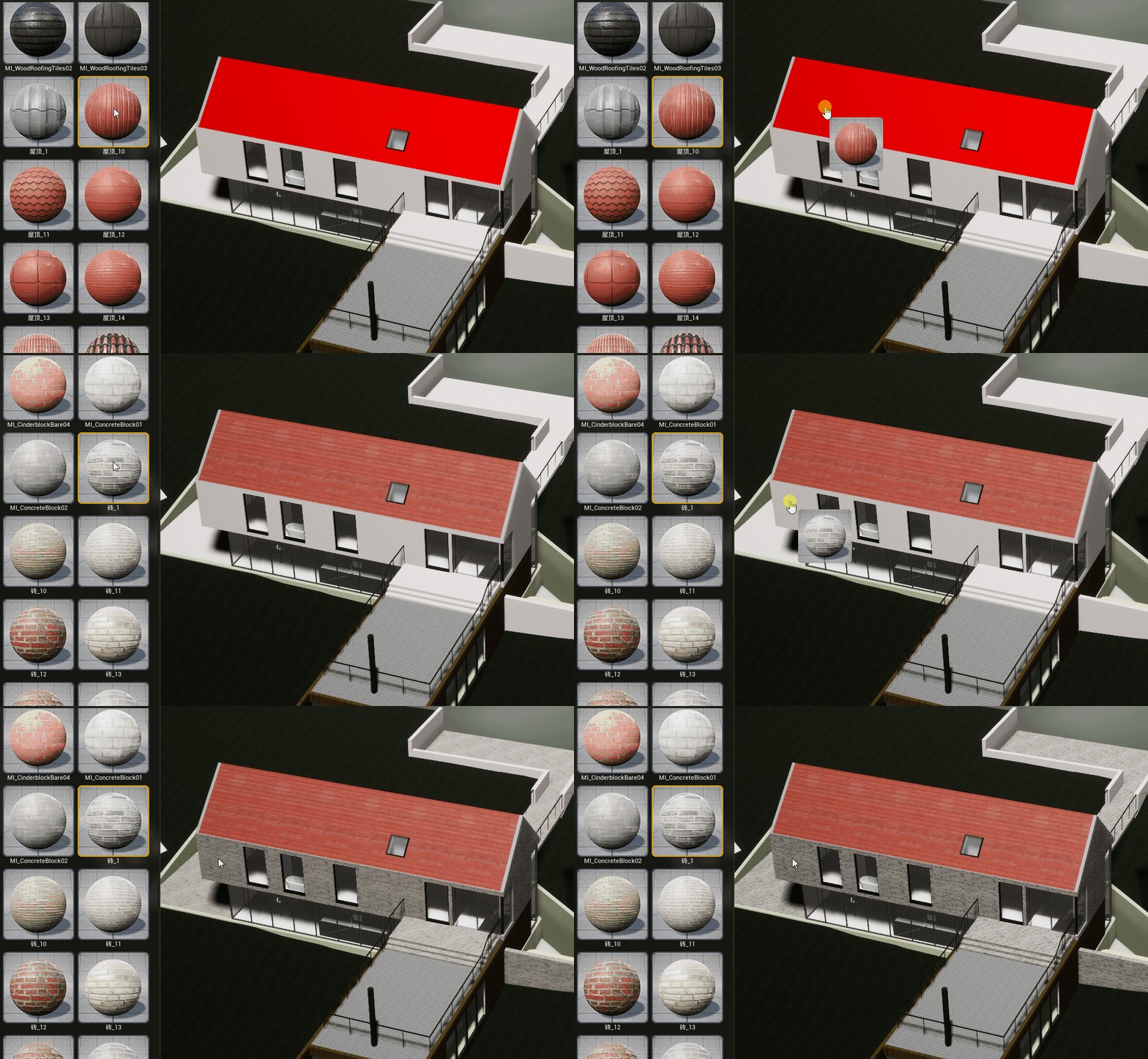
可在材质“参数”区域进行进一步调整。不同的材质,可设置参数也不完全相同。
选择“材质拾取” ,吸取场景内模型上已有材质内容。拾取的材质将添加到已编辑材质列表中。可对已拾取的材质进行“参数”调整。
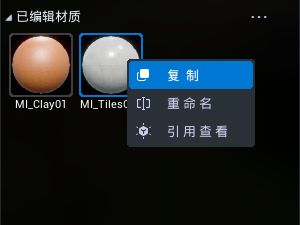
材质球右键打开菜单,支持“复制”、“重命名”和“引用查看”
功能说明
编辑
吸取材质:可以拾取场景中对象的材质信息,并可以进行调整。
重置:将被选中材质的属性参数恢复至默认值。
删除:将被选中材质从场景中清除。
已编辑材质
材质列表:拾取或添加的材质将会显示在此处。
清空:将当前工程中添加的所有材质清除。
复制:将当前材质球复制为一个新的材质。
重命名:修改当前选择的材质球名称。
引用查看:查看场景中使用了当前材质球的模型对象。
参数
在此对材质的属性参数进行设置,根据选择的材质不同,材质参数可设置的选项不完全相同。
遮挡顺序:控制相邻对象间的遮挡状态。遮挡顺序可以处理“闪面”问题。选中闪面中的任意一个面,调整遮挡顺序到一个合适的值即可。
颜色:在此对材质的颜色进行设置。
注意: 不同的材质球具有不同的参数。根据选择的材质不同,材质参数可设置的选项不完全相同。
植被
在场景内添加花草树木等生态资源。
植被库
内置多种植物类型。进入植被面板后,图层树面板将自动切换至植被库。
植被库层级:植被库的目录层级。
植被类型:资源库中的植被资源。
操作步骤
选择“绘制”>“植被”,进入植被编辑面板。
选择绘制方式并在“设置”区域继续调整绘制参数。
从“植被库”中选中需要添加的目标植被资源类型,并将其拖拽至“植被列表”中。在“植被列表”中可选中植被类型进行“植被参数”调整。
在“植被列表”中选中需要绘制的植被类型,在场景中进行绘制。其中笔刷模式可以选中多种植被类型同时绘制,路径、插入模式每次绘制单一植被类型。
功能说明
植被分为“绘制”和“整合”两种模式。
绘制
绘制模式包含笔刷、路径、插入三种绘制方式。
绘制:在场景中通过球形混合笔刷在拾取的范围内批量置入植被。
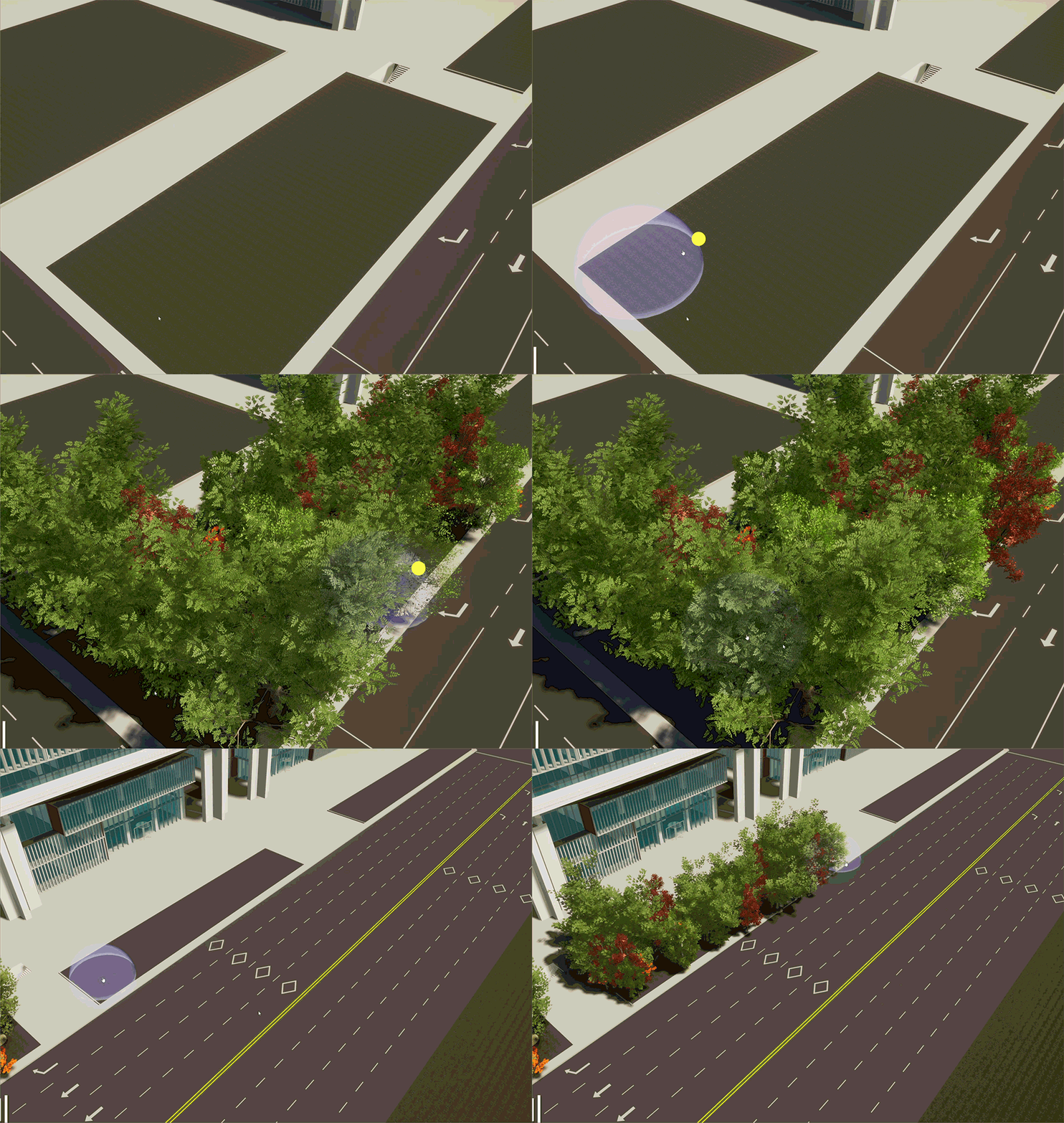
路径:通过在场景中绘制折线,植被线性添加排布。
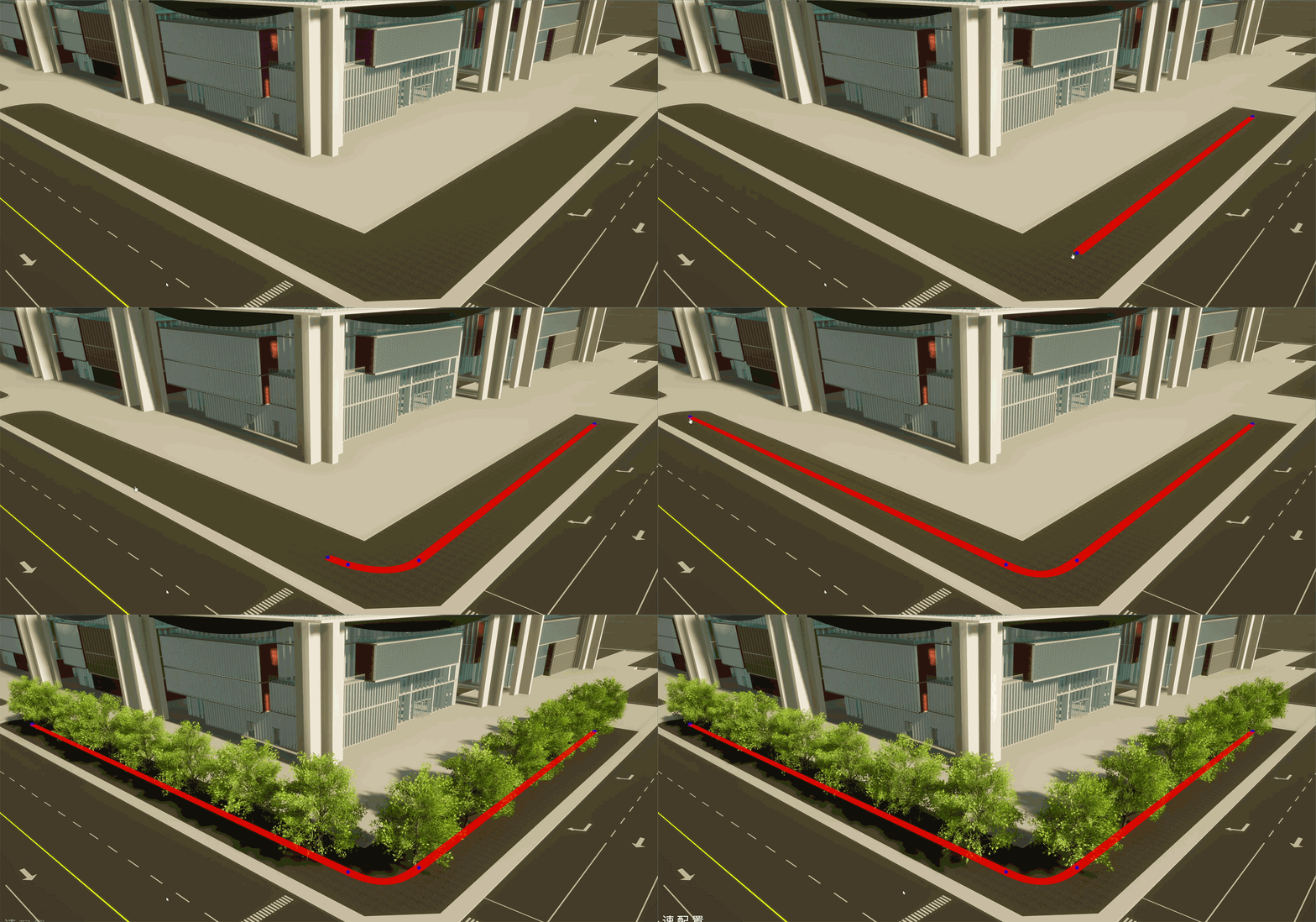
插入:在场景中单击添加单个植株。
选择:通过点选或套索模式选择已绘制的植被,进行坐标调整、删除等操作。
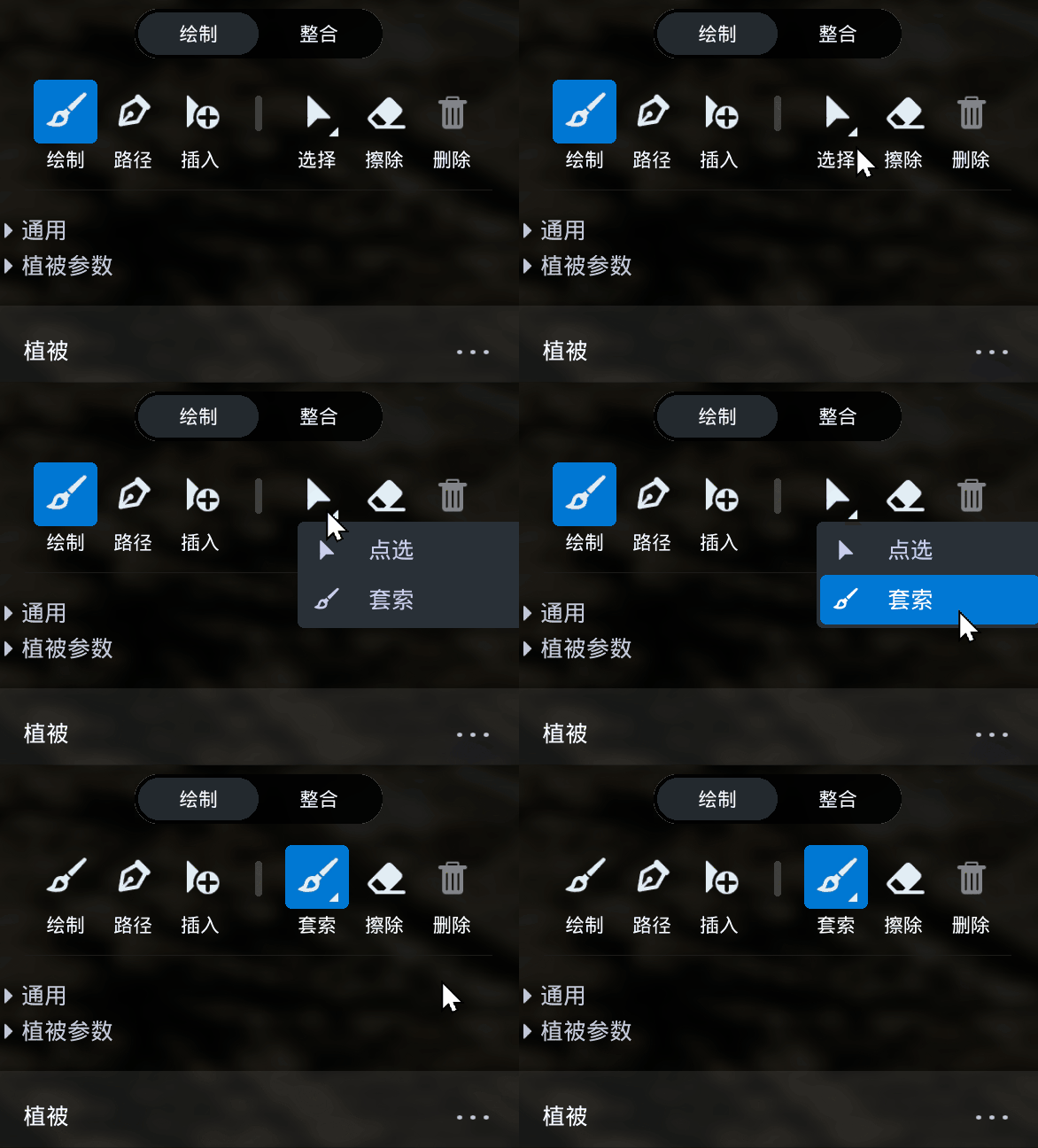
擦除:在场景中通过球形笔刷擦除植被。
删除:删除场景中通过“选择”选中的植被。
设置
调整绘制参数。根据绘制方式的不同,可调整的参数不完全相同。
笔刷大小:设置笔刷模式下绘制笔刷的半径大小与擦除笔刷的半径大小。
阵列间距:路径模式下植被绘制间距大小。
全类型擦除:开启后擦除所有种类植被。未开启状态下,擦除状态下仅擦除已选择的植物。
植被参数
调整选中植被类型的参数或已绘制植株的实例参数。
随机比例:设置单个被选中类型植被的实例随机缩放范围。
绘制密度:设置笔刷模式下单个被选中类型植被的绘制密度。数值越大,密度越大。
LOD屏幕尺寸:控制植被LOD最粗糙层级显示的屏幕占比。
植被偏色:设置所选类型植被的偏色。
LOD偏色:设置所选类型植被的LOD偏色。
实例比例:设置场景中通过“选择”选中植被的实例大小。
旋转:设置场景中通过“选择”选中植被的旋转角度。
植被
植被列表:通过“植被库”添加的植被类型将会显示在此处,从面板中拖出可移除该植被类型。
清空:清空“植被列表”中添加的全部植被类型。
整合
导出种植:将场景中绘制的植被导出为xml文件。使用DTS Engine发布为3DT文件。
详细操作步骤请参考专题植编辑及发布
导入种植:通过导入xml文件的方式绘制植被。
清空全部:将场景中绘制的植被全部清除。
交通工具
在场景内添加车辆类交通工具素材。例如货车、轿车等车辆,并且可以自动模拟车辆的行驶情况。车辆同时也支持日夜灯光开关。
交通工具库
进入交通工具面板后,图层树面板将自动切换至交通工具库。
- 交通工具类型:资源库中的交通工具。
创建交通工具
交通工具支持“绘制”和“导入”两种创建模式。
绘制
通过绘制创建交通工具资源。
操作步骤
选择“资源”>“交通工具”,进入交通工具编辑面板。
从“交通工具库”中选中需要添加的目标交通工具类型,并将其拖拽至“车辆列表”中。
注意: 如果不拖拽任何车辆至“车辆列表”,则会使用平台内置的随机车辆。 “车辆列表”中的车辆可以随时进行增删调整。
选择“创建”,进入编辑状态。
在场景中连续点击鼠标左键即可拾取节点。
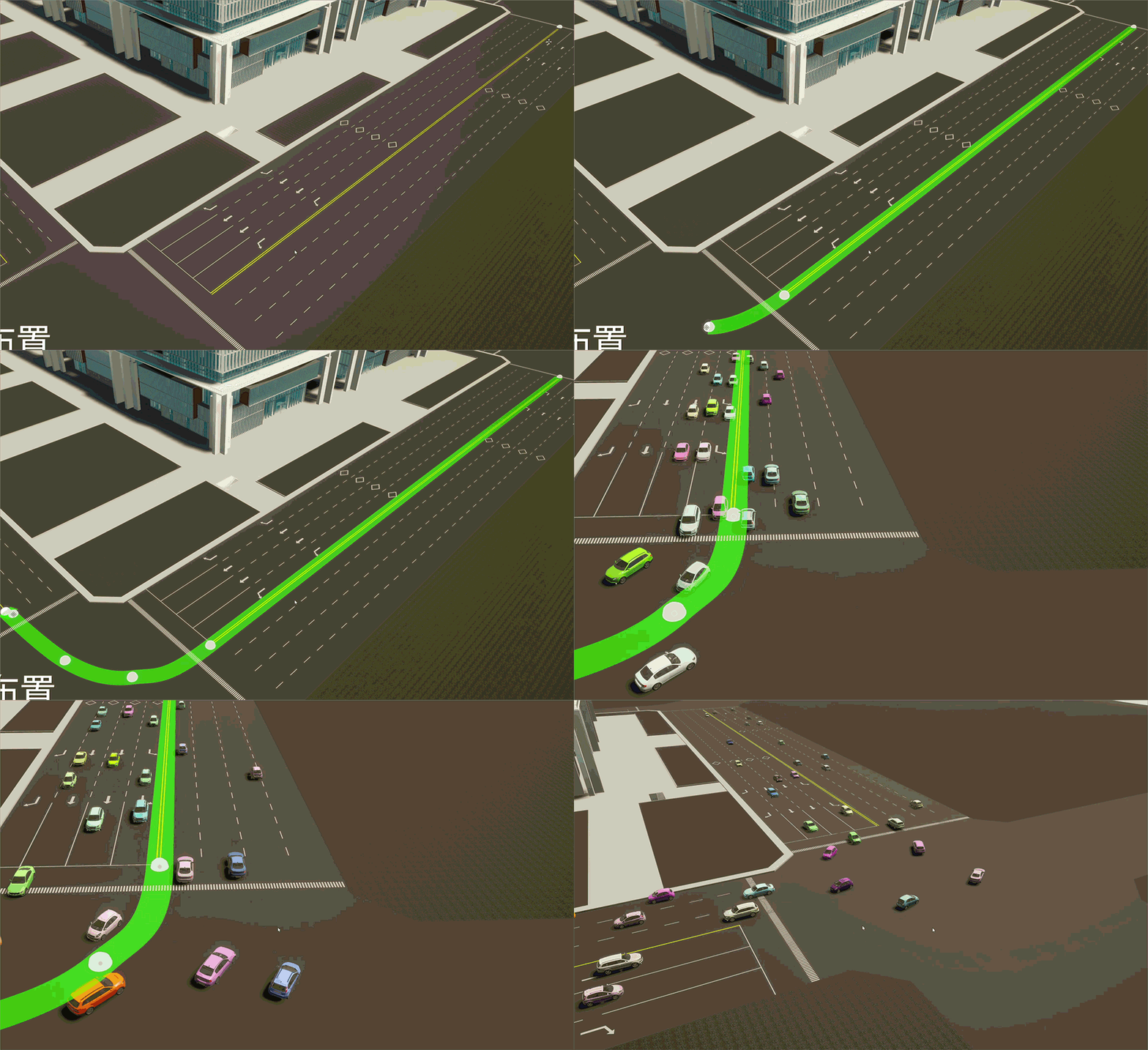
点击“结束绘制”,或单击鼠标右键,完成绘制。
继续调整交通工具的参数和路径,直到满足需求。
导入
通过导入创建交通工具资源。
操作步骤
选择“资源”>“交通工具”,进入交通工具编辑面板。
选择“导入”,弹出资源管理器面板。
选择交通工具XML文件。
点击“打开”,完成交通工具的导入。
继续调整交通工具的参数和路径,直到满足需求。
功能说明
参数 模拟交通工具行驶的相关参数设置。
车道数量:单向车道数量设置。
双车道:开启双向车道模式。
反向:反转车辆行驶方向。
贴合:设置交通工具是否参与对象贴合。例如贴花、地图服务的贴地模式等。
车道宽度:设置车道的宽度。
密度:设置交通工具的密度。
速度:设置交通工具的行驶速度。
车辆
车辆列表:通过“交通工具库”添加的交通工具类型将会显示在此处,从面板中拖出可移除该交通工具类型。
清空:清空“车辆列表”中添加的全部交通工具类型。
导出交通工具
交通工具支持导出为XML文件进行管理或编辑,也可以多用户编辑后进行统一整合。
操作步骤
在“图层树”中选择一个目标“车辆”图层。
单击右键,在右键菜单中选择“导出”,弹出资源管理器面板。
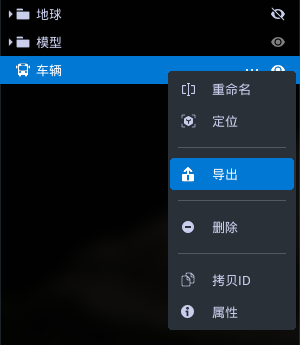
选择存储目录,并点击“保存”,完成导出。
行人
在场景内添加行人素材。
行人库
进入行人面板后,图层树面板将自动切换至行人库。
- 行人类型:资源库中的行人。
创建行人
行人支持“绘制”和“导入”两种创建模式。
绘制
通过绘制创建行人资源。
操作步骤
选择“资源”>“行人”,进入交通工具编辑面板。
从“行人库”中选中需要添加的目标交通工具类型,并将其拖拽至“行人列表”中。
注意: 如果不拖拽任何行人至“行人列表”,则会使用平台内置的随机行人。 “行人列表”中的行人可以随时进行增删调整。
选择“创建”,进入编辑状态。
在场景中连续点击鼠标左键即可拾取节点。
点击“结束绘制”,或单击鼠标右键,完成绘制。
继续调整行人的参数和路径,直到满足需求。
导入行人
通过导入创建行人资源。
操作步骤
选择“资源”>“行人”,进入交通工具编辑面板。
选择“导入”,弹出资源管理器面板。
选择行人XML文件。
点击“打开”,完成行人的导入。
继续调整行人的参数和路径,直到满足需求。
功能说明
参数 模拟行人的相关参数设置。
反向:反转行人行走的方向。
贴合:设置行人是否参与对象贴合。例如贴花、地图服务的贴地模式等。
密度:设置行人的密度。
状态:设置行人的行走状态,分为行走、快速行走和静止。
行人
行人列表:通过“行人库”添加的行人类型将会显示在此处,从面板中拖出可移除该行人类型。
清空:清空“行人列表”中添加的全部行人类型。
导出行人
行人支持导出为XML文件进行管理或编辑,也可以多用户编辑后进行统一整合。
操作步骤
在“图层树”中选择一个目标“行人”图层。
单击右键,在右键菜单中选择“导出”,弹出资源管理器面板。
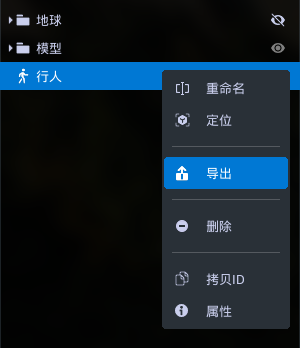 f
f选择存储目录,并点击“保存”。
水
在场景中快速创建动态水对象。
提示: “资源>多边形”包含更多的动态水材质,建议使用“多边形”创建动态水对象。
操作步骤
选择“绘制”>“水”,进入水编辑面板。
选择创建水的样式。
在场景中连续点击鼠标左键即可拾取节点。
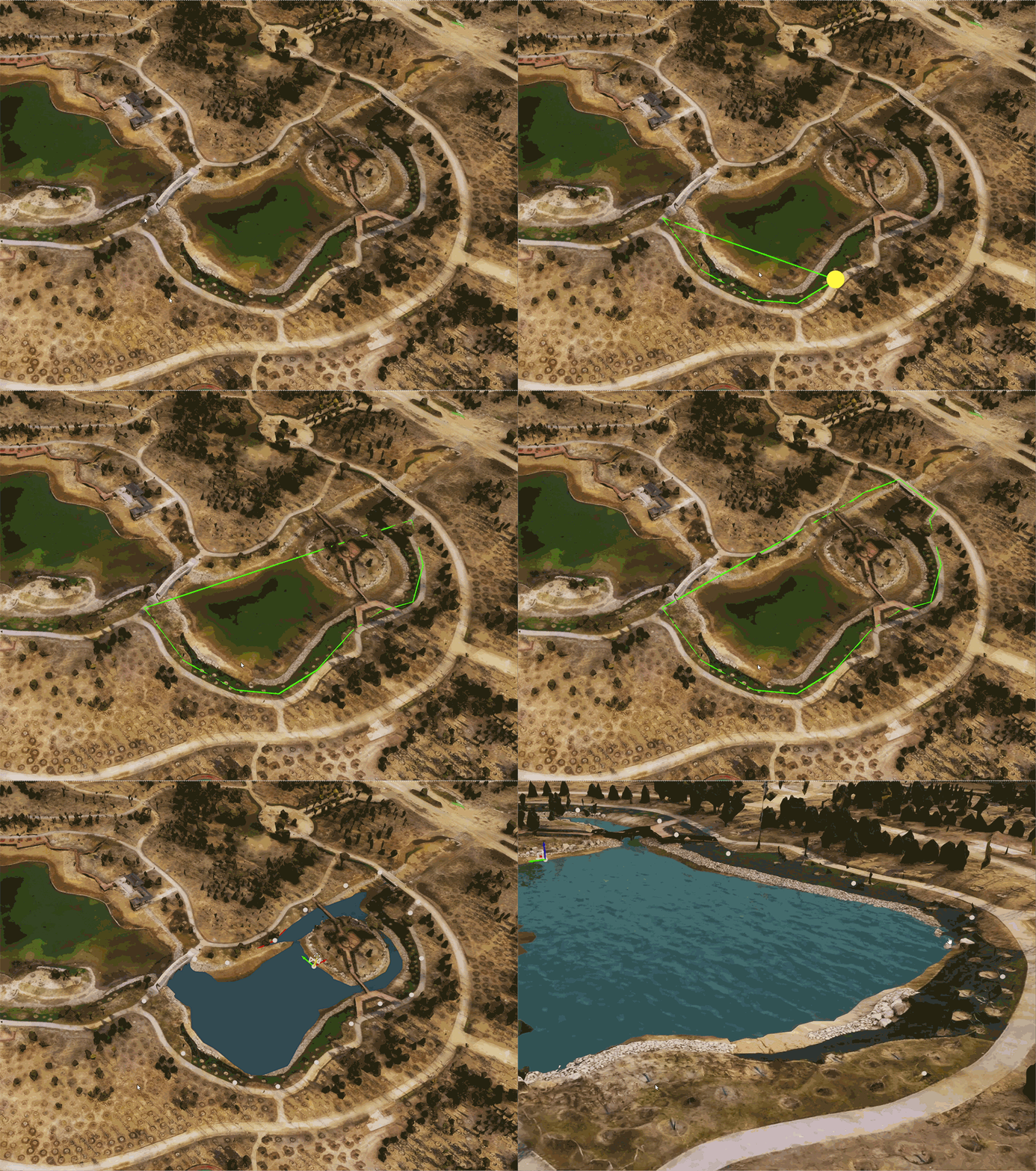
点击“结束绘制”,或单击鼠标右键,完成绘制。
功能说明
- 样式:设置绘制水面的样式。包含河水、湖水和海洋三种类型。
流体
基于2D浅水流体模拟的强大流体系统。实时模拟流体和固体表面环境的相互作用和碰撞过程,以及高度逼真的流体动态效果。支持更换材质,可有效的模拟山洪、河水、湖水等。 流体仿真中包含“模拟范围”和“来源”两种对象。
模拟范围:定义流体仿真的计算区域,所有流体运动均限制在此范围内。一个“模拟范围”内可放置多个“来源”。
来源:用于在模拟范围内生成流体。
操作步骤
选择“资源”>“流体”,进入流体编辑面板。
选择“模拟范围”,并在场景中,拾取目标点创建模拟范围。
选择“来源”,并在场景中,拾取目标点创建一个或多个流体来源。
提示: 一个“模拟范围”内可放置多个“来源”。“来源”只有在“流体范围”中才能生效。
您可以设置来源的位置、形状和强度等参数。
点击“播放”,即可启动流体模拟。
功能说明
模拟范围
长度:模拟范围的长度值。
宽度:模拟范围的宽度值。
高度:模拟范围的高度值。
速度:流体流动的速度值。
精度:流体模拟的精度值,数值越大精度越高。取值范围1~4。
样式
- 样式:流体的材质样式。
变换
- 位置:资源对象的坐标值设置。
图层对象操作新增“流体碰撞”开关,可以控制图层对象是否参与流体碰撞。
更多操作请查阅章节图层属性
折线
在场景中创建一个折线对象。 折线对象具有样式、引导和贴地模式。
操作步骤
选择“场景对象”>“折线”,进入折线编辑面板。
选择“创建”,进入编辑状态。
在场景中连续点击鼠标左键即可拾取节点;绘制过程中通过“Ctrl + Z”撤销操作。
点击“结束绘制” ,或单击鼠标右键,完成绘制。
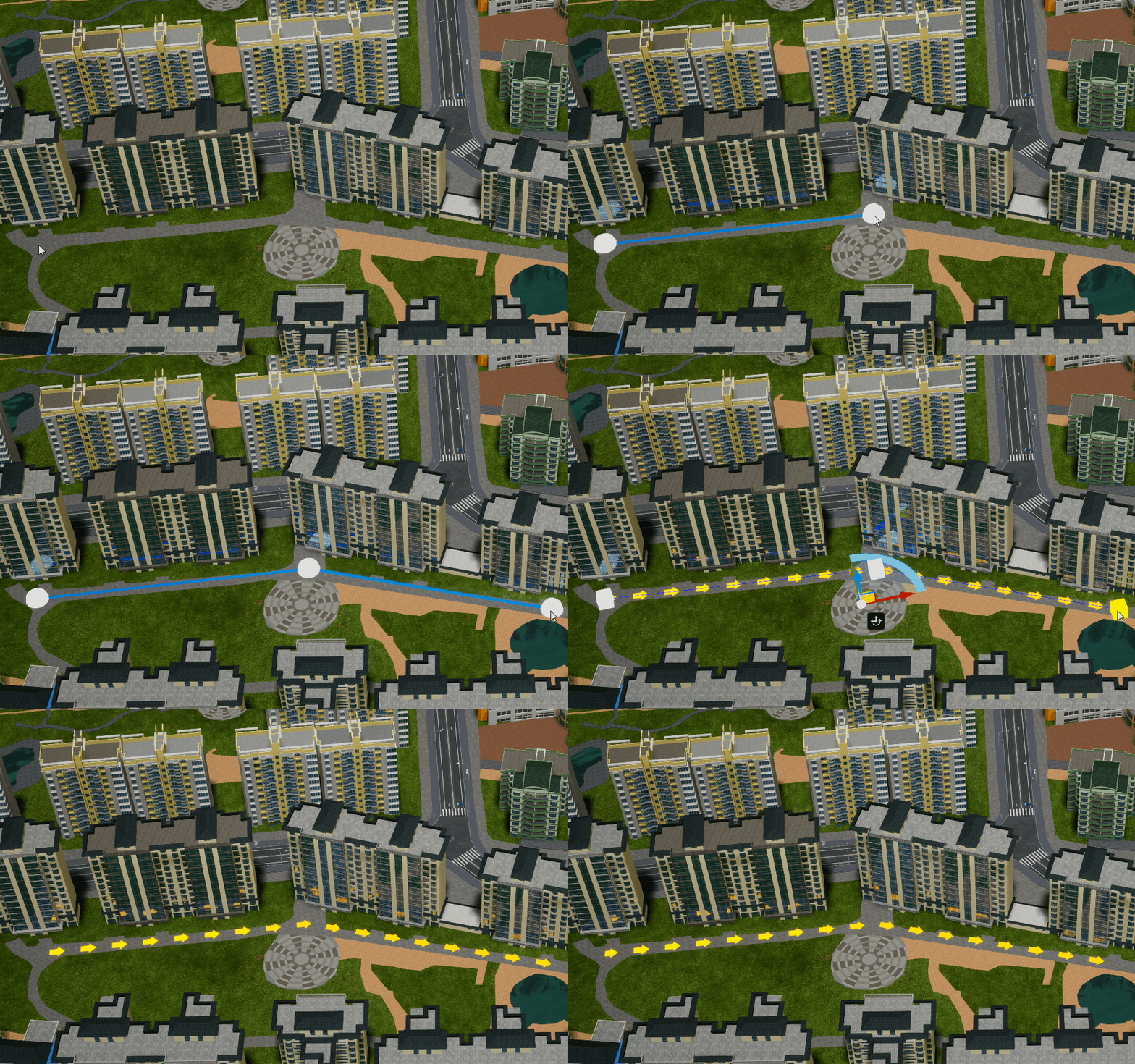
对折线的模式进行调整,根据选择模式的不同,可调整的参数也不完全相同。
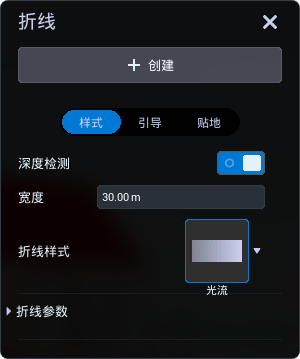
功能说明
样式模式:设置折线样式为样式,可以选择多种折线样式风格。
引导模式:设置折线样式为引导线模式,引导线可以设置起点、终点以及折线的风格。
贴地模式:设置折线样式为贴地,贴地模式无法使用其他风格。
深度检测:开启深度检测后,将自动在绘制路径上检测绘制深度并形成遮挡。
宽度:设置折线的宽度。
引导大小:设置引导下的整体宽度。
速率:设置引导下的运动速度。
间隔:设置引导线的发射间隔。
折线样式:设置折线的样式。
起点样式:设置折线的样式。
终点样式:设置折线的样式。
折线参数:设置折线的样式参数。不同样式的折线可修改的参数不完全相同,一般包含颜色、亮度UV缩放等。
多边形
在场景中创建一个多边形对象。
操作步骤
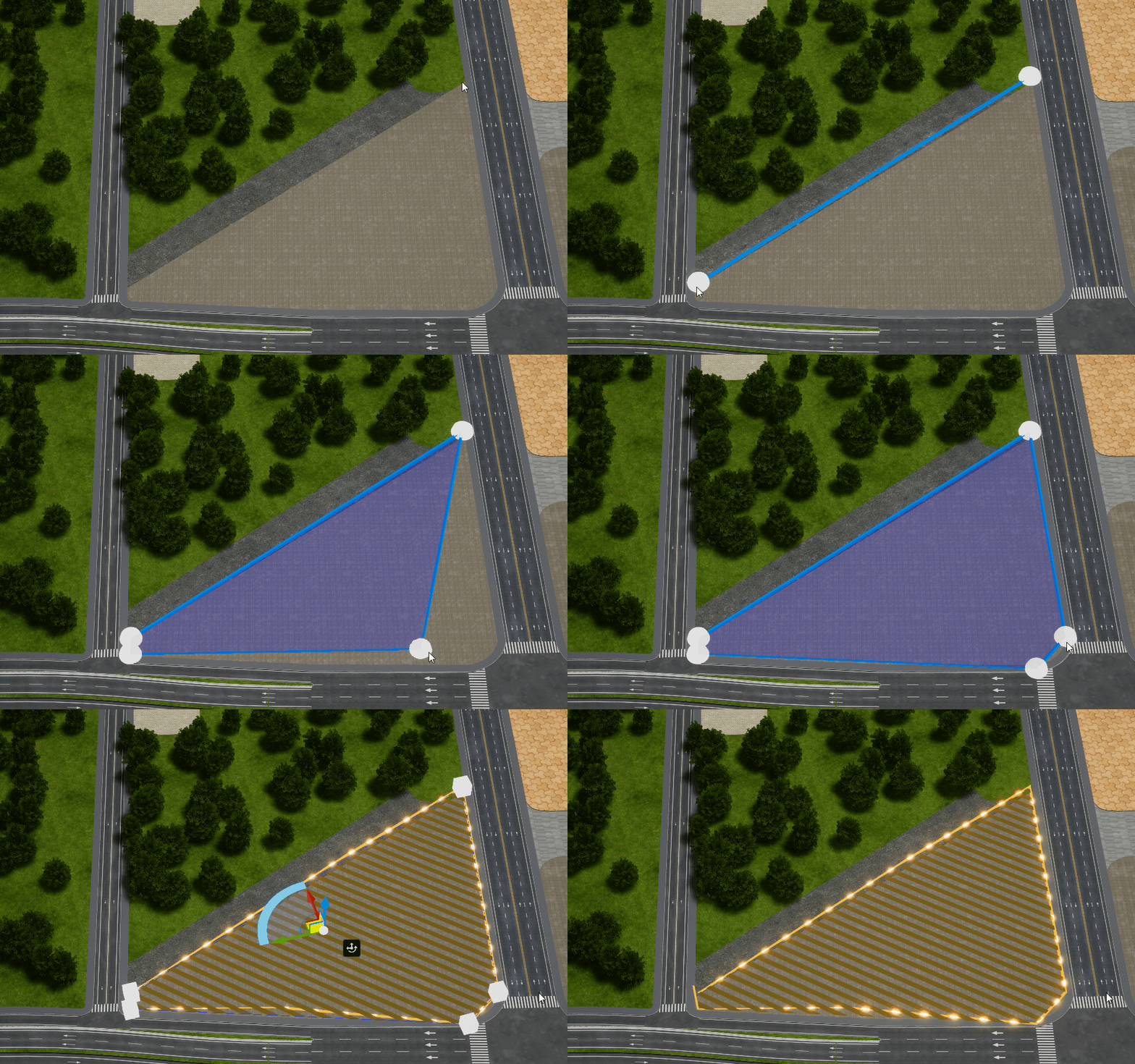
选择“场景对象”>“多边形”,进入多边形编辑面板。
选择“创建”,进入编辑状态。
在场景中连续点击鼠标左键即可拾取节点;绘制过程中通过“Ctrl + Z”撤销操作。
点击“结束绘制”,或单击鼠标右键,完成绘制。
可以对多边形的样式进行调整,根据选择样式的不同,可调整的参数也不完全相同。
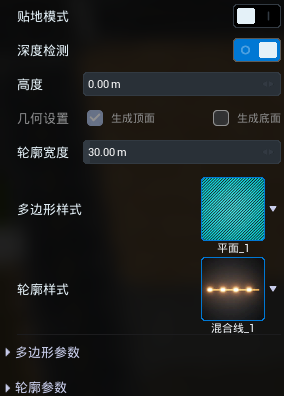
功能说明
贴地模式:设置折线样式为贴地。
深度检测:开启深度检测后,将自动在绘制路径上检测绘制深度并形成遮挡。
高度:设置多边形的拉伸高度,当高度大于0时,可以为形成的体块添加顶面与底面。
生成顶面:勾选后为体块添加顶面多边形。
生成底面:勾选后为体块添加底面多边形。
轮廓宽度:设置多边形轮廓的宽度。
多边形样式:设置多边形的样式。
轮廓样式:设置多边形轮廓的样式。
多边形参数:设置多边形的样式参数,不同样式的多边形可修改的参数不完全相同。
轮廓参数:设置多边形轮廓的样式参数,不同样式的轮廓可修改的参数不完全相同。
路径模型
在场景中创建一个路径模型对象,通过定义路径的多个节点,形成一条连续的路径模型。 例如生产围墙、道路等,丰富场景的效果。
操作步骤
选择“资源”>“路径模型”,进入路径模型编辑面板。
在“样式”下拉菜单中,选择目标样式。
单击“路径模型”面板中的“创建”,在场景中连续单击鼠标左键即可拾取节点。
在“路径模型”面板中单击“结束绘制” 或单击鼠标右键,完成绘制,生成路径模型。
在场景中选择创建好的路径模型对象,可以调整样式和参数,直到满足需求。
功能说明
样式:路径模型的样式,包含道路、铁路、围挡等类别。
向前轴:向前轴通常指的是X轴,表示物体在前方的方向。用户可以根据资源样式选择合适的向前轴。
缩放:路径模型的缩放倍数。
拓扑线
在场景中创建一个拓扑线对象。 拓扑线连接多个资源对象,并能够根据资源对象的位移实时变换。
操作步骤
选择“资源”>“拓扑线”,进入拓扑线编辑面板。
选择“创建”,进入编辑状态。
在场景中连续点击鼠标左键即可拾取节点;绘制过程中通过“Ctrl + Z”撤销操作。
点击“结束绘制” ,或单击鼠标右键,完成绘制。
对折线的模式进行调整,根据选择模式的不同,可调整的参数也不完全相同。
功能说明
深度检测:开启深度检测后,将自动在绘制路径上检测绘制深度并形成遮挡。
宽度:设置折线的宽度。
引导大小:设置引导下的整体宽度。
速率:设置引导下的运动速度。
间隔:设置引导线的发射间隔。
折线样式:设置折线的样式。
起点样式:设置折线的样式。
终点样式:设置折线的样式。
折线参数:设置折线的样式参数。不同样式的折线可修改的参数不完全相同,一般包含颜色、亮度UV缩放等。
态势标绘
基于专业标号规则与实时数据驱动的强大态势标绘系统。实时呈现战场、应急等复杂环境下的人员、装备及事件动态,支持行动计划推演与协同指挥。可灵活定义标绘样式,有效应用于军事演习、抢险救灾、城市安保等多种指挥决策场景。
操作步骤
选择“资源”>“态势标绘”,进入态势标绘编辑面板。
选择一个“绘制图形”,在场景中连续单击鼠标左键即可拾取节点。
点击“结束绘制” ,或单击鼠标右键,完成绘制。
在场景中选择创建好的态势标绘对象,可以调整样式和参数,直到满足需求。
功能说明
贴地模式:设置折线样式为贴地。
深度检测:开启深度检测后,将自动在绘制路径上检测绘制深度并形成遮挡。
描边:标绘对象的描边的宽度和颜色设置。
填充:标绘对象的填充颜色设置。
视频投影
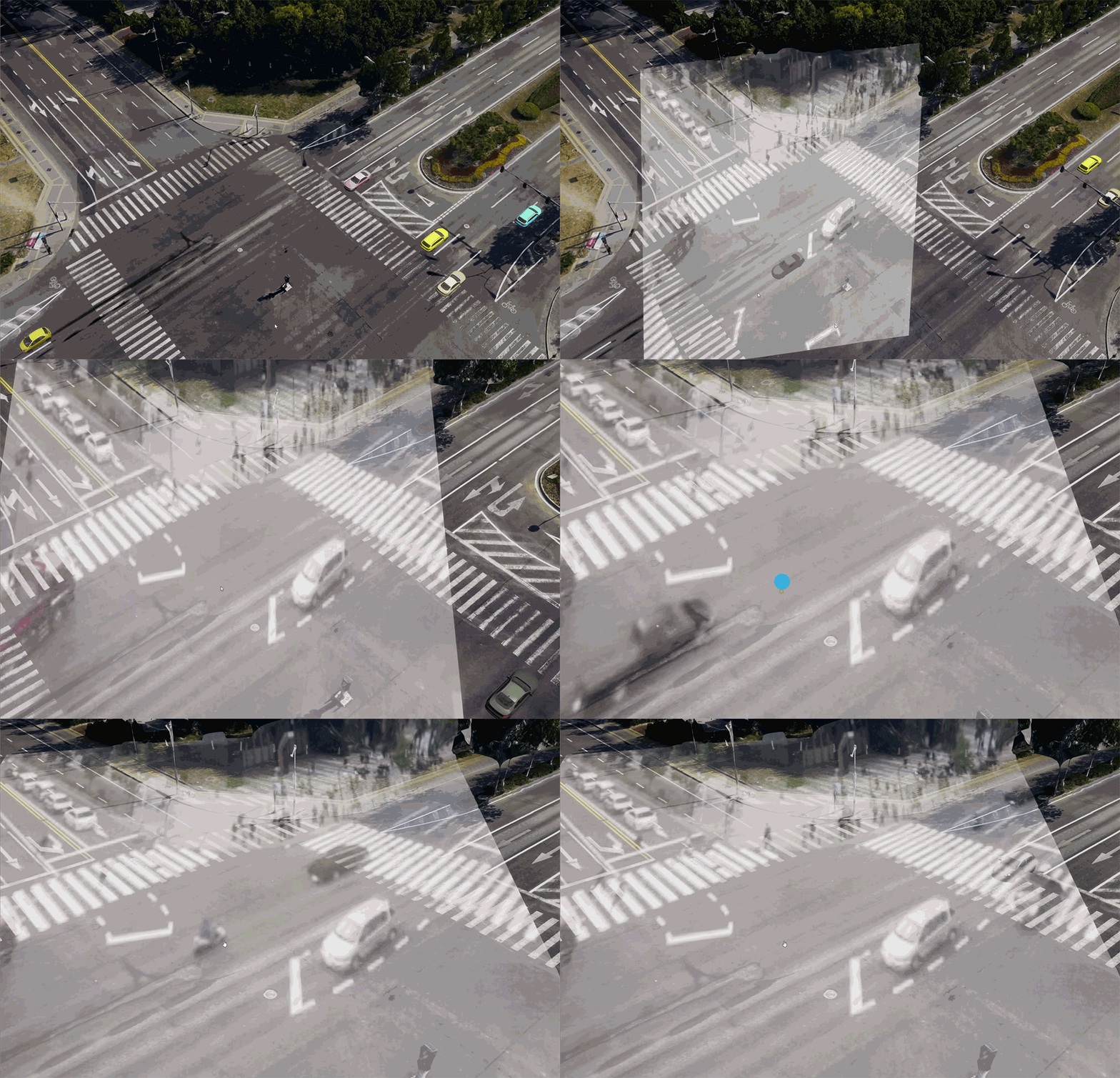
将实时视频流或预录制的视频画面精准映射到三维场景中的指定对象上。 该功能能够大幅增强场景的表现力,尤其是需要在与实际监控画面融合的场景中,或者在数字孪生和虚拟现实等应用中,提升现实感和交互性。
操作步骤
选择“资源”>“视频投影”,进入视频投影编辑面板。
在场景视图中调整视角。
选择“创建”。
在视频链接选择本地视频文件,或者粘贴流媒体视频路径。
视频投影到了场景中的对象上。
继续对视频投影的参数进行调整。
功能说明
操作
播放:设置选中视频为播放。
停止:设置选中视频为停止播放。
视频源
- 视频链接:投影视频的链接地址。
参数
视场角:设置视频投影视锥的视场角大小。
宽高比:设置视频投影的宽高比。
视距:设置视频投影视锥的距离大小。
曝光:设置视频画面亮度。
颜色:设置视频投影视锥的颜色。
背面剔除:开启后视频将不会在投影表面的背面显示。
添加蒙版:为视频投影添加PNG格式的图片作为视频蒙版。
全景图
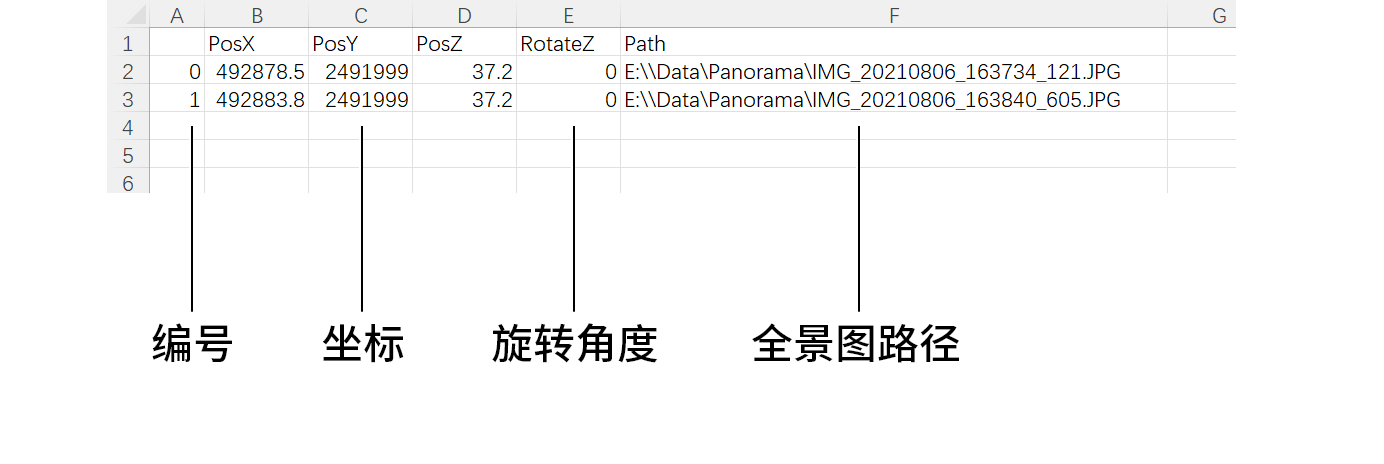
全景图对象由CSV坐标文件和全景图片文件构成。在CSV文件中,包含了全景图的坐标、旋转值以及全景图路径。单个CSV文件内可以记录多个全景图的坐标和路径。
全景图现已支持全景视频。
📄获取全景图配置文件下载
操作步骤
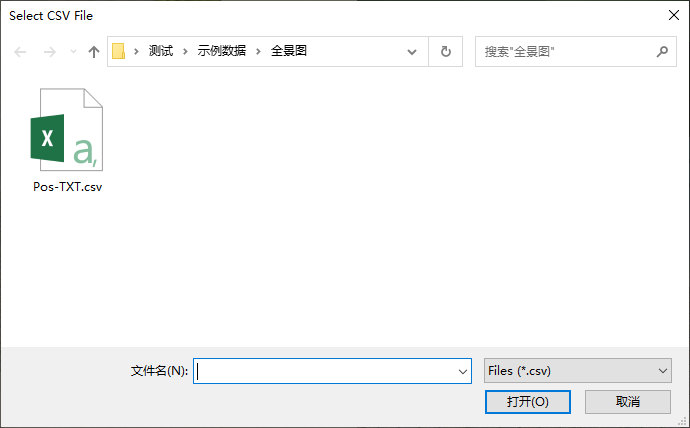
配置全景图关联的“Pos-TXT.csv”文件。CSV中可以包含多个全景图信息。(编号不是必须项)
选择“资源”>“全景图”,进入全景图编辑面板。
选择并打开之前配置好的“Pos-TXT.csv”文件。
单击“添加”,完成添加。
全景图添加成功后,显示为如下图的光圈。
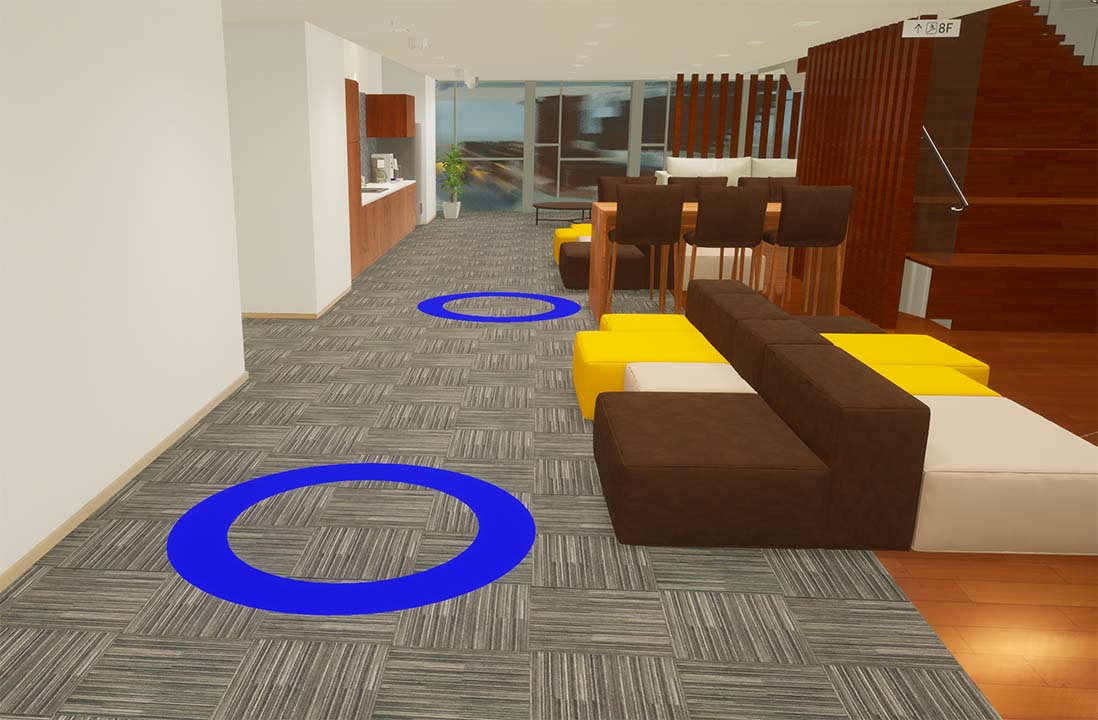
鼠标左键点击光圈进入全景图模式。
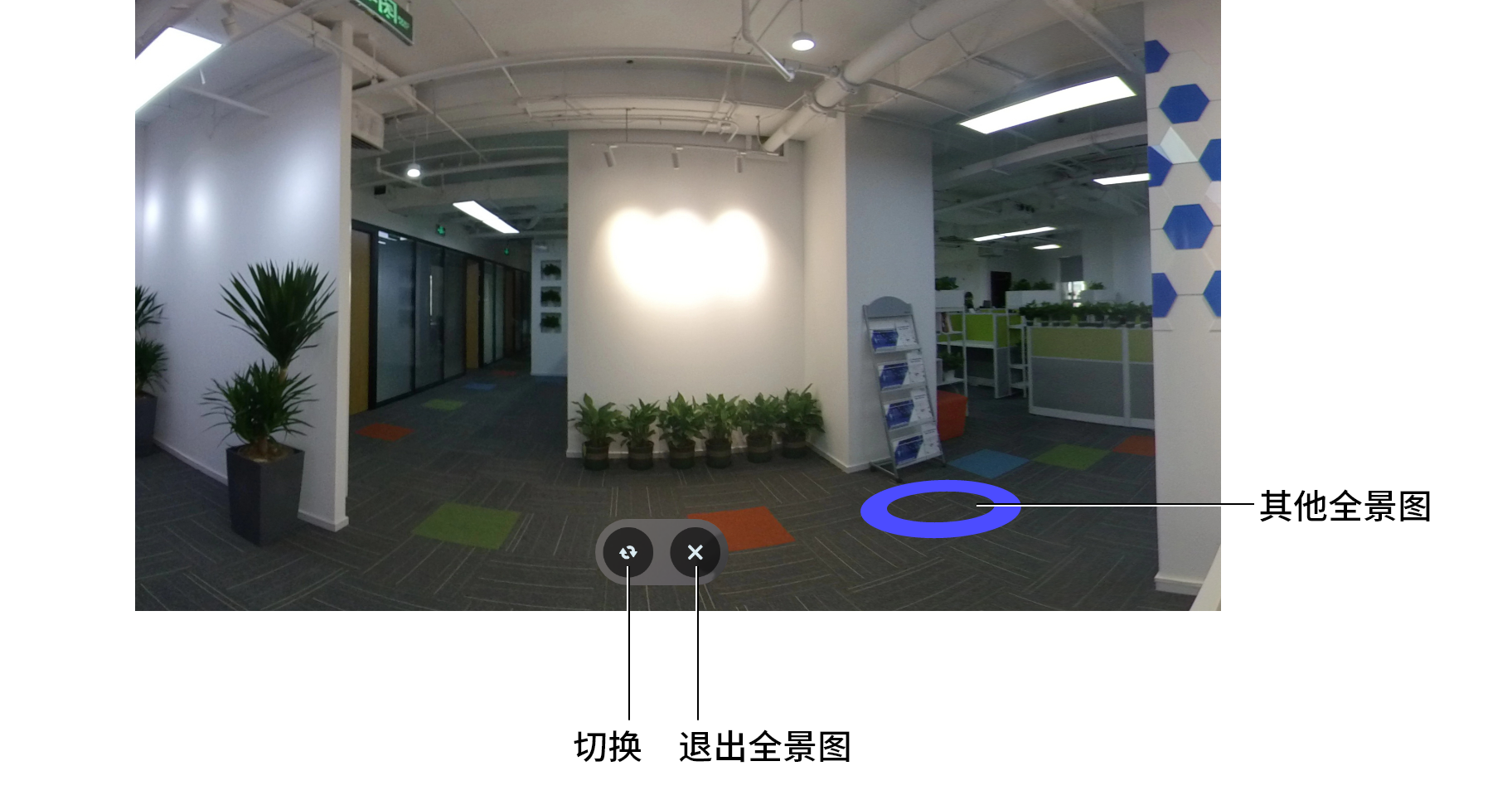
选择“切换”可以在全景图和三维场景中切换浏览,选择“退出”可以完全退出全景图模式。点击其他的全景图光圈可以跳转到其他全景图。
功能说明
偏移:设置全景图光圈在场景中的偏移值。
自动贴地跟随:勾选后设置全景图光圈在创建位置自动贴地。
灯光
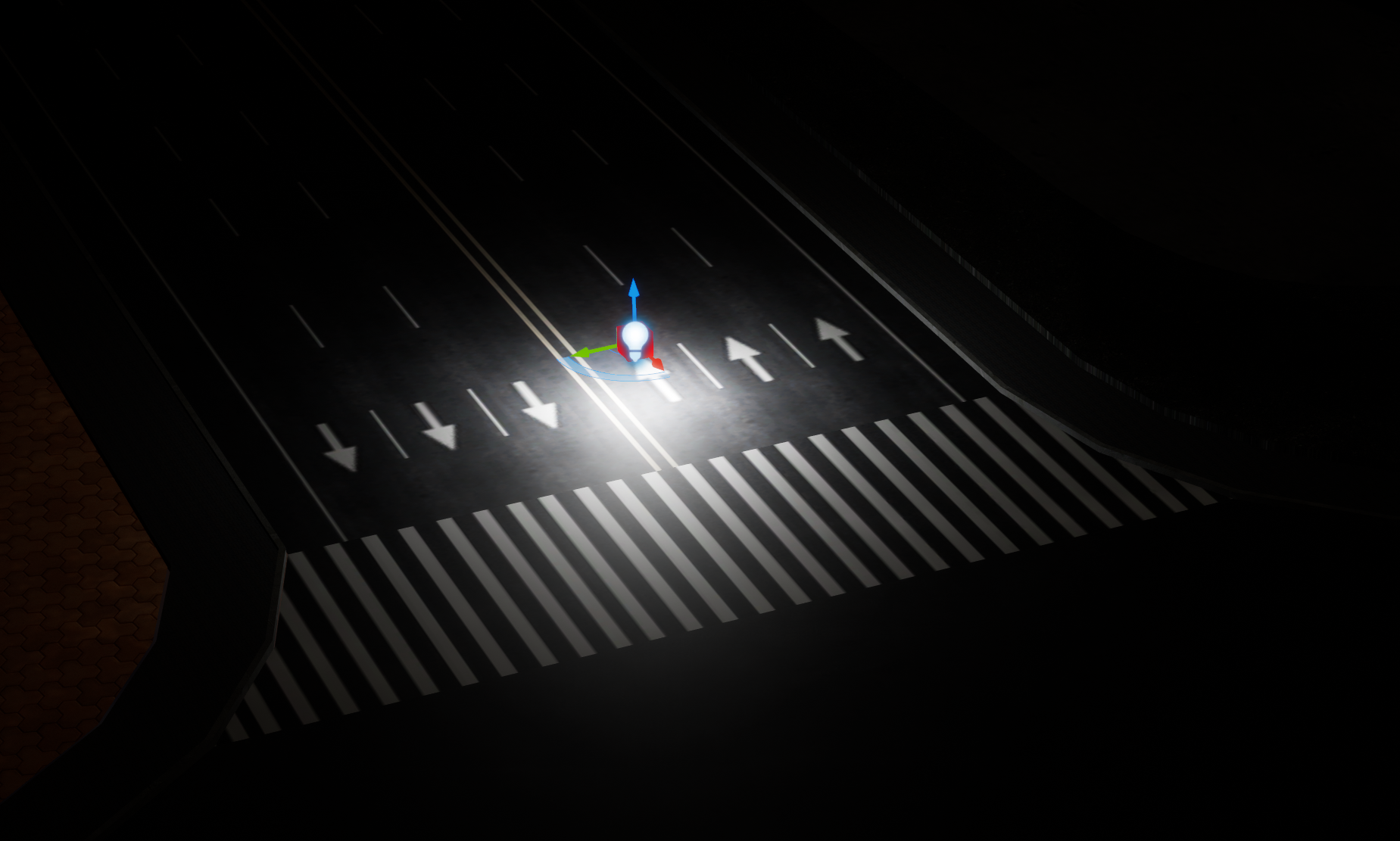
在场景中创建灯,像射灯、点灯等,模拟现实生活中的灯照效果。
操作步骤
选择“场景对象”>“灯光”,进入灯光编辑面板。
选择需要添加的灯的类型“点光源”、“聚光灯”或者“矩形光源”。
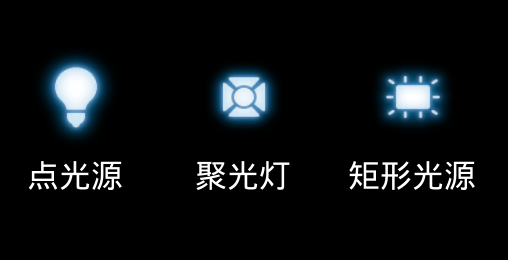
在场景中拾取光源设置位置,单击生成一个光源对象。
可以通过坐标架调整上下左右。
对灯光的亮度、角度等参数进行调整。
功能说明
参数
亮度:设置灯光的亮度值。
宽度:设置矩形光源的宽度。
角度:设置聚光灯的角度。
衰减范围:设置灯光的衰减距离。
可见距离:设置灯光的可见距离。
颜色:设置灯光的颜色。
保持常亮:开启后,灯光将会始终保持亮起。不受日夜变换的影响。
开启阴影:开启后光照将产生阴影。
标签
通过标签功能,用户可以在三维场景中创建图片或文字标注对象,帮助标识、解释或注释场景中的特定位置或对象。 标签可以用于展示额外的信息、提示或视觉效果,提升场景的交互性和用户体验。
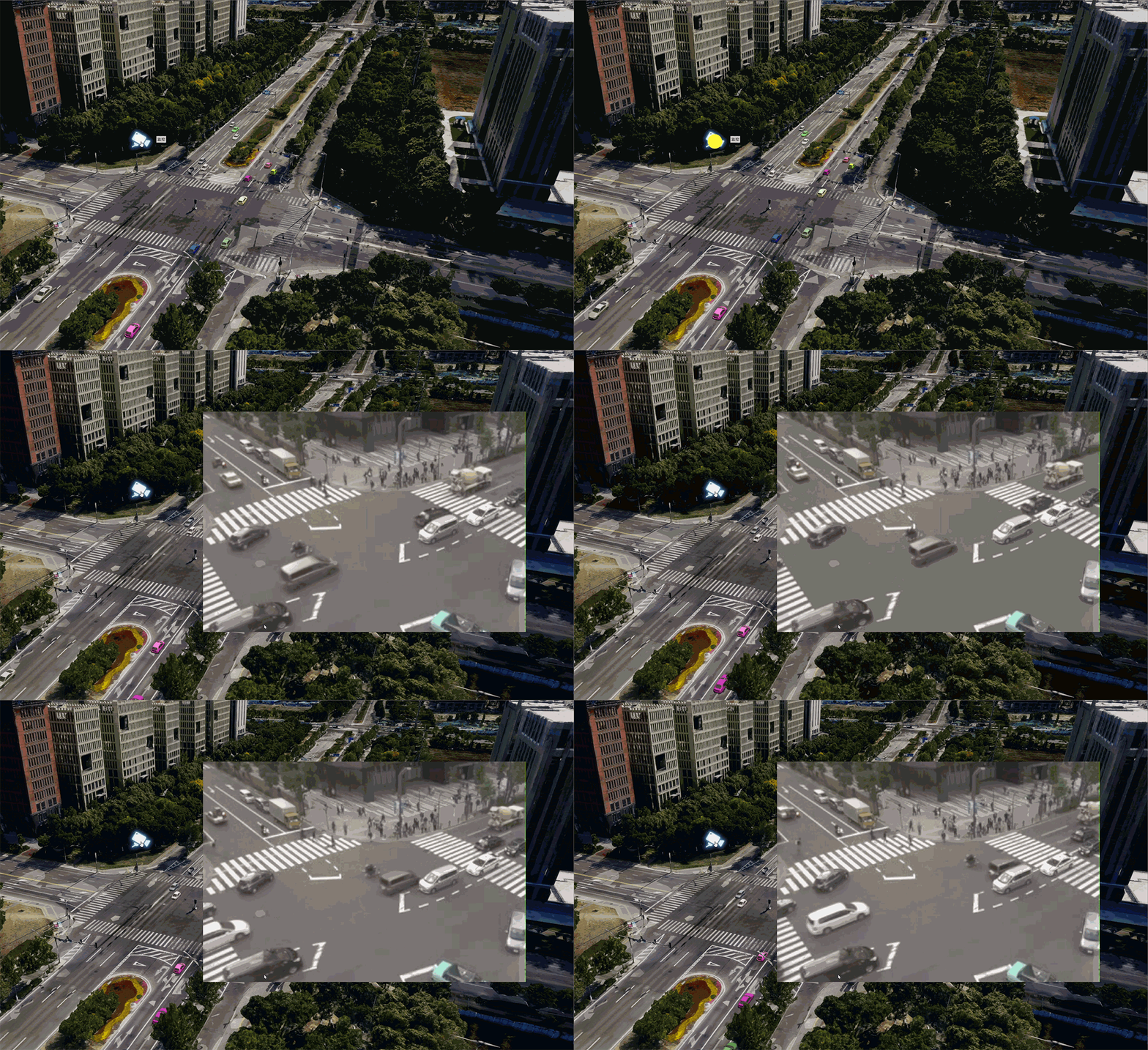
操作步骤
选择“场景对象”>“标签”,进入标签编辑面板。
选择“创建”,在场景中拾取目标点创建默认标签。
输入标签的“标题内容”。
选择,选取标签图片。
或者从下拉菜单中选择内置图标文件。
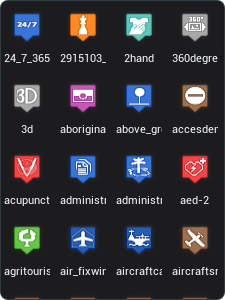
“超链接”可以添加文件、图片、视频、网站等内容链接。
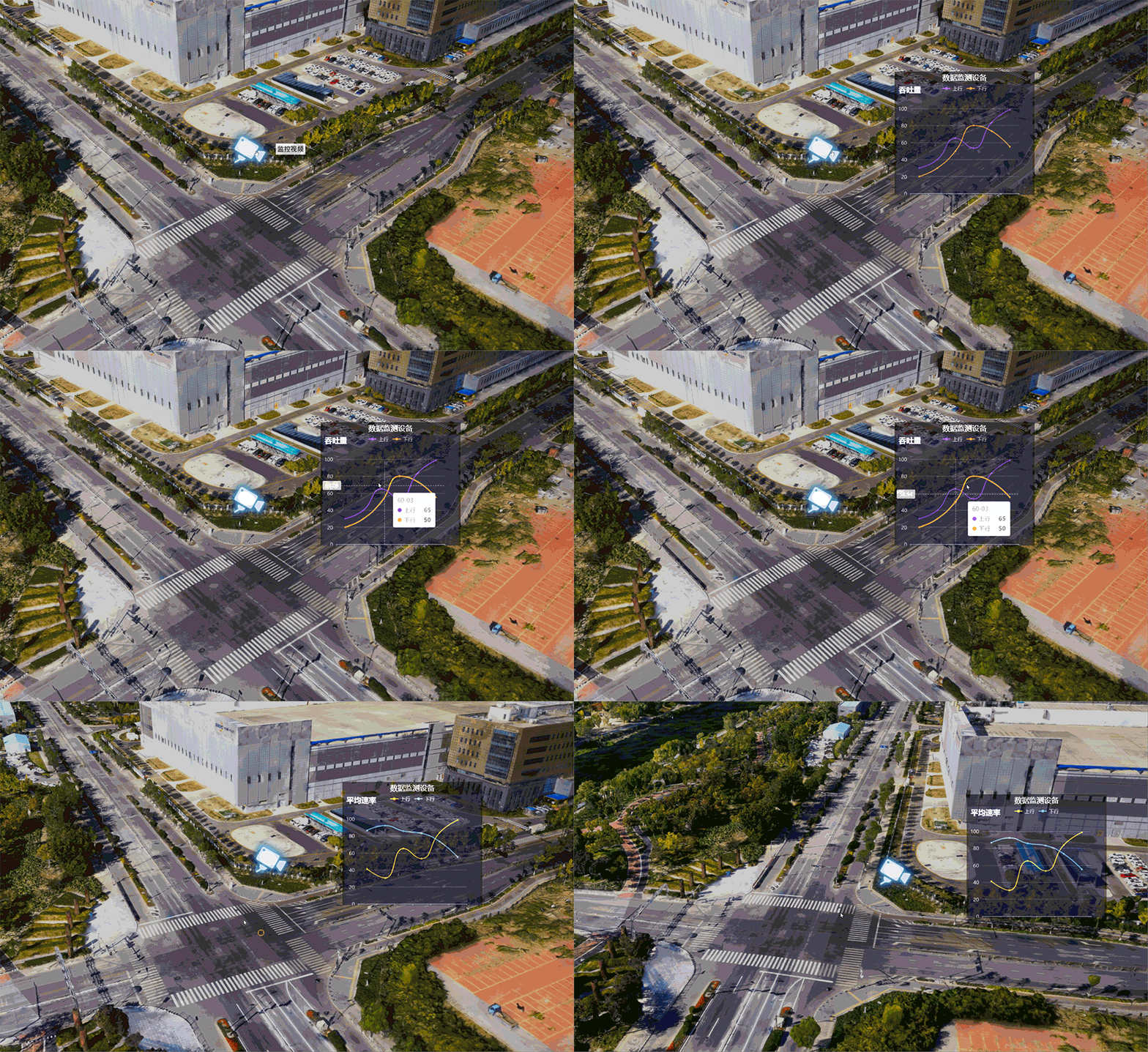
对标签的其他参数进行调整。
功能说明
编辑
- 创建:创建一个标签对象。
参数
类型:标签的显示类型。
标题内容:标签文字内容。
标签样式:标签的图片样式。
超链接:标签的链接路径。标签可以添加文件、图片、流媒体视频、网站等内容链接。
样例数据
- 数据检测设备:
https://data.freedo3d.com/DTS/int_popup.html点击预览 - 流媒体
:rtmp://103.213.72.50:1935/live/livestream
- 数据检测设备:
样式 调整标签的图片样式。
图片尺寸:标签图片的尺寸设置。
悬停样式:悬停图片的样式设置。
悬停尺寸:悬停图片的尺寸设置。
文字样式 调整标签的文字样式。
文本偏移:标签文字偏移值设置。
字体大小:标签文字尺寸设置。
轮廓大小:标签文字的轮廓粗细设置。
填充:标签文字的颜色设置。
轮廓:标签文字的轮廓颜色设置。
背景:标签文字的背景颜色设置。
弹窗样式 调整标签的超链接弹窗样式。
弹窗尺寸:超链接打开后的窗口尺寸。
弹窗偏移:打开超链接显示窗口的位置偏移量。
背景:标签超链接窗口的背景颜色。
引线样式:调整标签的引线样式。
引线尺寸:标签标注线的尺寸设置。
引线偏移:标签标注线的偏移值设置
颜色:标签标注线的颜色设置。
高级参数 进一步调整标签的其他高级参数。
锚点: 标签锚点位置设置。
可见距离:标签的最近和最远可视距离设置。
文本远近裁:文字的最近和最远可视距离设置。
遮挡剔除:设置开启标签被遮挡时自动隐藏。
固定尺寸:设置在文本远近裁范围外,固定标签图片尺寸大小。
文本动画:设置开启标签文本隐藏动画效果。
优先级:设置标签显示的优先级,优先级数值越大,在互相遮挡时将优先显示。
动态标记
在场景中添加动态标记的效果。 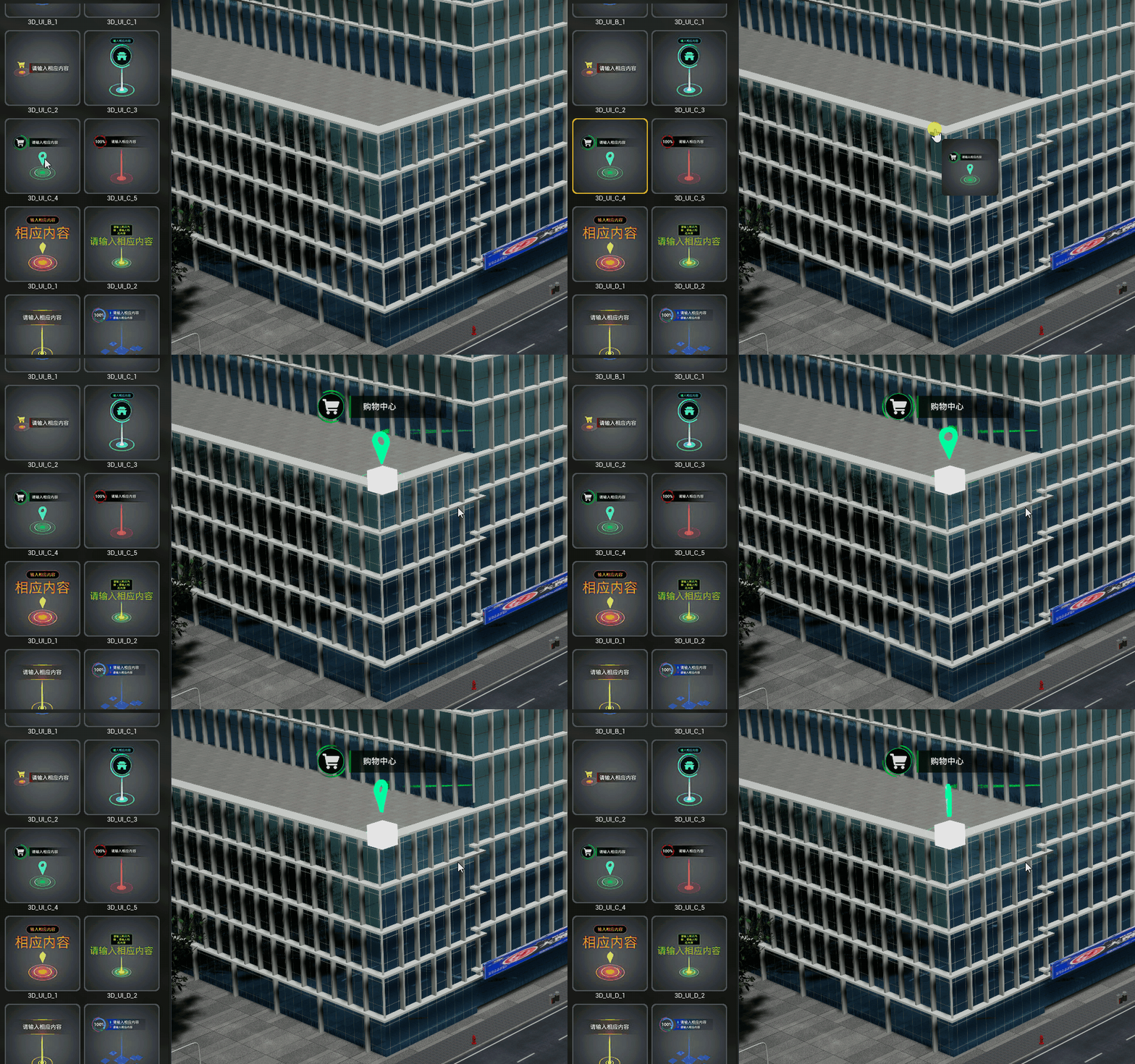
动态标记库
进入动态标记面板后,图层树面板将自动切换至动态标记库。
动态标记层级:动态标记库的目录层级。
动态标记类型:动态标记库中的动态标记资源。
操作步骤
选择“场景对象”>“动态标记”,进入动态标记编辑面板。
从“动态标记库”选中并拖拽目标样式的动态标记至场景中。
也可以选中一种动态标记样式后,鼠标左键在场景中拾取目标点进行连续创建。
对动态标记的样式属性进行调整。
功能说明
参数
整体缩放:设置动态标记的整体缩放大小。
可见距离:动态标记的最近和最远可视距离设置。
显示文字:控制文字的显示与隐藏。
文字样式 调整动态标记的文字显示样式。
内容:动态标记上方文字的内容。
字体:文字的字体类型与大小。
填充:文字的颜色。
轮廓:文字轮廓的颜色。
边界:文字轮廓的大小。
面向屏幕:勾选后,文字朝向固定;取消勾选后,文字跟随屏幕视角转动并始终朝向屏幕。
拓展参数 设置动态标记的特效、图标、动画、文字等拓展参数,不同类型的动态标记可修改的拓展参数不完全相同。
文字变换 设置文字的位置、旋转与缩放值参数。
贴花
可以在场景中的对象表面贴图。
操作步骤
选择“场景对象”>“贴花”,进入贴花编辑面板。
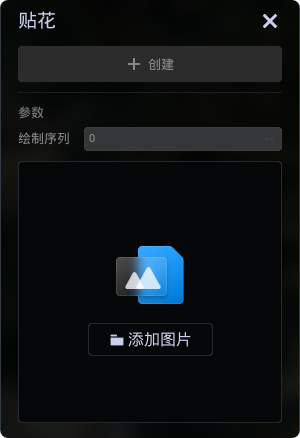
选择“添加图片”,弹出“资源管理器”面板,然后选择贴图文件。支持PNG和SVG格式。
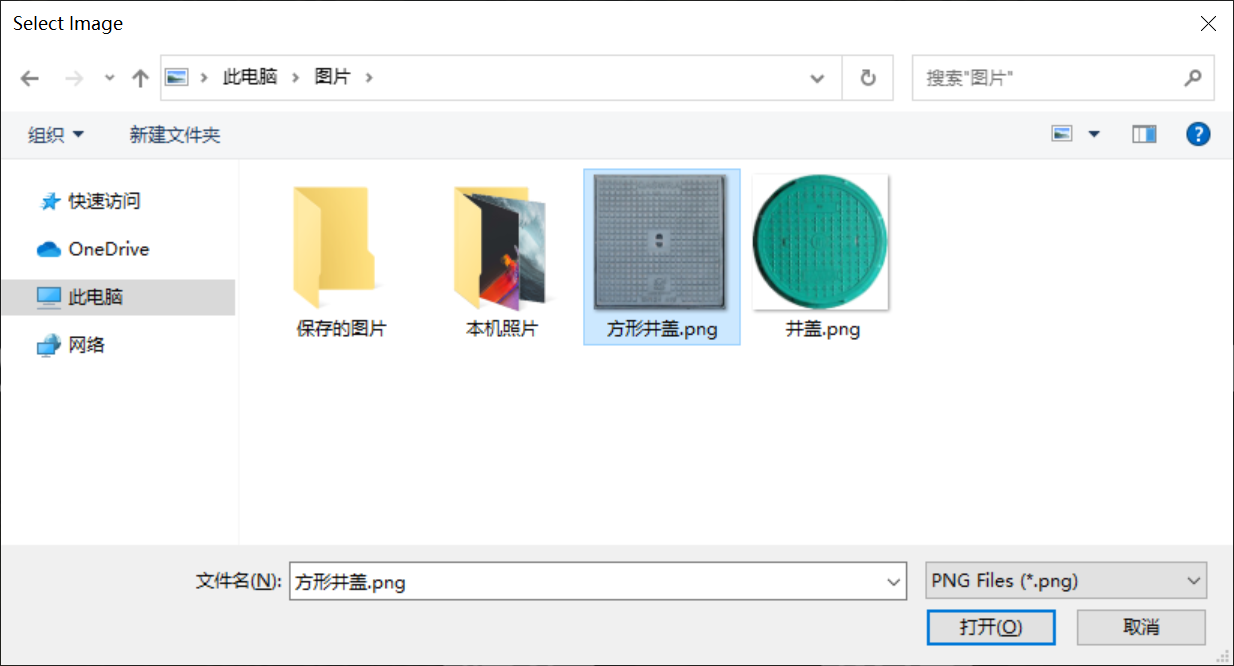
再次点击图片即可更换贴花。
选择“创建”,在场景中拾取目标点。
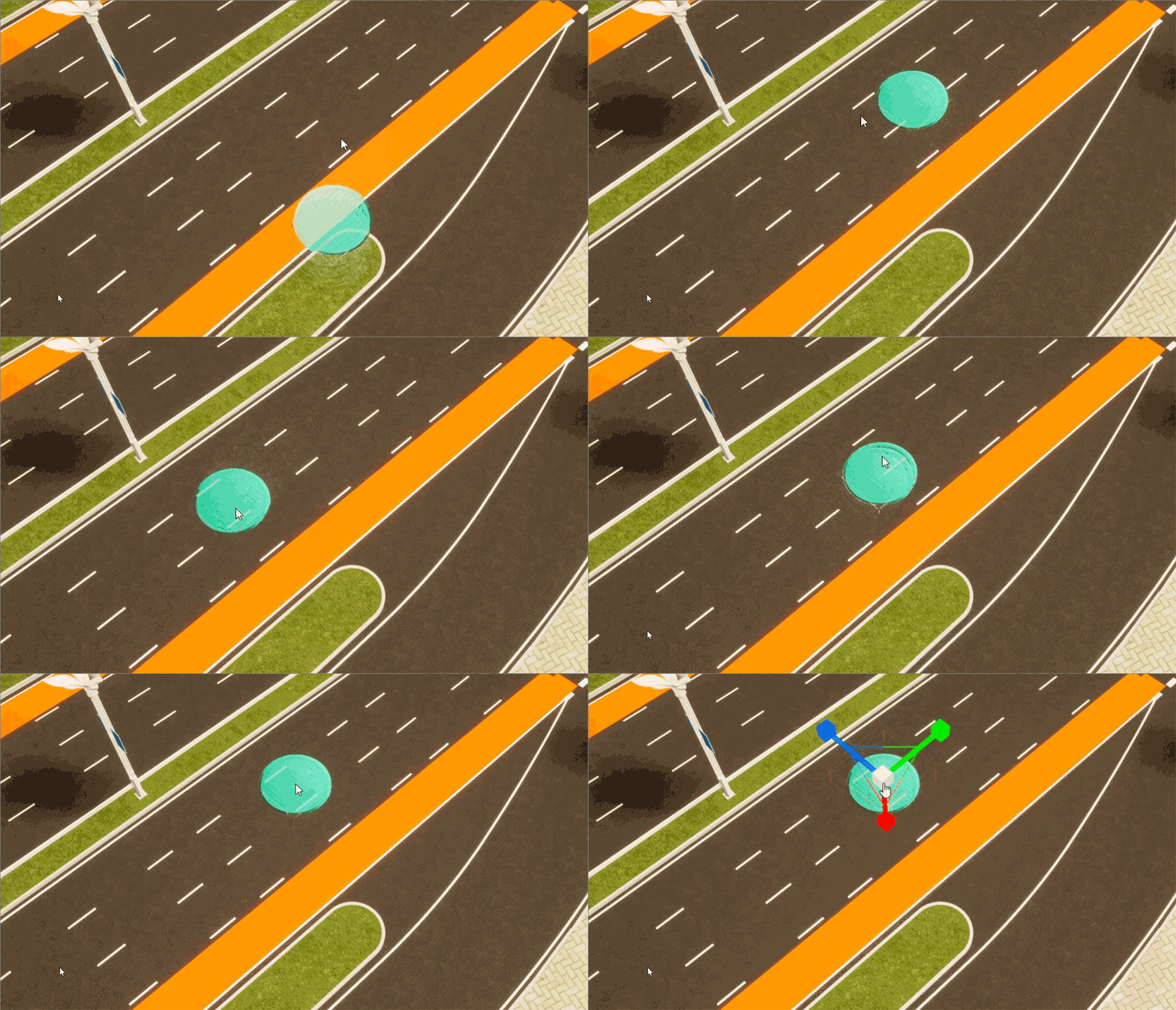
通过坐标架调整贴花的位置、旋转和缩放,以及绘制序列。
功能说明
对贴图进行编辑。
绘制序列:设置贴花的绘制序号,避免产生“闪面”问题。数值越大,显示的优先级越高。
贴图类型:设置贴花图片为背景混合模式或仅贴图模式。背景混合模式下,贴花图片中的透明区域将在场景中显示为完全透明。
更新图片:点击图片可以更新贴花的内容。
光流
可以模拟光流动的效果。
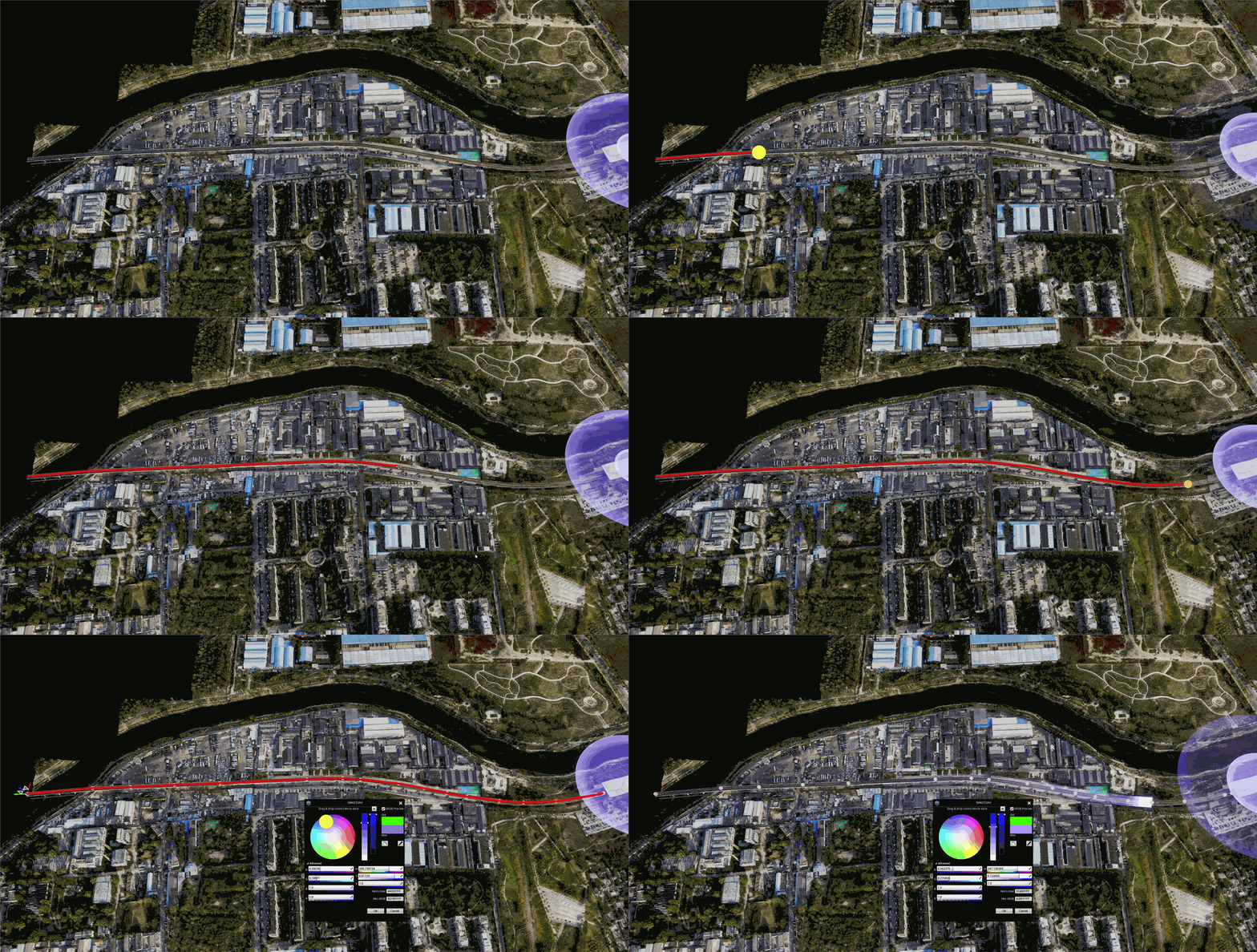
操作步骤
选择“场景对象”>“光流”,进入光流编辑面板。
在场景中连续点击鼠标左键即可拾取节点;绘制过程中可以随时通过“Ctrl + Z”撤销上一步操作。
点击“结束绘制” ,或单击鼠标右键,完成绘制。
对光流的样式进行调整。
功能说明
速率:设置辐射圈的速率。
宽度:设置辐射圈的宽度。
颜色:设置光流的颜色。
持续时间:设置光流的持续时间。
发射间隔:开启后,可以设置光流发射间隔的时长。关闭时,默认从起点至终点每次仅发射一束光流。
辐射圈
在场景中创建模拟光辐射的效果。
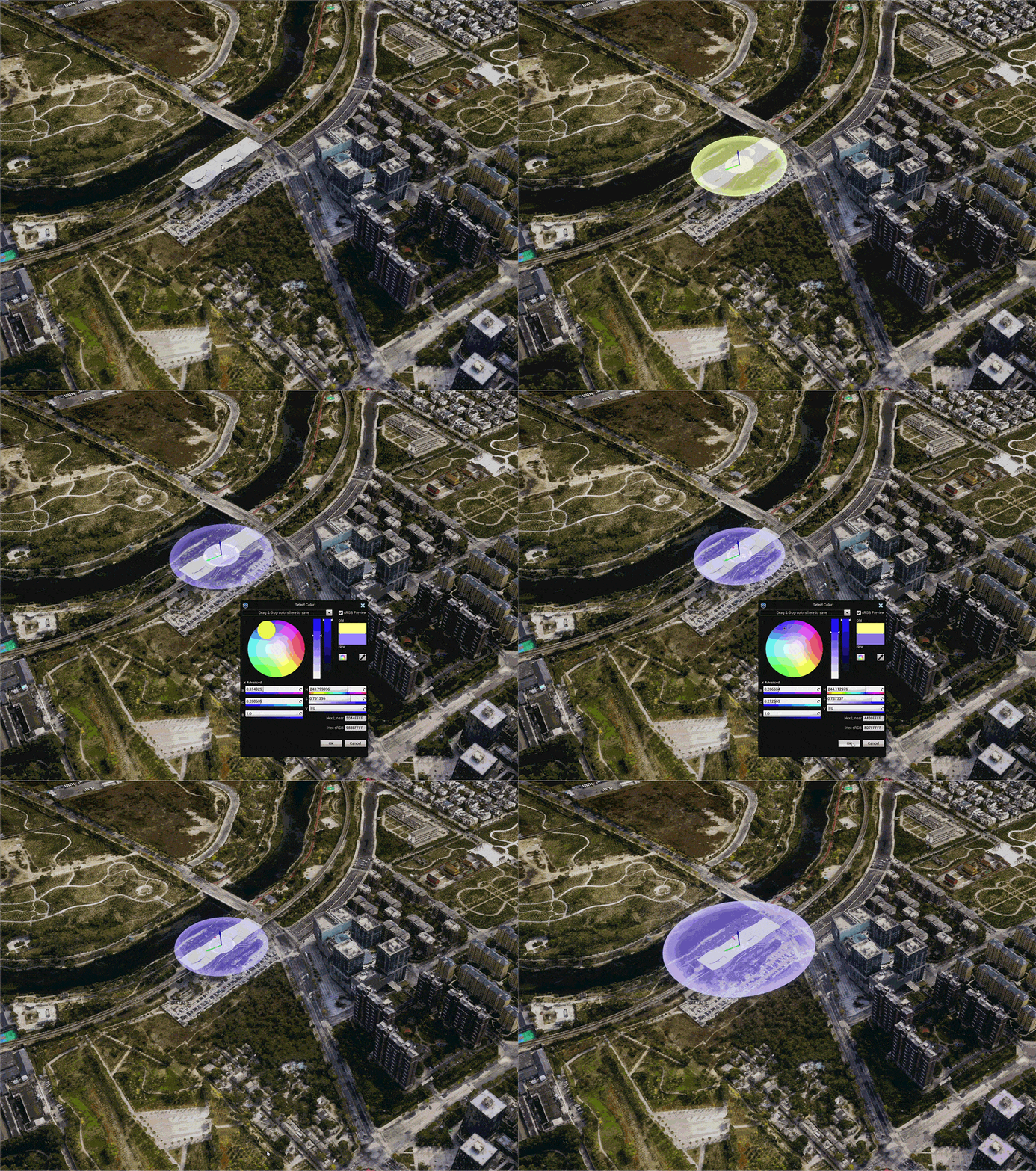
操作步骤
选择“场景对象”>“辐射圈”,进入辐射圈编辑面板。
选择“创建”,进入编辑状态。
在场景中拾取目标点。
对辐射圈的样式进行调整。
功能说明
波纹数量:设置从辐射圈中心至边缘的波纹数量。
半径:设置辐射圈半径大小。
颜色:设置辐射圈颜色。
亮度:设置辐射圈亮度。