
场景
DTS Explorer是数字孪生三维场景的构建和编辑器。
主页
返回主页。
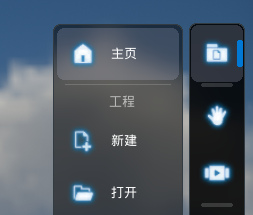
工程
新建
通过新建工程,创建一个新的可视化三维场景工程。三维场景工程可以整合通过Engine发布的多源数据。 三维场景是可视化的底板,所有的行业应用及后续内容都需要基于三维场景。
操作步骤
运行Explorer软件,在界面的左侧出现“新建工程”和“打开工程”。
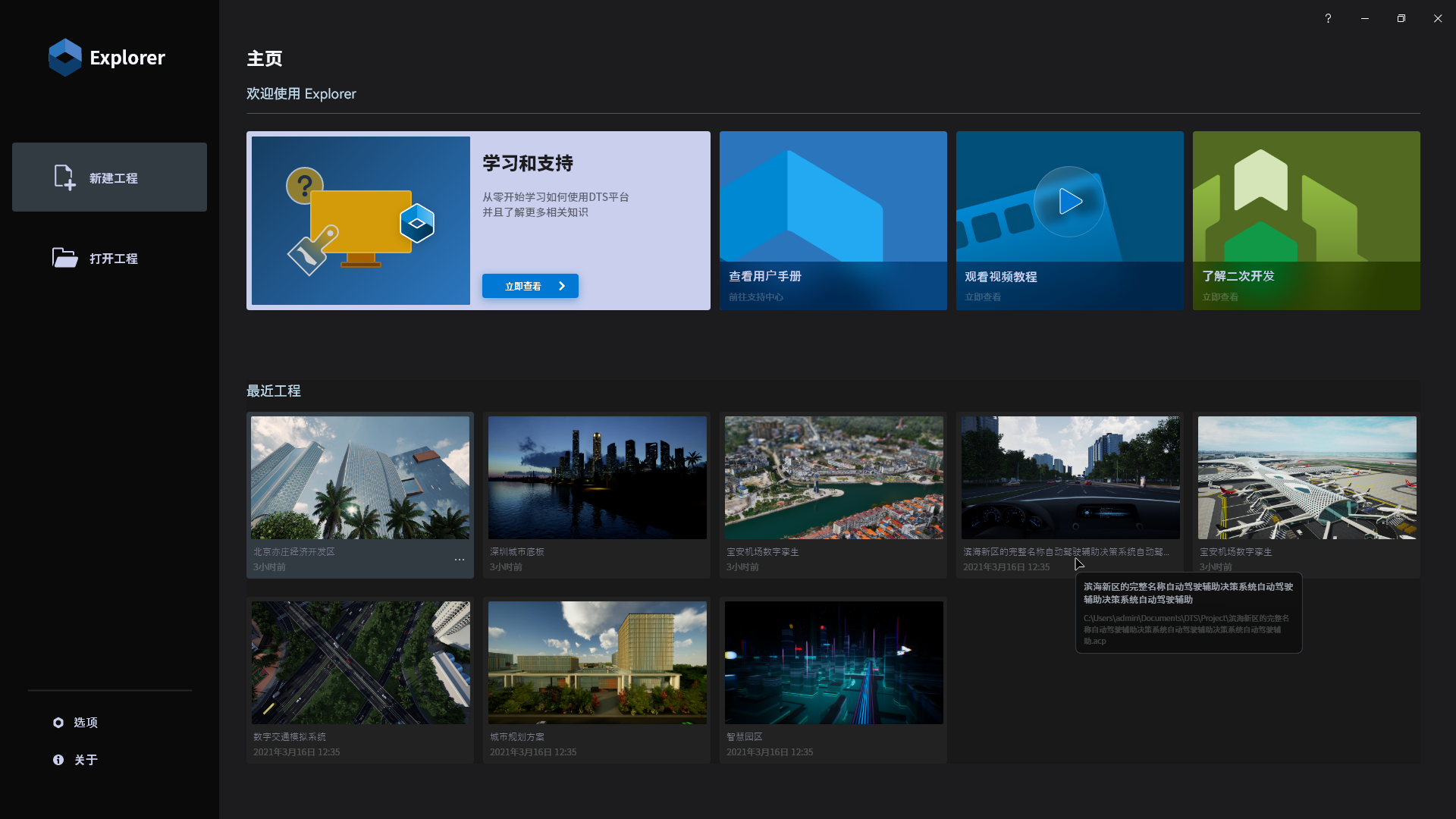
选择“新建工程” ;或者在已经运行的程序中选择“工程”>“新建”。
弹出“新建工程”面板。
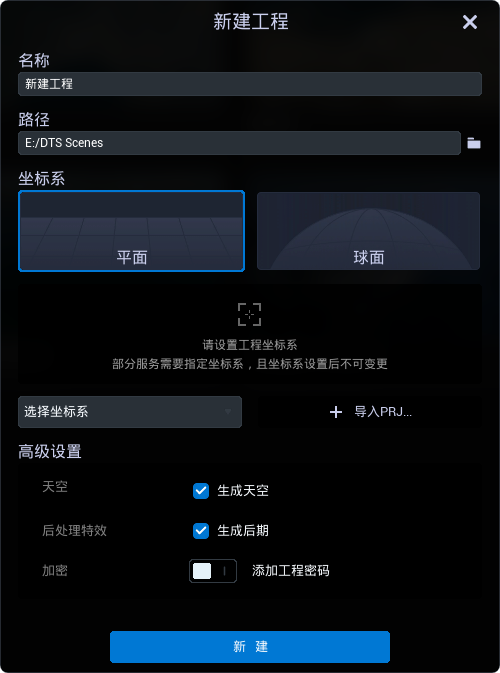
输入工程的“名称”。
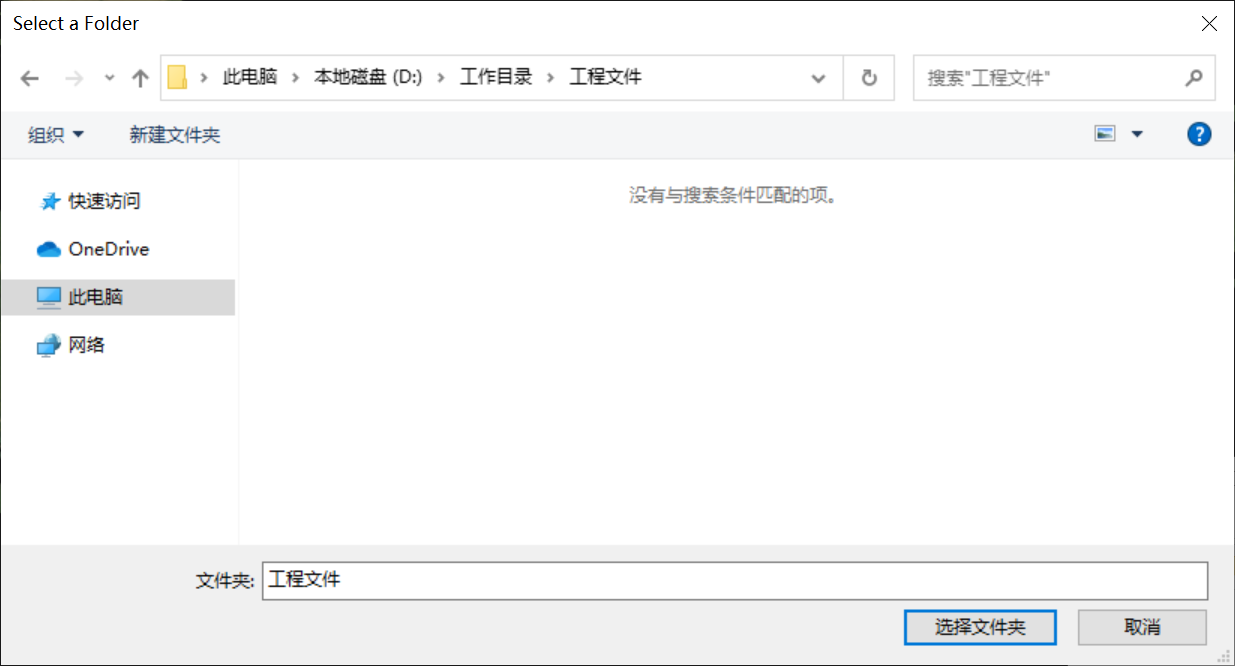
选择路径,设置工程文件的存放“路径”。
选择坐标系类型,设置工程的坐标系为“平面”投影坐标系或“球面”地理坐标系。
当选择“平面”投影坐标系时,从坐标系下拉菜单中选择一个内置的坐标系;或者选择,选择一个PRJ文件。
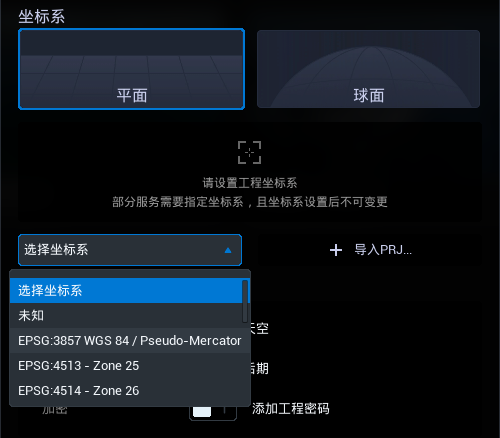
当选择“球面”地理坐标系时,只能从选择内置的坐标系,无法加载其他PRJ坐标系。
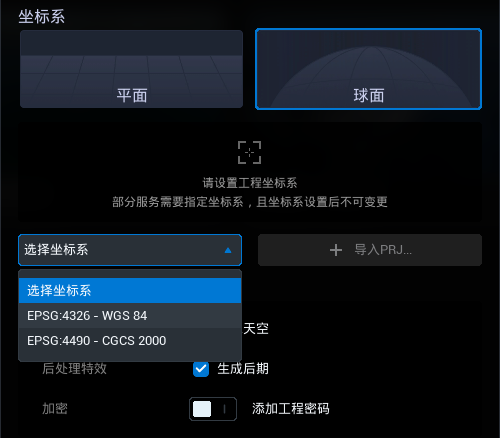
根据需要对“高级设置”进行调整。当前高级设置中可以选择工程是否需要“生成天空”,以及是否需要“生成后处理”。

依据需要选择是否对工程添加密码。选择“添加工程密码”后,弹出“添加工程密码”面板,输入密码并再次确认密码,选择“确定”完成密码的添加。
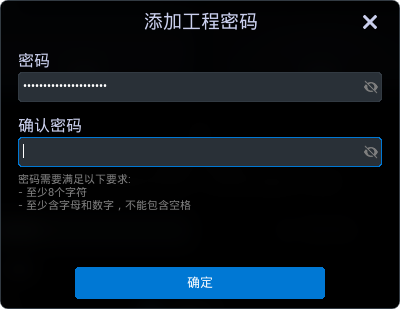
工程密码需要满足以下要求:
- 至少8个字符;
- 至少含字母和数字,不能包含空格。
选择“新建”,完成工程的创建。
注意:
- DTS支持平面投影坐标系和球面地理坐标系。
- 当选择平面投影坐标系时,下拉菜单中仅列举了常用坐标系,其他坐标系可通过加载PRJ文件设置。
- 当选择球面地理坐标系时,无法加载其他PRJ坐标系。
- 使用3D Tiles、加载地图服务时,工程必须设置坐标系。
- 坐标系在新建工程完成后无法修改。
- 部分功能尚不支持球面地理坐标系。
功能说明
名称:工程的名称。
支持中英文及数字,不支持空格和符号。必填内容,长度1~50。
路径:工程保存的路径。
坐标系:选择工程的坐标系,或者加载一个PRJ坐标文件。支持平面投影坐标系和球面地理坐标系。
获取更多坐标PRJ文件和信息,请访问🔗epsg.io
高级设置:设置场景中的天空类型、后处理以及是否为工程加密等选项。
天空:不勾选“生成天空”时,用户可以将自己制作的天空文件加载到场景中。
后处理特效:生成后处理特效。如果用户有自己的后处理,需关闭此选项。
加密:加密工程文件,每次访问需要输入密码。 工程密码需要满足以下要求:至少8个字符;至少含字母和数字,不能包含空格。
通过Cloud发布为服务后访问同样需要输入密码。 获取更多工程加密的信息,请访问“设置>工程>工程密码”章节。
打开
打开已有的三维场景工程。支持ACP和DTML格式的场景工程。 打开已有的场景工程,可以查看或继续编辑三维场景。
操作步骤
运行Explorer软件,在界面的左侧出现“新建工程”和“打开工程”。
选择“打开工程”;或者在已经运行的程序中选择“工程”>“打开”。
弹出资源管理器。
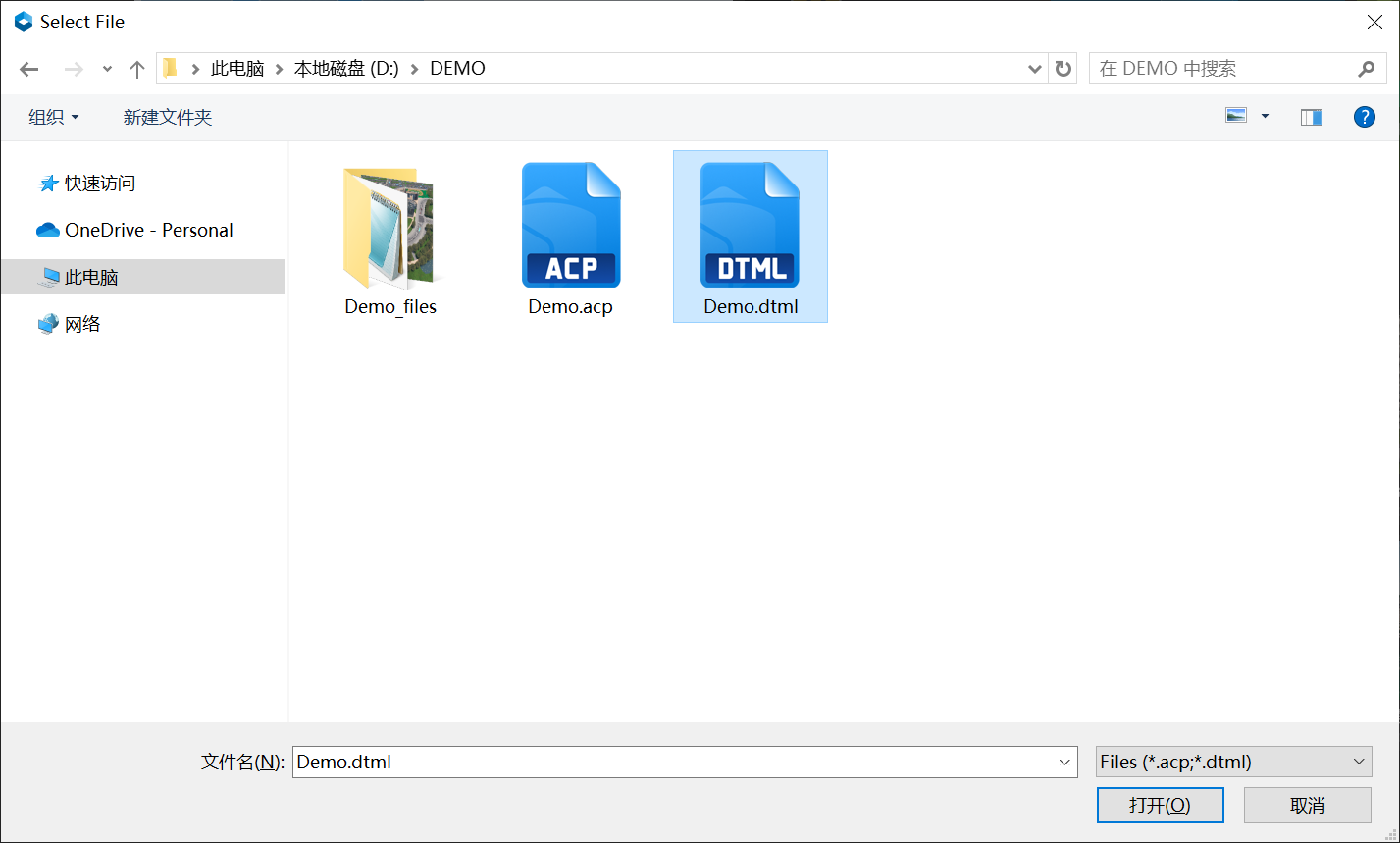
选择ACP或DTML工程文件,然后选择“打开”。
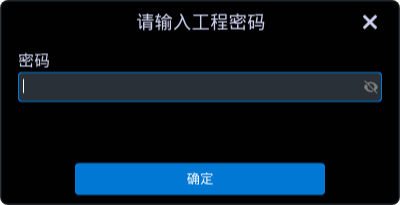
如果工程已加密,需输入工程密码。
保存
保存工程。将当前工程做的操作序列化为本地文件,进行保存。 如果工程中包含了加密3DT文件,在保存的时候必须设置工程密码!
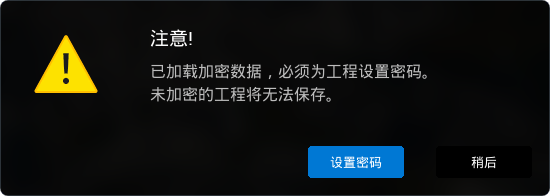
注意:
- 场景工程在保存时,会自动同步生成或更新同名DTML文件。
- 当工程加密后,保存ACP工程将不再同步更新DTML。可以将ACP分发给客户使用。
- 当工程加密后,保存DTML工程会同步更新ACP工程。DTML请勿分发给客户。
数据
导入3DT、SHP、3D Tiles数据和服务。
通过Engine发布的多源数据,都可以通过导入文件的形式进入到三维场景工程中。并进行整合和编辑。
工程内容支持存储为相对路径。更多操作请查阅章节工程相对路径配置
3DT
添加3DT文件。根据球面或平面工程,添加3DT时,可设置的内容不同。
操作步骤
选择“数据”>“3DT”,弹出资源管理器。
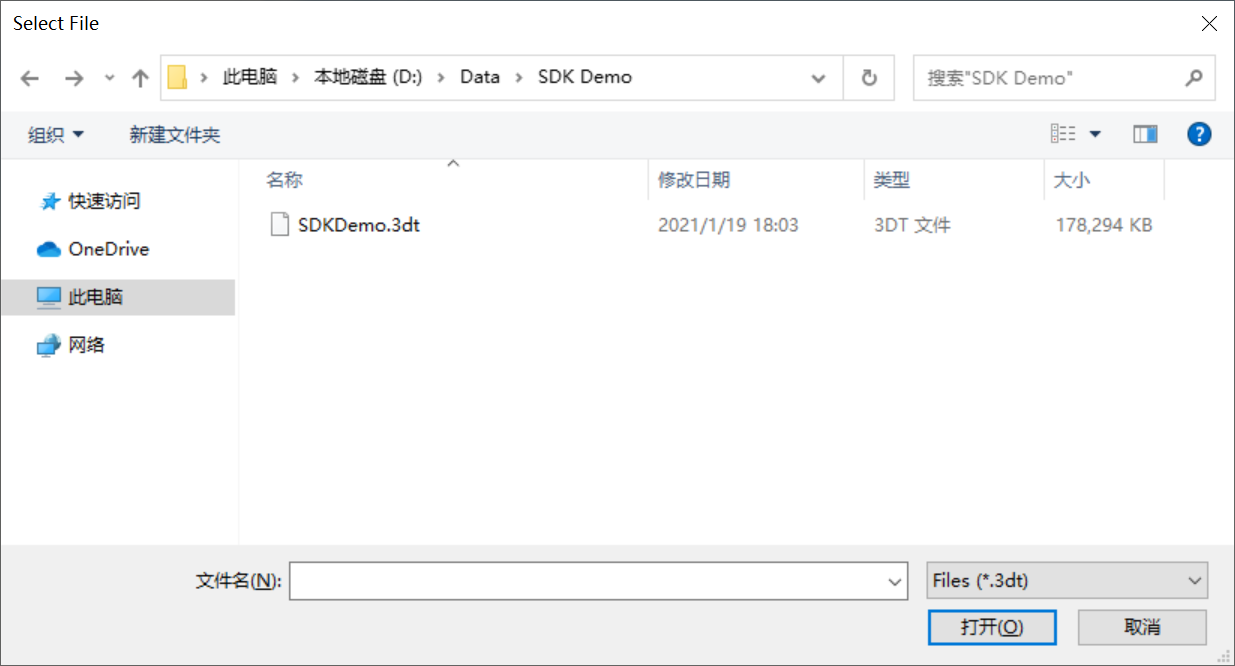
选择一个或多个目标3DT文件,然后选择“打开”。
重要: 平面投影坐标系的3DT数据支持导入球面工程; 球面坐标系的3DT数据不支持导入平面工程。
弹出“导入3DT”面板。
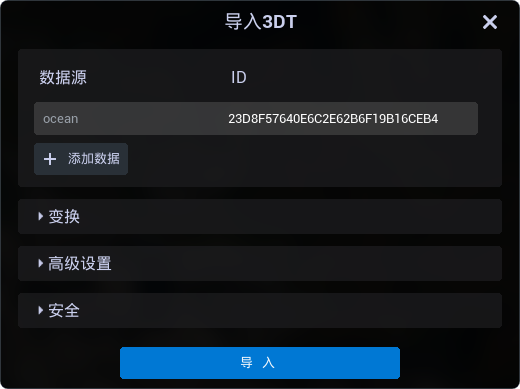
提示: 支持同时导入多个3DT文件。 数据源的ID支持自定义。
点击“添加数据”,可以再次添加一个或多个目标3DT文件。
根据需求对3DT文件的ID参数进行设置。
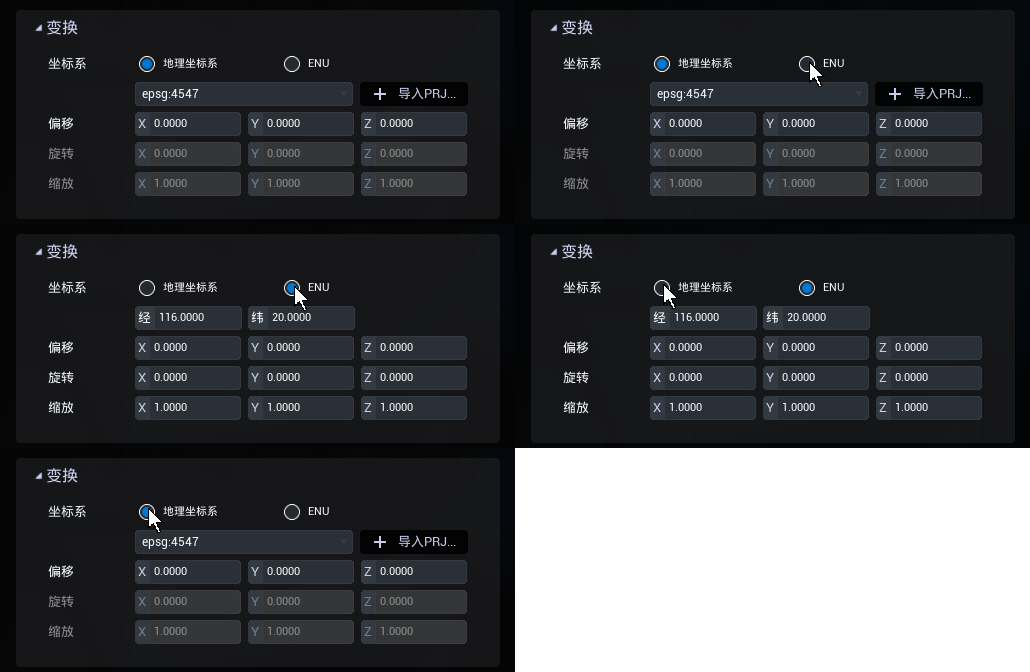
根据需求对3DT文件的变换参数进行设置。在球面工程下,导入对象支持坐标系变换。
根据需求对3DT文件的高级设置参数进行设置。

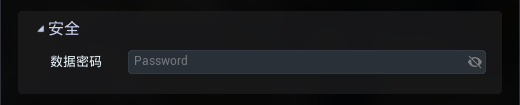
如果3DT文件有加密,需要在“安全 > 数据密码”中输入3DT的密码。
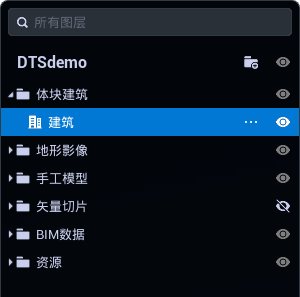
单击“导入”,导入的对象将会出现在图层树中。
功能说明
数据源
ID:导入对象的独立ID,在导入时用户可以自定义。导入后不可修改。相同的文件即使ID设置为不同也不可重复导入。
添加数据:继续添加更多3DT文件。支持同时导入多个3DT。
变换
坐标系:在球面工程下,导入对象的坐标系值设置。选择或输入3DT数据的原始坐标系,可以将数据投影到球面工程中的正确位置上。平面坐标系的数据在设置了坐标系后,支持重投影到球面工程。可以下拉选择EPSG坐标系,也支持导入PRJ文件指定坐标系。对于没有坐标系的数据可以通过指定ENU坐标导入到场景中。
重要:
地理坐标系的数据不支持旋转和缩放。部分数据类型如地形影像、倾斜摄影不支持偏移。所以在处理数据的时候需要保证数据坐标系的准确性。选择地理坐标系时,能够读取到数据当前的坐标系。
ENU坐标系的数据支持偏移、旋转和缩放。
偏移:导入对象的坐标偏移值设置。
旋转:导入对象的旋转值设置。
缩放:导入对象的缩放值设置。
高级设置
初始化隐藏:导入场景后默认为隐藏图层。
隐藏释放资源:对象隐藏后,释放相应的资源。
安全
数据密码:3DT文件的密码。
重要: DTS 7.0版本支持对3DT的文件进行加密,具有更高的安全性。 当导入多个加密3DT时,每次只能输入一个密码。密码不同的3DT请分批导入。
3DT服务
添加3DT服务。
操作步骤
选择“数据”>“3DT服务”,弹出添加服务面板。
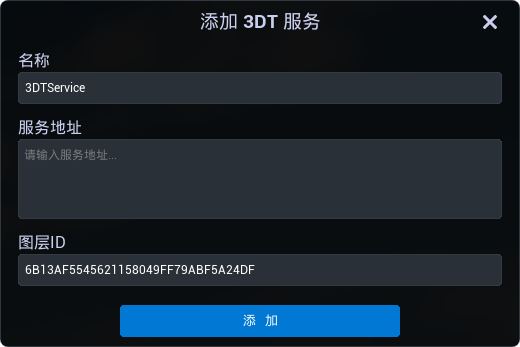
设置服务的名称。
在服务地址框中粘贴服务的地址URL路径。
设置服务的ID,然后选择“添加”。
功能说明
名称:服务在图层树上显示的名字。
服务地址:服务的地址URL路径。
图层ID:导入对象的独立ID。导入后不可修改。相同的文件即使ID设置为不同也不可重复导入。
如何发布3DT服务,请查看章节“Cloud > 数据服务”
SHP
添加ShapeFile文件。
操作步骤
选择“数据”>“SHP”,弹出资源管理器。
选择ShapeFile文件。
当导入“SHP”数据时,将会弹出“导入ShapeFile”面板。可以对ShapeFile数据进行“符号”化设置。
更多符号化操作,请查看章节“符号化”
导入的对象将会出现在图层树中。
3DTiles
添加3DTiles服务。添加相关服务,需要在新建工程时设置坐标系。
操作步骤
选择“数据”>“3D Tiles”,弹出添加服务面板。
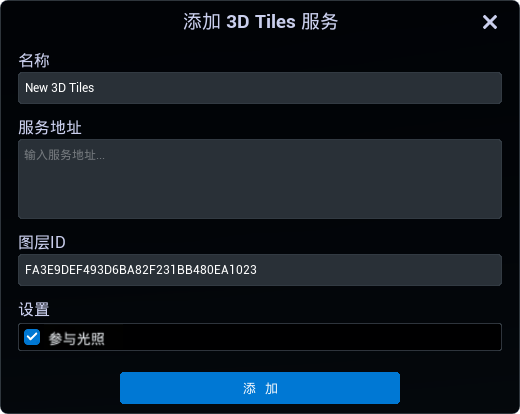
设置服务的名称。
在服务地址框中粘贴服务的地址URL路径。
设置服务的ID,然后选择“添加”。
导入的服务将会出现在图层树中。
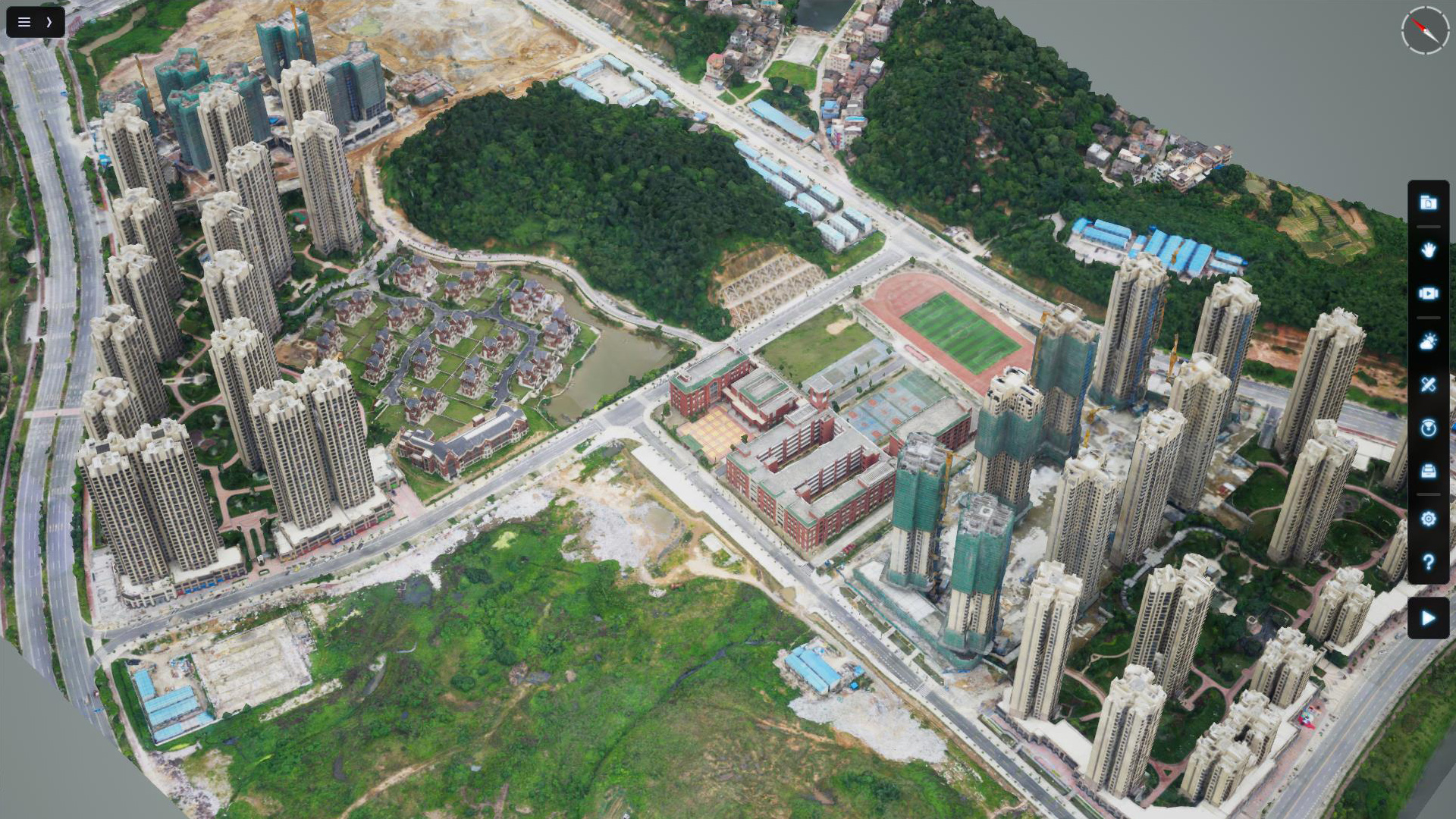
功能说明
名称:服务在图层树上显示的名字。
服务地址:服务的地址URL路径。
图层ID:导入对象的独立ID。导入后不可修改。相同的文件即使ID设置为不同也不可重复导入。
参与光照:勾选后3DTiles服务会参与场景中的光照。导入后不可修改。
更多图层树操作,请查看章节“3DTiles服务”
退出
退出Explorer并关闭进程。