
资源库
在资源库中,包含了平台中的所有资源对象。
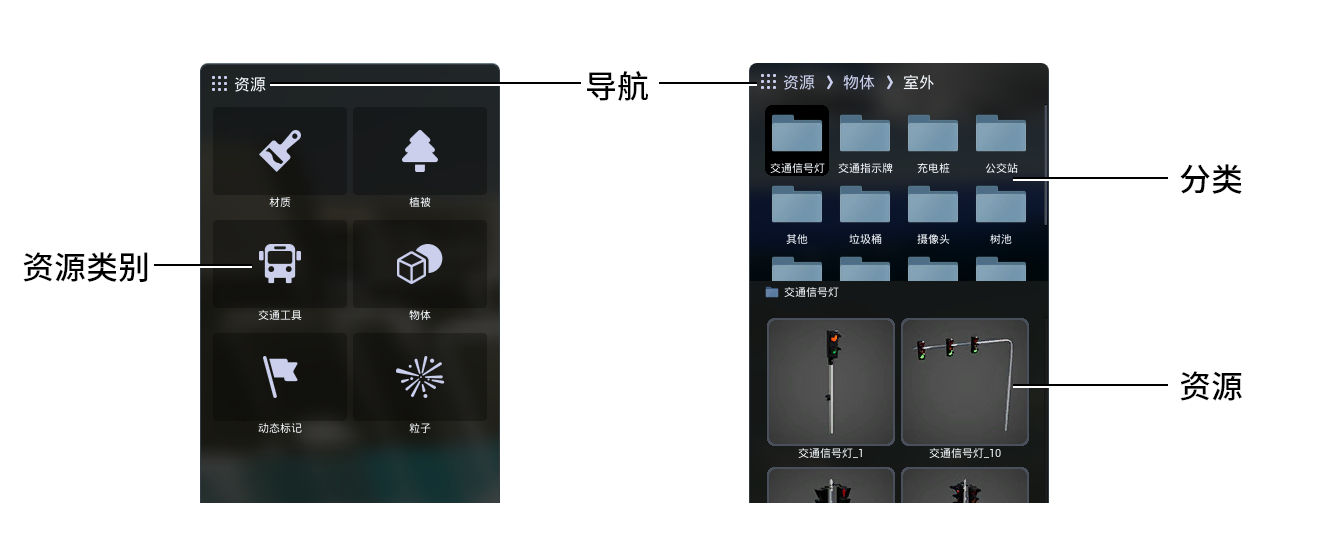
光标单击任意分类或文件夹即可进入。双击资源文件夹可以进入完整的资源目录,更便于浏览查看。
材质
材质资源库,包含了水、地面、墙体、金属等多个种类的常用材质。 进入材质资源后,自动调取“材质”面板,便于材质编辑。
更多关于植被的操作说明,请查看章节“资源 > 材质”
植被
植被资源库,包含了常绿乔木、常绿灌木、棕榈类、竹类、花草等多个常用植物类型。 进入植被资源后,自动调取“植被”面板,便于植被编辑。
植被只能通过“植被”面板进行创建,暂不支持直接拖拽到场景中。 更多关于植被的操作说明,请查看章节“资源 > 植被”
交通工具
交通工具资源库,包含了轿车、SUV、厢货车、出租车、公交车等多种常见车型。并且支持随机颜色,增加更丰富的变化。 进入交通工具资源库后,自动调取“交通工具”面板,便于创建。
交通工具只能通过“交通工具”面板进行创建,暂不支持直接拖拽到场景中。 更多关于交通工具的操作说明,请查看章节“资源 > 交通工具”
动态标记
动态标记资源库,包含了点标记、辐射圈、雷达等标记对象。 进入动态标记资源库后,自动调取“动态标记”面板,便于创建。
同台标记分类的对象可以直接拖拽到三维场景中。
物体
物体资源库,包含了几何体、室内、室外、角色、交通工具等。 进入物体资源库后,自动调取“物体”面板,便于创建。
操作步骤
选择“资源”>“物体”,或者在资源库种选择“物体”进入物体资源创建面板。
在资源库中选择一个物体对象。
在物体面板中设置物体的相关参数。
直接将对象拖拽到场景,或在场景中连续点击鼠标左键即可拾取坐标插入。
连续创建时,单击鼠标右键,完成创建。
选择一个已创建的对象,可以再次调整参数。根据选择样式的不同,可调整的参数也不完全相同。
功能说明
参数
- 变换:通过坐标架直接在场景中对资源对象进行拖拽调整。
变换
变换:通过坐标架直接在场景中对对象进行拖拽调整。
位置:资源对象的坐标值设置。有偏移和绝对两种模式。
旋转:资源对象的旋转值设置。
缩放:资源对象的缩放值设置。
锁定比例:锁定缩放的比例值。调整缩放的任意数值,其他数值同步按比例进行变更。
拷贝/粘贴:拷贝或粘贴变换的数值,可以将其他图层的数值赋予当前图层。
拓展参数
- 设置资源对象的拓展参数,不同类型的资源对象可编辑的拓展参数不完全相同。
行人
行人资源库,包含了休闲、商务、运动等多种常见角色类型。并且支持随机颜色和服装,增加更丰富的变化。 进入行人资源库后,自动调取“行人”面板,便于创建。
行人只能通过“行人”面板进行创建,暂不支持直接拖拽到场景中。 更多关于行人的操作说明,请查看章节“资源 > 行人”
角色
角色资源库,包含静态人物、静态动物、动态人物、动态动物等角色对象。 进入角色资源库后,自动调取“角色”面板,便于创建。
操作步骤
选择“资源”>“角色”,或者在资源库种选择“角色”进入角色资源创建面板。
在资源库中选择一个角色对象。
在角色面板中设置物体的相关参数。
直接将对象拖拽到场景,或在场景中连续点击鼠标左键即可拾取坐标插入。
连续创建时,单击鼠标右键,完成创建。
选择一个已创建的对象,可以再次调整参数。根据选择样式的不同,可调整的参数也不完全相同。
功能说明
参数
- 变换:通过坐标架直接在场景中对资源对象进行拖拽调整。
变换
变换:通过坐标架直接在场景中对对象进行拖拽调整。
位置:资源对象的坐标值设置。有偏移和绝对两种模式。
旋转:资源对象的旋转值设置。
缩放:资源对象的缩放值设置。
锁定比例:锁定缩放的比例值。调整缩放的任意数值,其他数值同步按比例进行变更。
拷贝/粘贴:拷贝或粘贴变换的数值,可以将其他图层的数值赋予当前图层。
拓展参数
- 设置资源对象的拓展参数,不同类型的资源对象可编辑的拓展参数不完全相同。
粒子
粒子资源库,包含了水、火、烟雾、自然、装饰等粒子对象。 进入粒子资源库后,自动调取“粒子”面板,便于创建。
操作步骤
在资源库种选择“粒子”进入粒子资源创建面板。
在资源库中选择一个粒子对象。
在粒子面板中设置资源的相关参数。
直接将对象拖拽到场景,或在场景中连续点击鼠标左键即可拾取坐标插入。
连续创建时,单击鼠标右键,完成创建。
选择一个已创建的对象,可以再次调整参数。根据选择样式的不同,可调整的参数也不完全相同。
功能说明
参数
- 可见距离:资源对象在场景中的可观察范围。空间特效的效果触发不受此影响。
变换
变换:通过坐标架直接在场景中对对象进行拖拽调整。
位置:资源对象的坐标值设置。有偏移和绝对两种模式。
旋转:资源对象的旋转值设置。
缩放:资源对象的缩放值设置。
锁定比例:锁定缩放的比例值。调整缩放的任意数值,其他数值同步按比例进行变更。
拷贝/粘贴:拷贝或粘贴变换的数值,可以将其他图层的数值赋予当前图层。
拓展参数
设置资源对象的拓展参数,不同类型的资源对象可编辑的拓展参数不完全相同。
声音
声音资源库,包含动物、水声、火声、雷雨声等声音资源对象。 进入声音资源库后,自动调取“声音”面板,便于创建。
操作步骤
在资源库种选择“声音”进入声音资源创建面板。
在资源库中选择一个声音对象。
在声音面板中设置资源的相关参数。
直接将对象拖拽到场景,或在场景中连续点击鼠标左键即可拾取坐标插入。
连续创建时,单击鼠标右键,完成创建。
选择一个已创建的对象,可以再次调整参数。根据选择样式的不同,可调整的参数也不完全相同。
功能说明
参数
绘制序列:设置贴花的绘制序号,避免产生“闪面”问题。数值越大,显示的优先级越高。
可见距离:资源对象在场景中的可观察范围。空间特效的效果触发不受此影响。
变换
变换:通过坐标架直接在场景中对对象进行拖拽调整。
位置:资源对象的坐标值设置。有偏移和绝对两种模式。
旋转:资源对象的旋转值设置。
缩放:资源对象的缩放值设置。
锁定比例:锁定缩放的比例值。调整缩放的任意数值,其他数值同步按比例进行变更。
拷贝/粘贴:拷贝或粘贴变换的数值,可以将其他图层的数值赋予当前图层。
拓展参数
设置资源对象的拓展参数,不同类型的资源对象可编辑的拓展参数不完全相同。
贴花
贴花资源库,包含多种类型的贴花资源。
进入贴花资源库后,自动调取“贴花”面板,便于创建。
注意: 贴花资源库和“资源>贴花”功能不同。
操作步骤
在资源库中选择“贴花”进入资源创建面板。
在资源库中选择一个贴花对象,直接将对象拖拽到场景。
在贴花面板中设置物体的相关参数。
选择一个已创建的对象,可以再次调整参数。根据选择样式的不同,可调整的参数也不完全相同。
功能说明
参数
绘制序列:设置贴花的绘制序号,避免产生“闪面”问题。数值越大,显示的优先级越高。
可见距离:资源对象在场景中的可观察范围。空间特效的效果触发不受此影响。
变换
变换:通过坐标架直接在场景中对对象进行拖拽调整。
位置:资源对象的坐标值设置。有偏移和绝对两种模式。
旋转:资源对象的旋转值设置。
缩放:资源对象的缩放值设置。
锁定比例:锁定缩放的比例值。调整缩放的任意数值,其他数值同步按比例进行变更。
拷贝/粘贴:拷贝或粘贴变换的数值,可以将其他图层的数值赋予当前图层。
拓展参数
设置资源对象的拓展参数,不同类型的资源对象可编辑的拓展参数不完全相同。
HDR
HDR资源库,包含多种自然或室内HDR资源。 HDR资源支持和环境参数联动。 进入HDR资源库后,自动调取“HDR”面板,便于创建。
操作步骤
在资源库中选择“HDR”进入资源创建面板。
在资源库中选择一个HDR对象,直接将对象拖拽到场景。
在HDR面板中设置物体的相关参数。
选择一个已创建的对象,可以再次调整参数。根据选择样式的不同,可调整的参数也不完全相同。
功能说明
参数
- 可见距离:资源对象在场景中的可观察范围。空间特效的效果触发不受此影响。
变换
变换:通过坐标架直接在场景中对对象进行拖拽调整。
位置:资源对象的坐标值设置。有偏移和绝对两种模式。
旋转:资源对象的旋转值设置。
缩放:资源对象的缩放值设置。
锁定比例:锁定缩放的比例值。调整缩放的任意数值,其他数值同步按比例进行变更。
拷贝/粘贴:拷贝或粘贴变换的数值,可以将其他图层的数值赋予当前图层。
拓展参数
设置资源对象的拓展参数,不同类型的资源对象可编辑的拓展参数不完全相同。
效果范围可视:空间特效的触发空间范围。
开启空间特效:控制空间特效的开关。
全局开关:启用全局空间特效,不再受效果范围影响。
空间特效
空间特效资源库,包含了多个对三维空间产生影响的画面特效,例如水下。 当漫游相机进入到空间特效范围内,即可能触发空间特效。
操作步骤
在资源库中选择“空间特效”进入资源创建面板。
在资源库中选择一个空间特效对象。
在空间特效面板中设置物体的相关参数。
直接将对象拖拽到场景。
选择一个已创建的对象,可以再次调整参数。根据选择样式的不同,可调整的参数也不完全相同。
功能说明
参数
- 可见距离:资源对象在场景中的可观察范围。空间特效的效果触发不受此影响。
变换
变换:通过坐标架直接在场景中对对象进行拖拽调整。
位置:资源对象的坐标值设置。有偏移和绝对两种模式。
旋转:资源对象的旋转值设置。
缩放:资源对象的缩放值设置。
锁定比例:锁定缩放的比例值。调整缩放的任意数值,其他数值同步按比例进行变更。
拷贝/粘贴:拷贝或粘贴变换的数值,可以将其他图层的数值赋予当前图层。
拓展参数
设置资源对象的拓展参数,不同类型的资源对象可编辑的拓展参数不完全相同。
效果范围可视:空间特效的触发空间范围。
开启空间特效:控制空间特效的开关。
全局开关:启用全局空间特效,不再受效果范围影响。