安装和卸载
特别提示: V4.3及以下版本,不建议跨版本升级。请先将工程升级至V5.1~V5.3后再升级至V5.4版本。然后升级为V6.0,最后升级为V6.1。
Explorer 安装和卸载
安装
Explore的安装流程。
操作步骤
打开Explorer.ISO镜像文件,弹出内容文件夹。
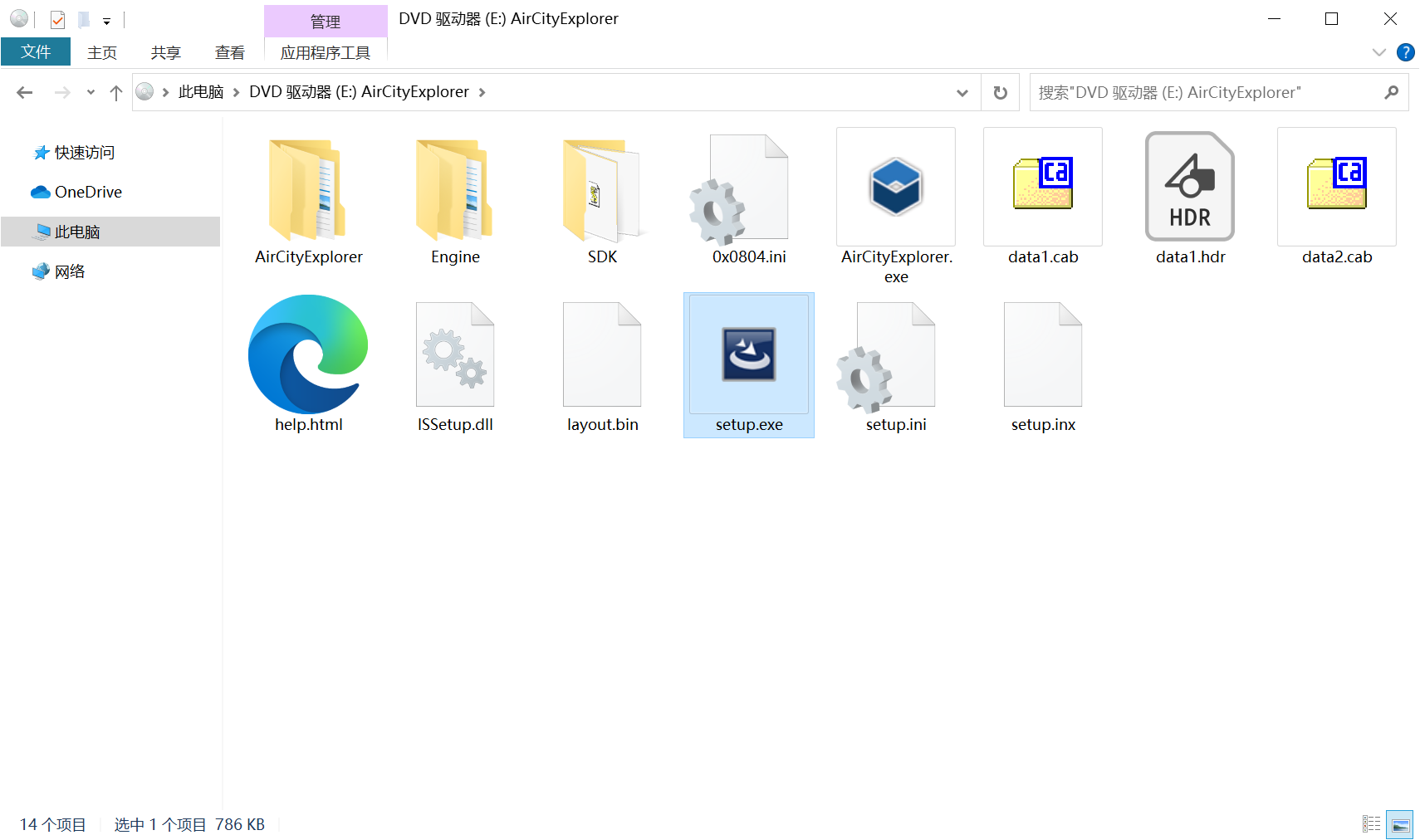
运行“Setup.exe”程序,在短暂的准备进度后,进入安装欢迎界面。
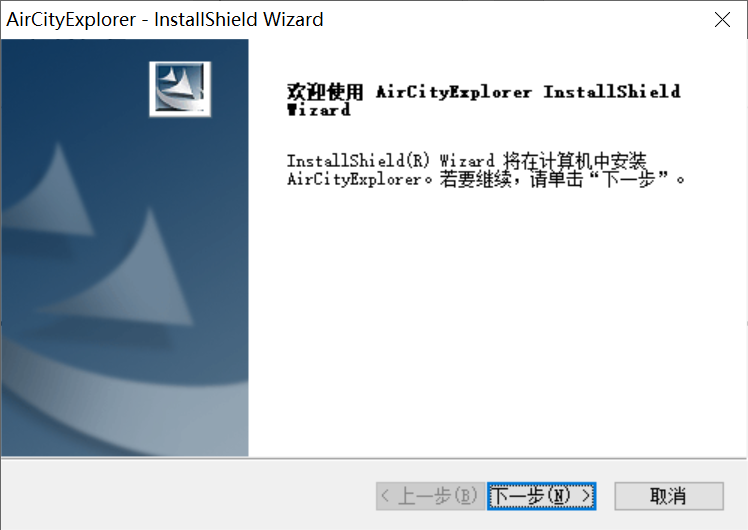
选择“下一步”,进入“许可证协议”页面。
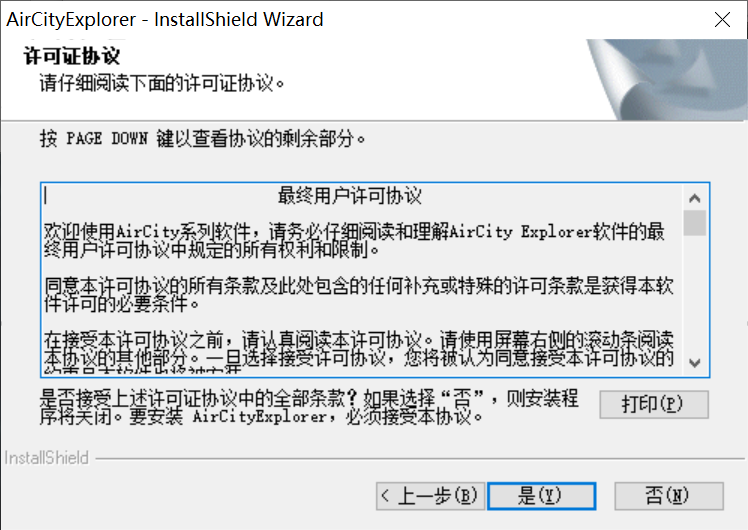
请仔细阅读《最终用户许可协议》。如果同意协议,请选择“是”。若不同意,请选择“否”结束安装。
选择安装路径。要安装到默认目录,请直接选择“下一步”。要安装到其他文件夹,请选择“浏览”,然后选择其他文件夹。
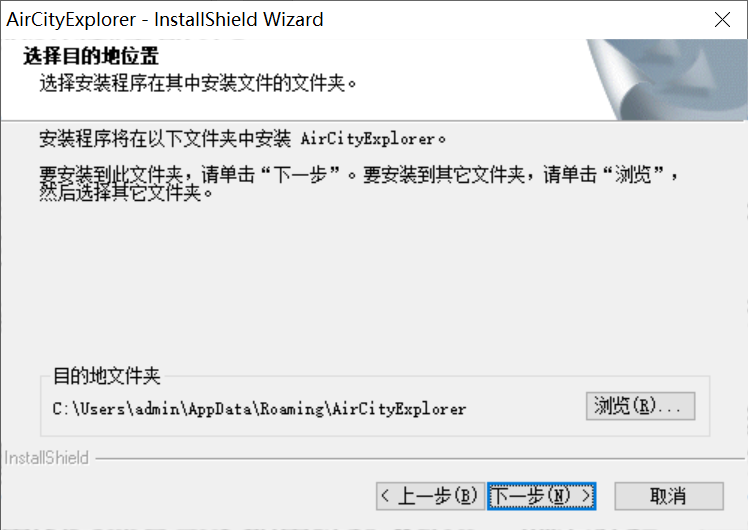
选择“安装”,以开始安装。
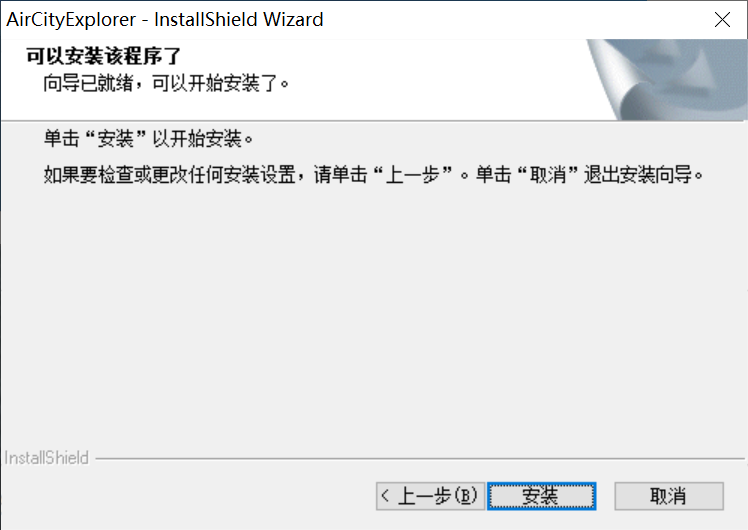
安装过程需要若干分钟,请耐心等待。
当安装完毕,出现完成窗口。单击“完成”,完成Explorer软件的安装。
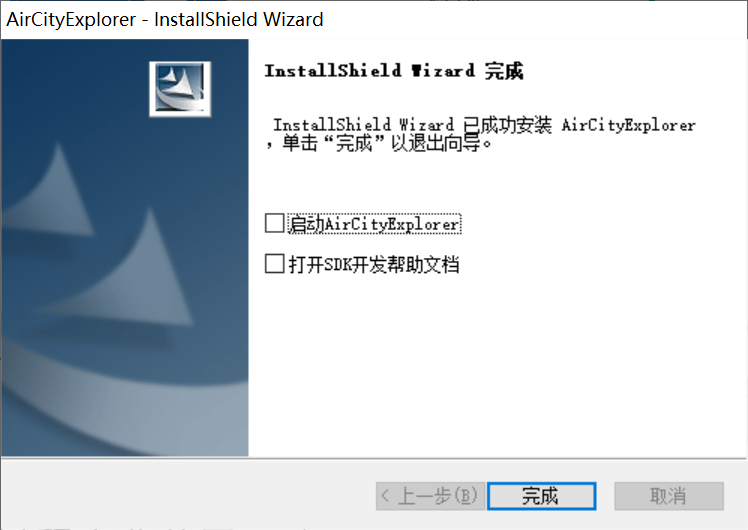
安装完成后,在电脑的“开始”菜单和桌面增加Explorer的快捷方式。
卸载
卸载 Explorer 有两种方式。
卸载方法一
Explorer 本身提供了卸载功能,用户可以方便的删除Explorer的所有文件、程序组和快捷方式。
操作步骤
再次运行Explorer的安装程序,进入安装向导,勾选“除去”后选择“下一步”,将卸载Explorer。
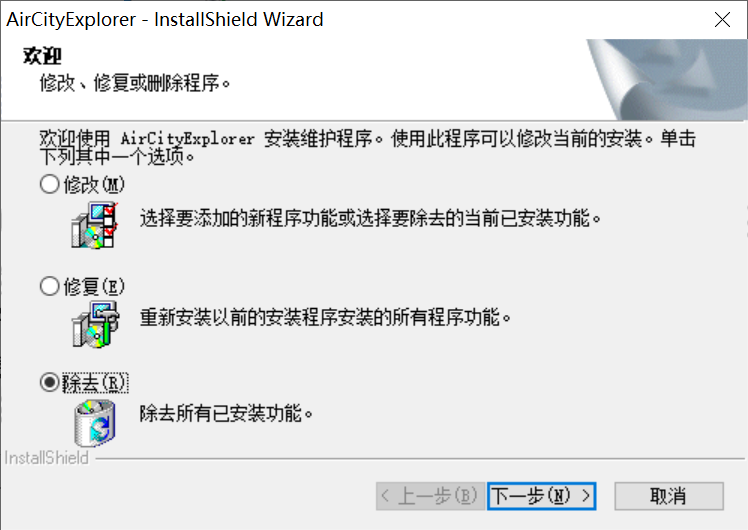
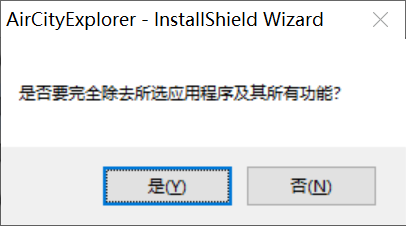
弹出卸载提示,选择“是”。
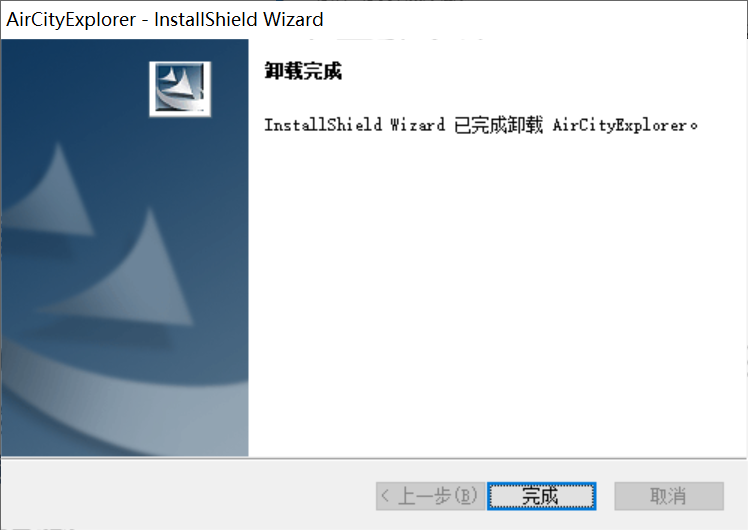
经过若干分钟,卸载完成,选择“完成”结束卸载。
卸载方法二
在Windows“控制面板”> “程序”>“卸载或更改程序”面板中,选中“Explorer”,然后单击“卸载”,即可安全卸载Explorer。
运行
在桌面上双击Explorer运行程序。
Cloud安装和卸载
安装时可以按需选择是安装CloudMaster或NodeService。
安装Cloud
打开DTS Cloud.ISO镜像文件,弹出内容文件夹。、
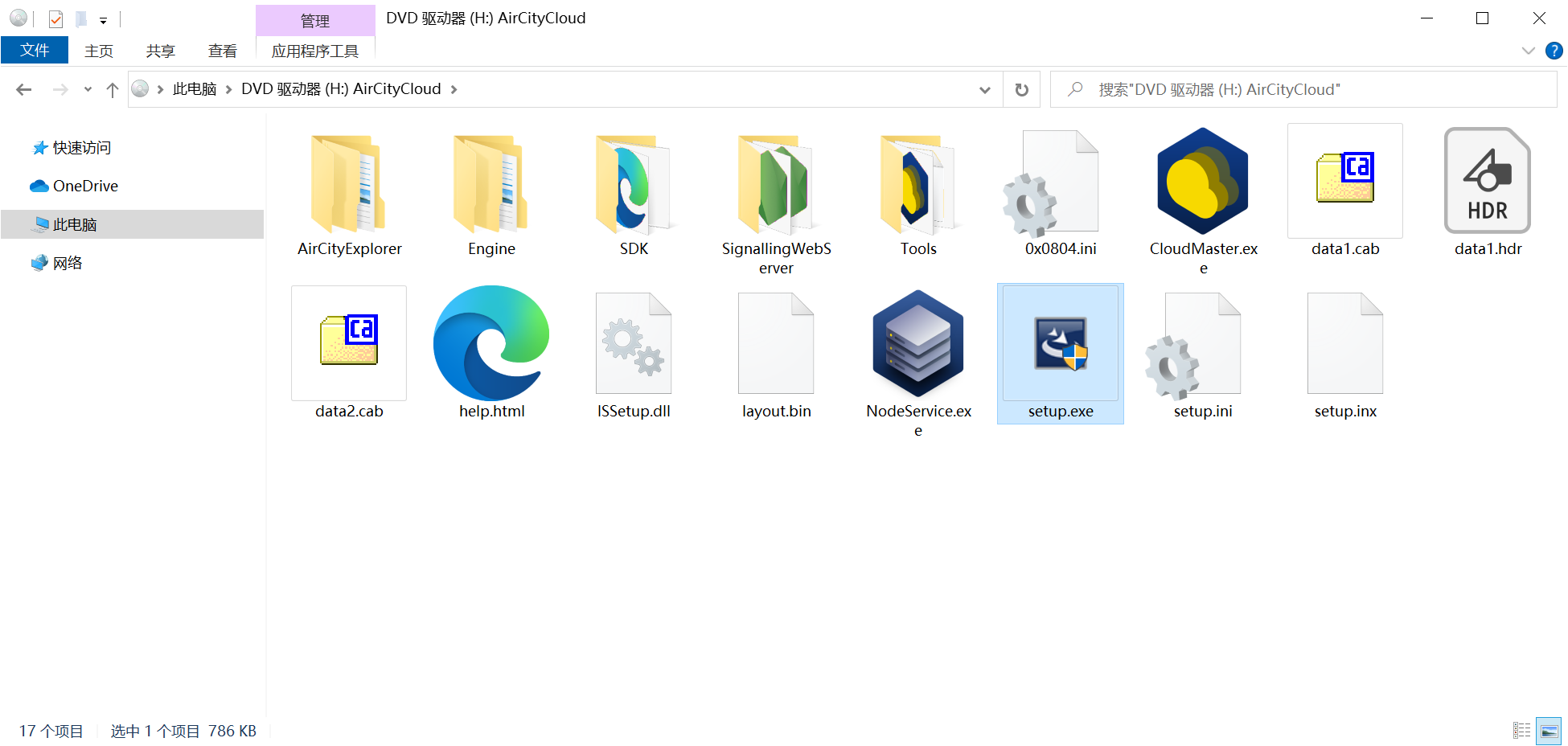
运行“Setup.exe”程序,在短暂的准备进度后,进入安装欢迎界面。
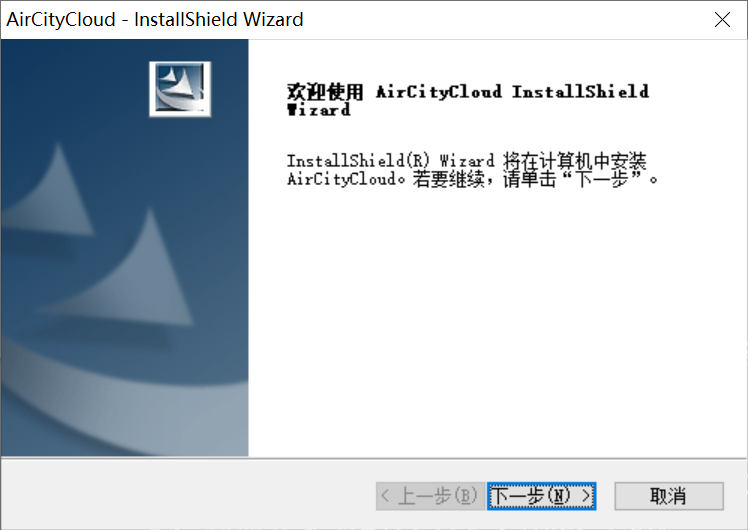
选择“下一步”,进入“许可证协议”页面。
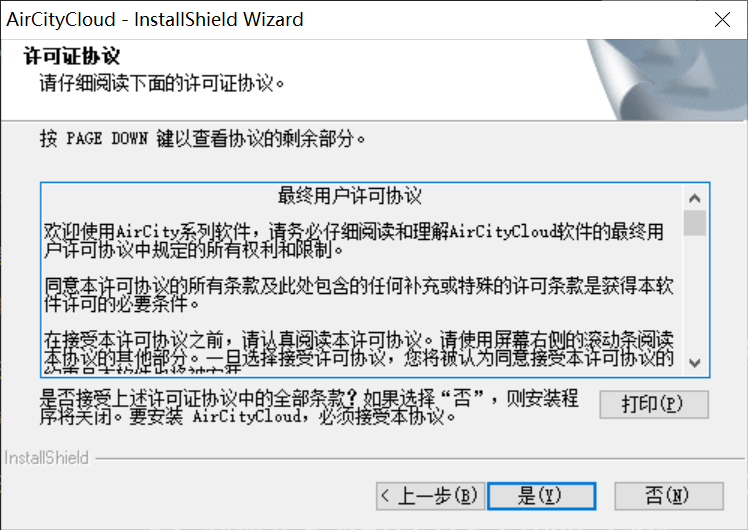
请仔细阅读《最终用户许可协议》。如果同意协议,请选择“是”。若不同意,请选择“否”结束安装。
选择安装路径。要安装到默认目录,请直接选择“下一步”。要安装到其他文件夹,请选择“浏览”,然后选择其他文件夹。
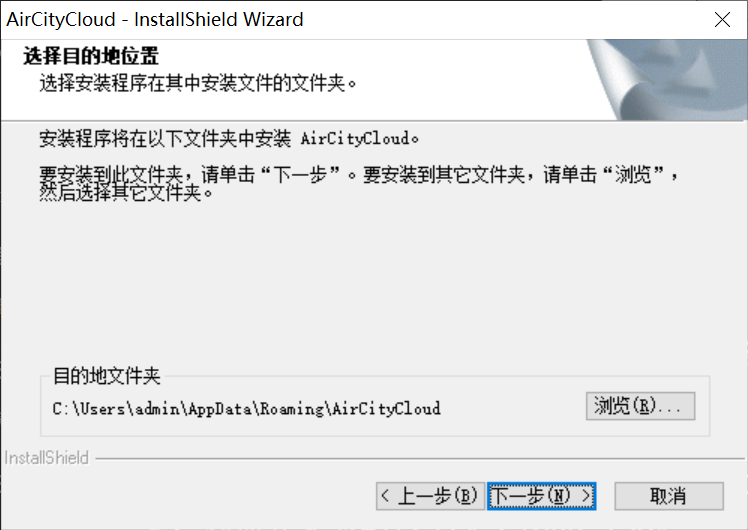
选择“安装”,以开始安装。
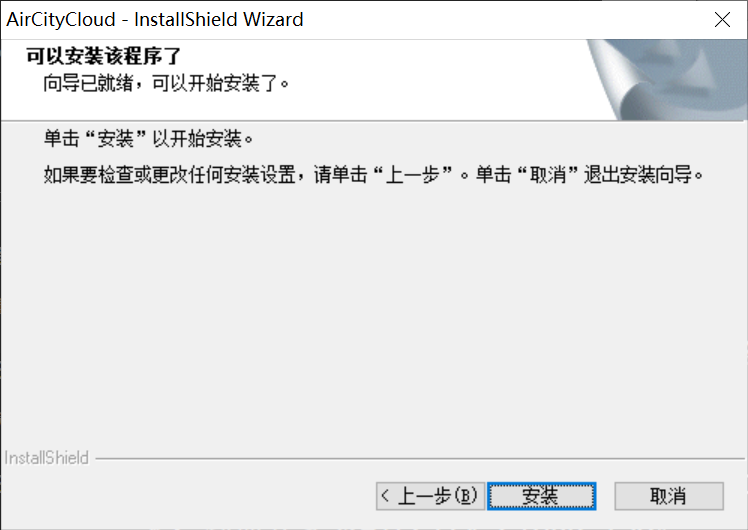
安装过程需要若干分钟,请耐心等待。
当安装完毕,出现完成窗口。单击“完成”,完成Cloud软件的安装。
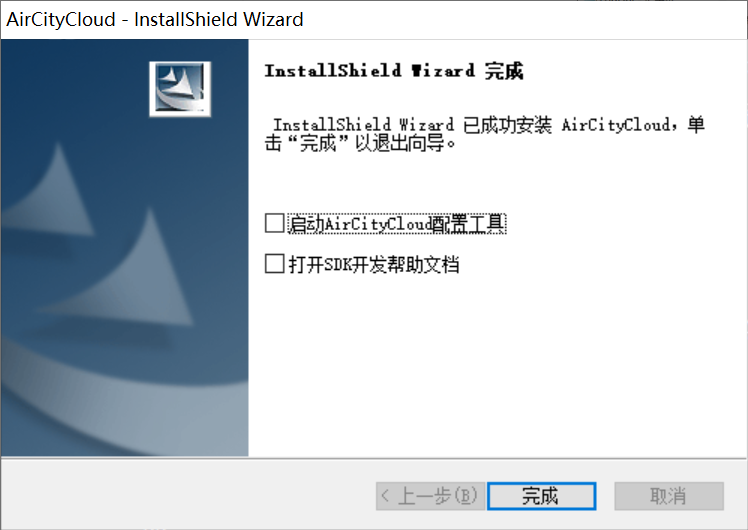
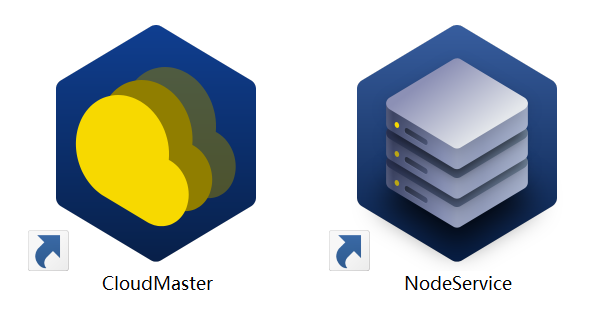
安装完成后,在电脑的“开始”菜单和桌面增加CloudMaster和NodeService的快捷方式。
安装CloudMaster
打开AirCity CloudMaster.exe,在短暂的准备进度后,进入安装欢迎界面。
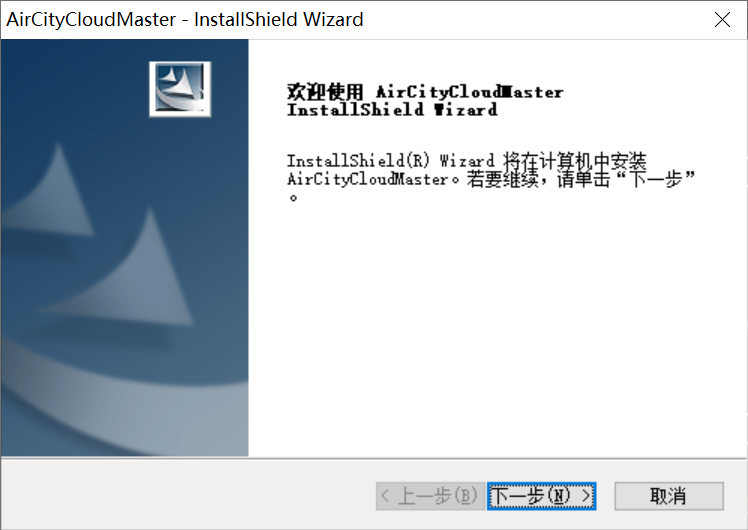
选择“下一步”,进入“许可证协议”页面。
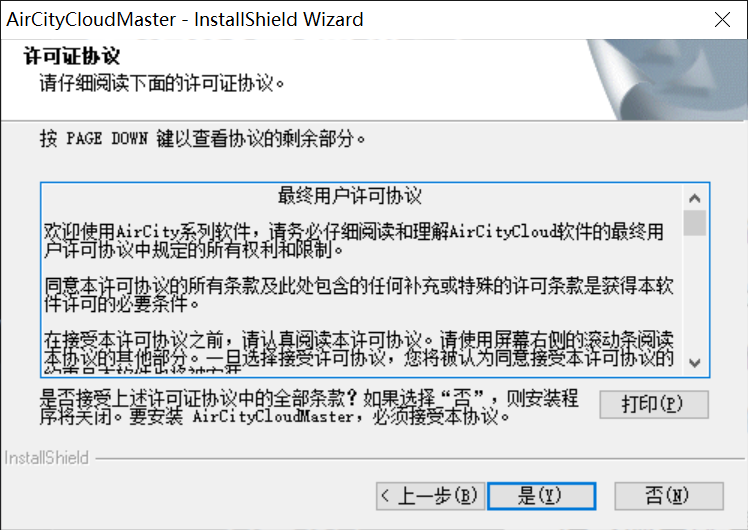
请仔细阅读《最终用户许可协议》。如果同意协议,请选择“是”。若不同意,请选择“否”结束安装。
选择安装路径。要安装到默认目录,请直接选择“下一步”。要安装到其他文件夹,请选择“浏览”,然后选择其他文件夹。
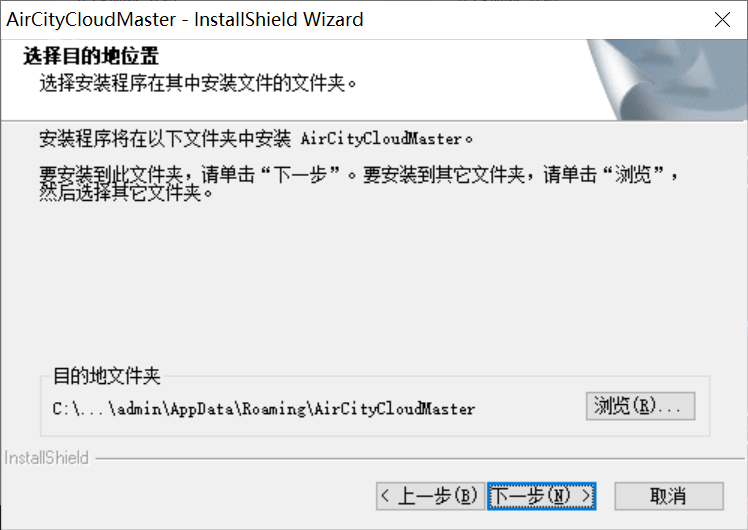
选择“安装”,以开始安装。
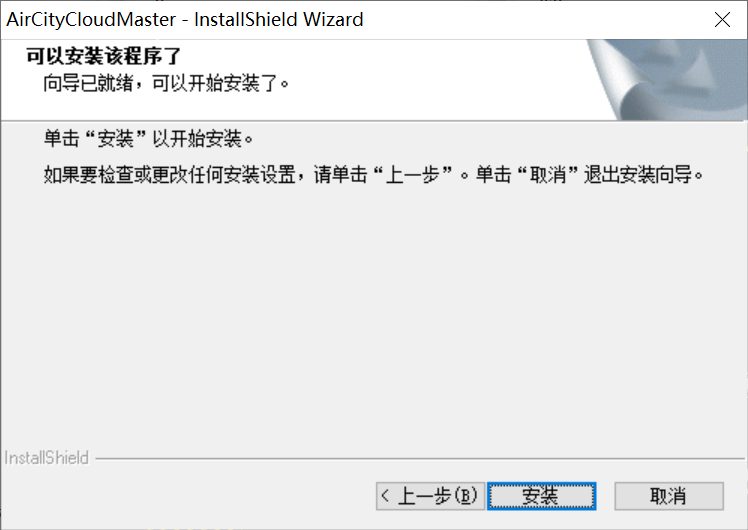
安装过程需要若干分钟,请耐心等待。
当安装完毕,出现完成窗口。单击“完成”,完成CloudMaster软件的安装。
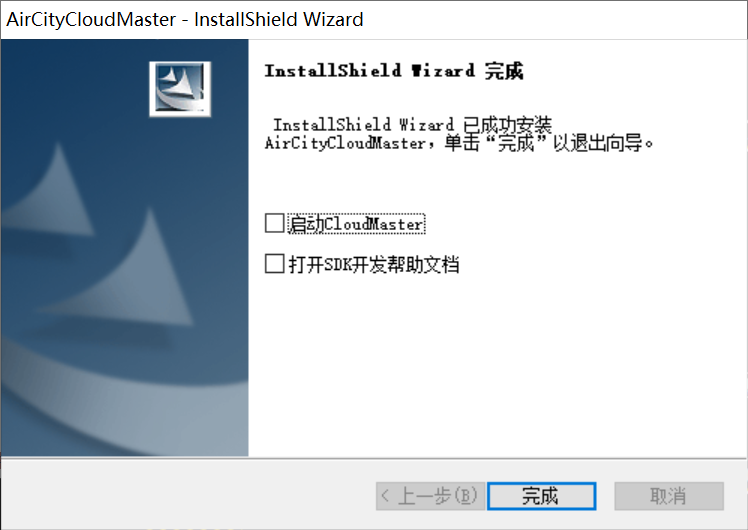
安装完成后,在电脑的“开始”菜单和桌面增加CloudMaster的快捷方式。