
明暗主题
建筑玻璃材质优化
DTS平台支持玻璃反射、材质灯光等效果,并支持根据日夜时间的变换进行自动切换。传统的手工模型,通过相应的贴图编辑,即可简单、快速拥有相关特性。
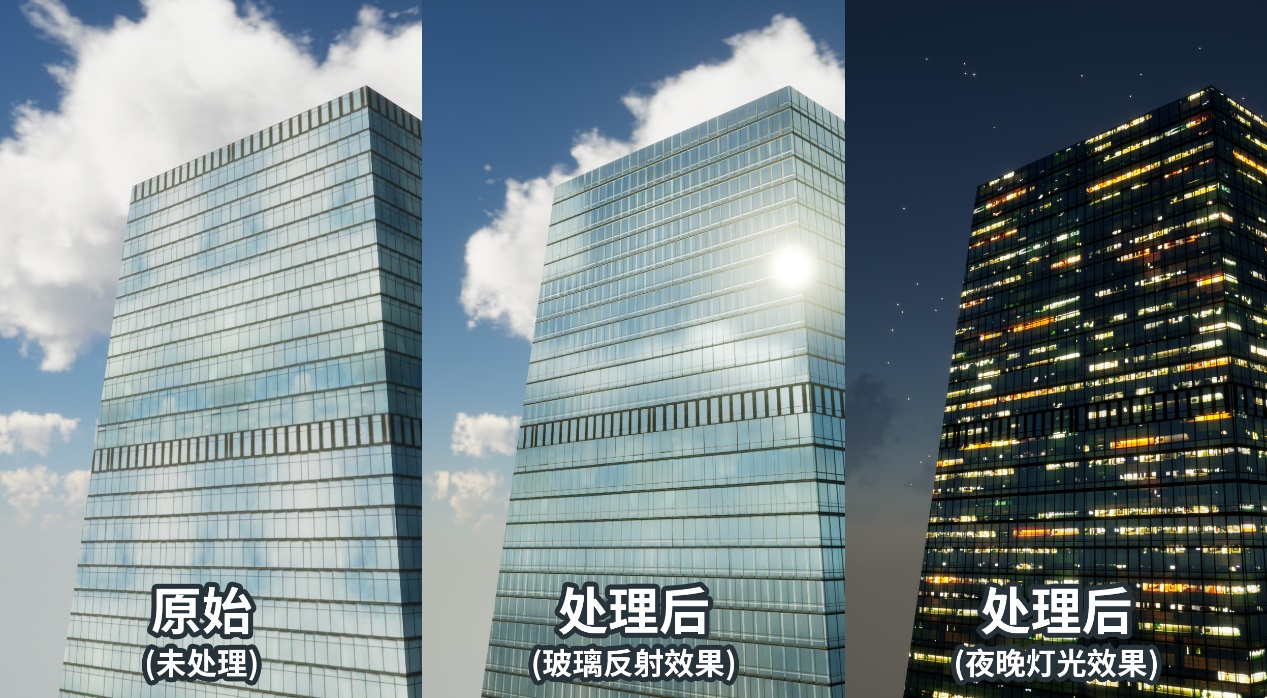
处理方法
编辑贴图
通过编辑模型的贴图,增加一个Alpha黑白通道即可。玻璃的区域,例如玻璃幕墙、窗户等部分为黑色,墙体等不透明的部分为白色。
操作步骤
- 通过图片编辑软件(例如Adobe Photoshop)打开原始手工模型的贴图。
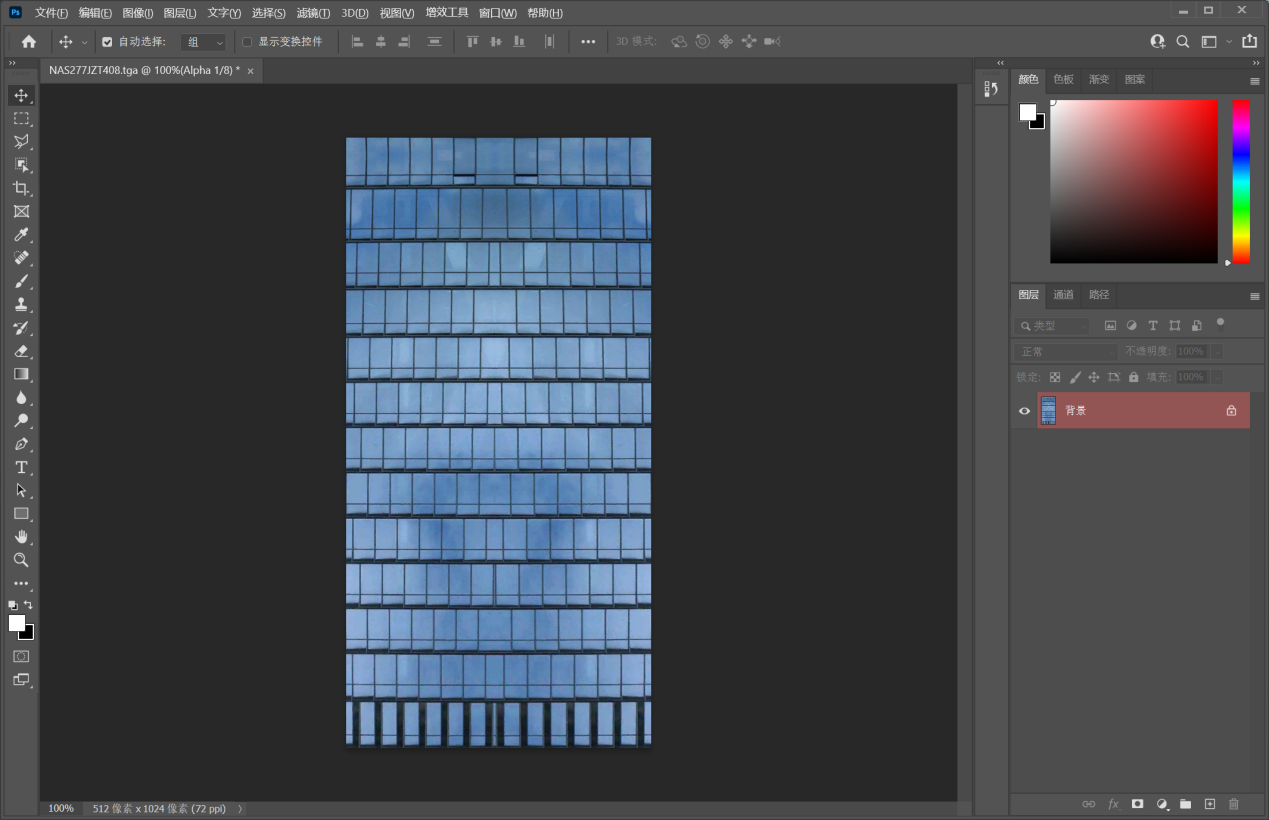
- 选择“窗口”>“通道”,打开图像的通道面板。
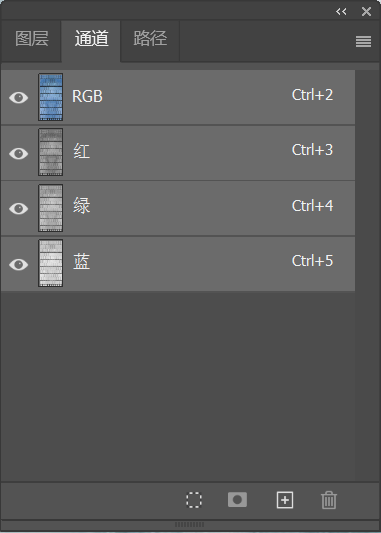
- 选择“创建新通道”,创建一个新的Alpha通道。
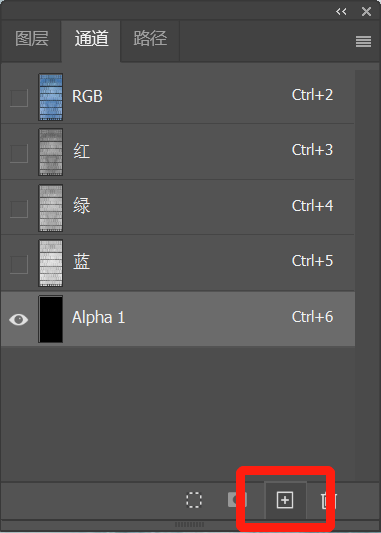
- 在通道上绘制玻璃的区域。例如玻璃幕墙、窗户等部分为黑色(#000000);墙体等不透明的部分为白色(#FFFFFF),。
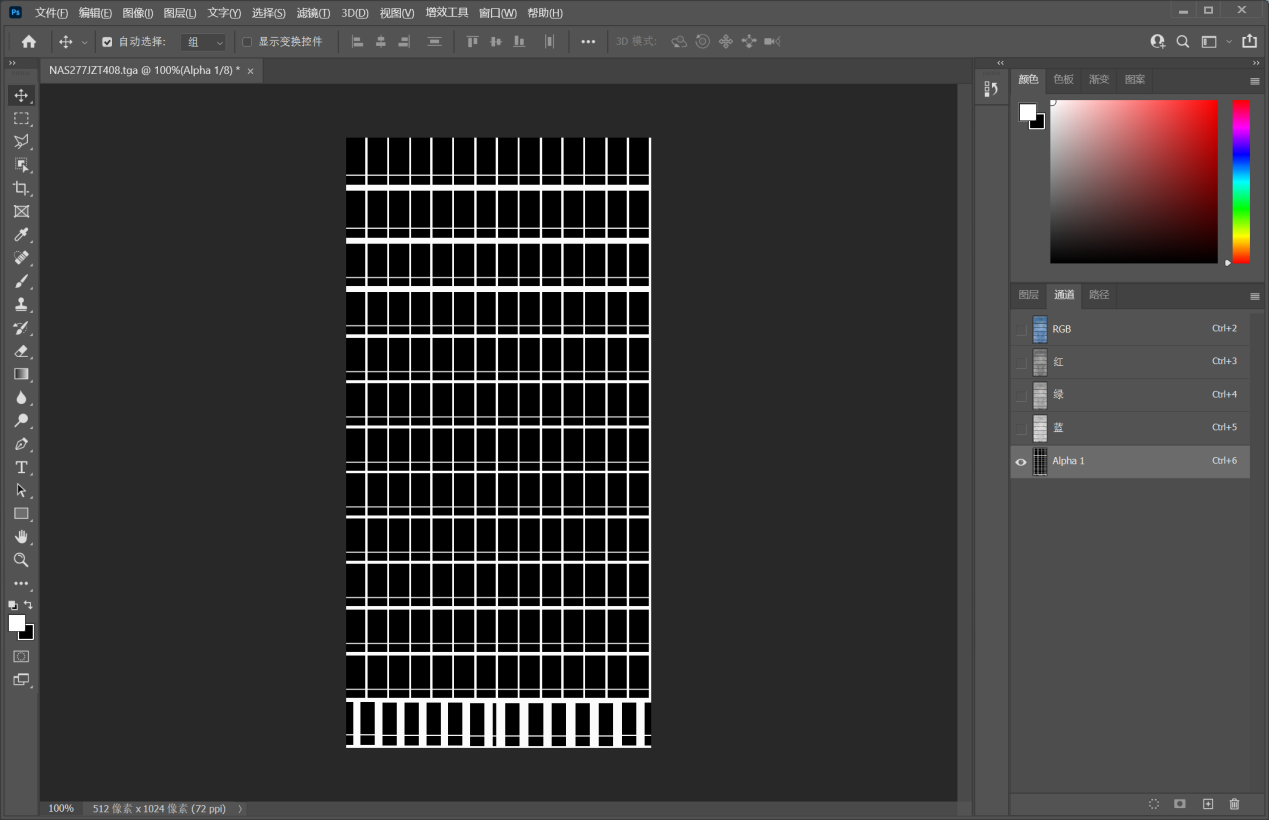
- 将编辑后的贴图保存为“TGA格式”,并存储在原始路径下(和原始贴图放一起)。
发布
将编辑好的手工模型文件,通过Engine进行发布。
注:Engine需5.0以上版本
操作步骤
- 打开Engine,选择“Max模型”分类。

- 选择“添加文件”,选择编辑好的手工模型文件。
- Engine会自动识别文件类型为“建筑”。
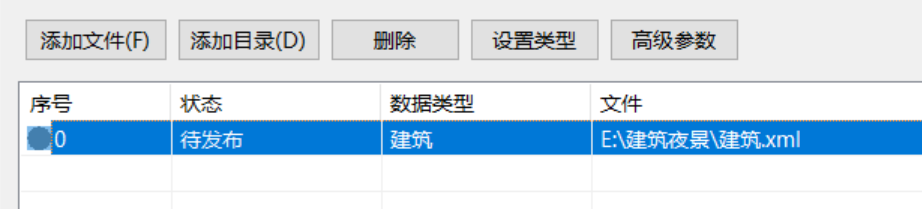
- 如果没有自动识别,需手动选择“设置类型”为“建筑”。
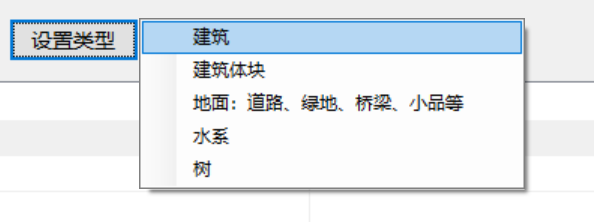
- 保存发布配置,并选择“开始发布”进行发布。
- 发布完成,并生成相应的3DT文件。
了解更多Engine发布数据操作,请参阅《飞渡科技DTS平台Engine用户手册》
预览
发布后的3DT文件,在Explorer中整合并进行预览。
操作步骤
- 打开Explorer,新建一个工程或打开一个已有的工程。
- 选择“工程”>“导入”,加载发布好的3DT文件。
- 建筑模型加载到三维场景,并在图层树中。