明暗主题
Revit 数据发布规范与要求
- 支持发布的Rvt数据版本为2016-2026,发布数据的本机需要安装对应版本的revit软件;
- Revit主三维视图设置为‘三维视图”;
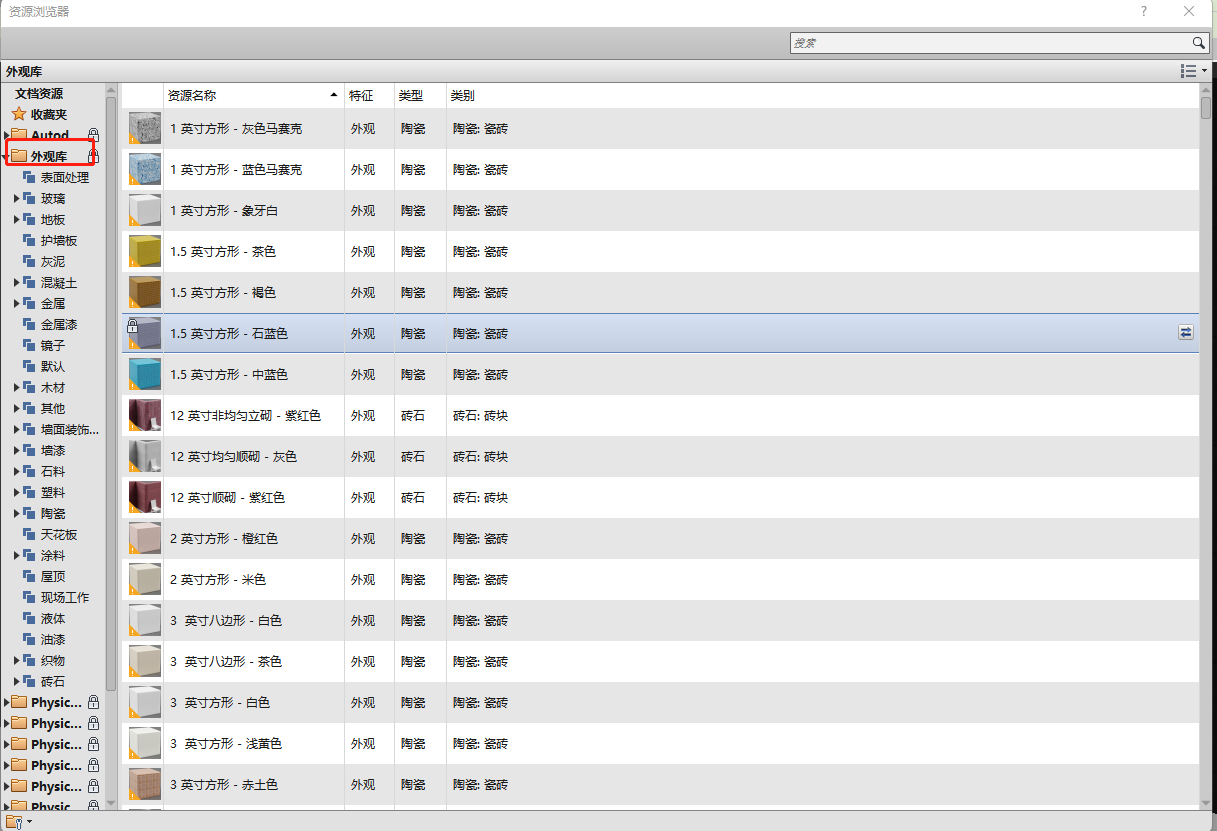
- Revit的材质最好使用软件本身自带的外观库材质,如果用外部图片,把图片放在rvt同目录下或者rvt同目录下的material目录;
设置默认三维视图
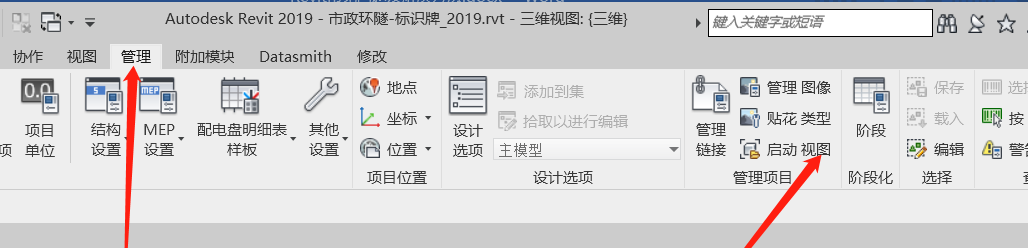
有些情况下Revit有多个三维视图。如果没指定默认三维视图,DTS会选取叫做“{3D}”或者“{三维}”的三维视图进行数据导出。这并不一定满足要求有时还适得其反,因此有必要指定一个默认的三维视图。
点击“管理”>“启动视图”,选择一个合适的三维视图进行保存。
查看Revit中的模型坐标值
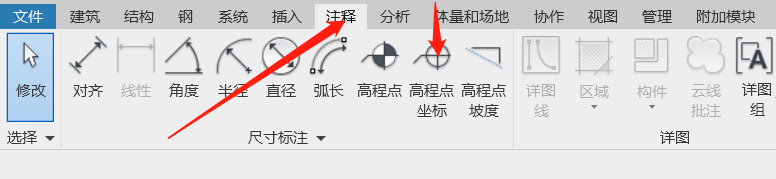
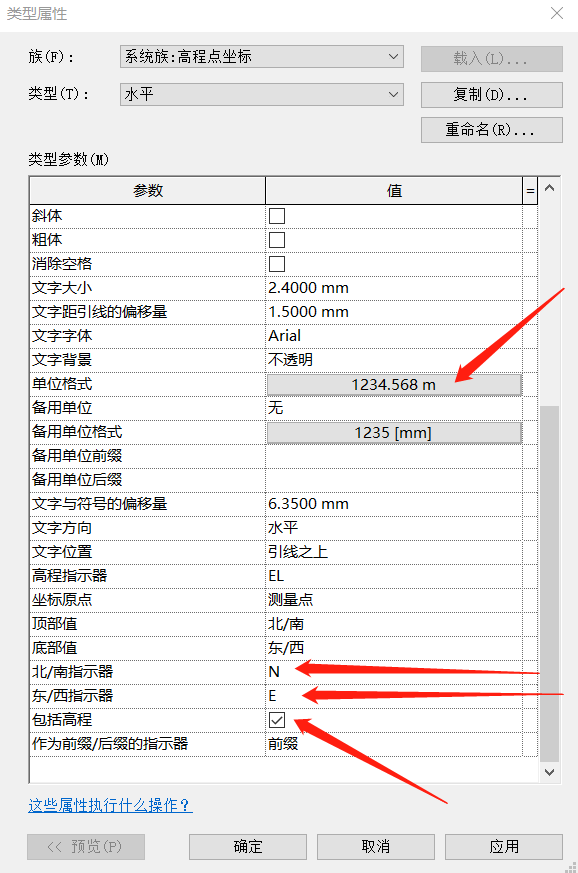
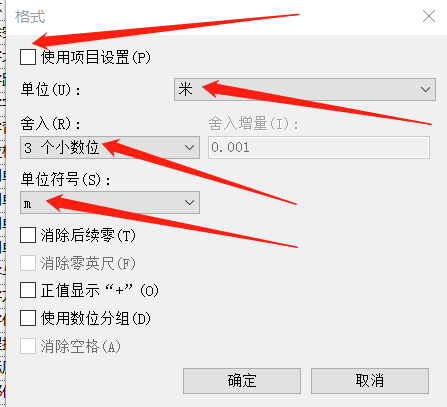
然后把鼠标放到模型对应位置,能显示鼠标所在位置的模型顶点坐标,因为Revit默认的为英制单位,为了方便,也可以设置为米制单位,
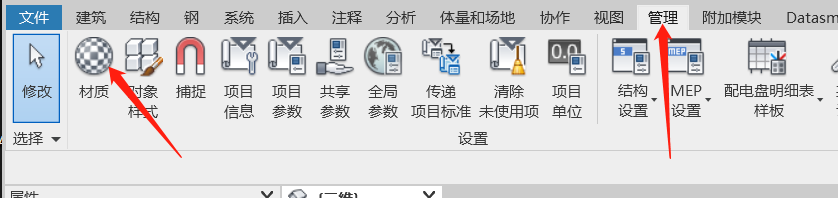
打开材质面板
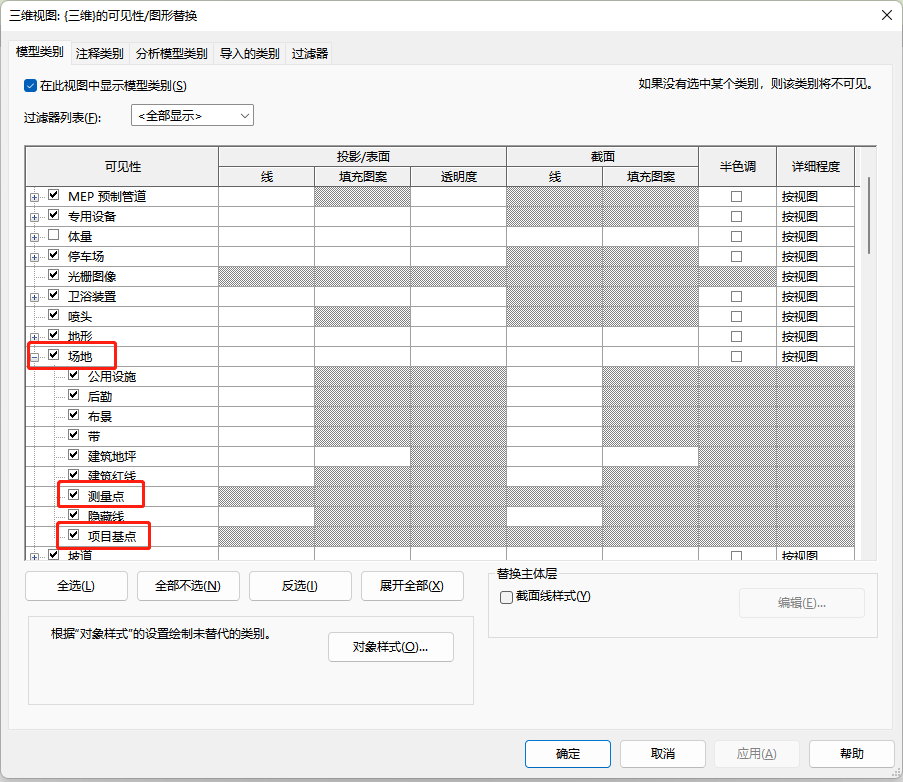
查看项目基点
1、双击“V”键,调出“三维视图”面板,勾选如图的设置,点击确定。
2、双击鼠标中键,查看项目基点
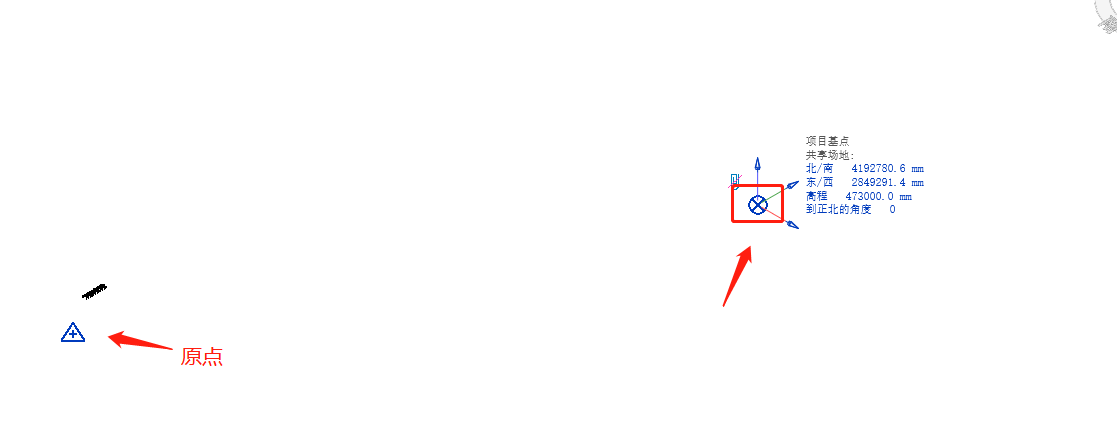
3、切换编辑模式,可以调整项目基点
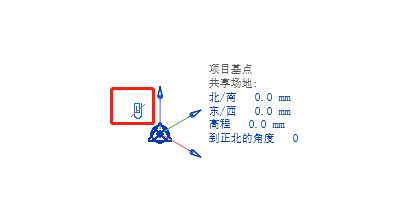
项目北和正北
项目北通常基于建筑几何图形的主轴。 它会影响如何在视图上绘制以及如何将视图放置在图纸上。

正北是基于场地情况的真实世界北方向。
该场地平面中显示的北向箭头注释符号表示正北方向。

我们打开一个新的项目文件,我们查看楼层平面的【方向】一行,首先将它修改为【方向:正北】。
操作步骤
下面介绍如何调整项目北方向,
打开一个新的项目文件,我们查看楼层平面的【方向】一行,首先将它修改为【方向:正北】。
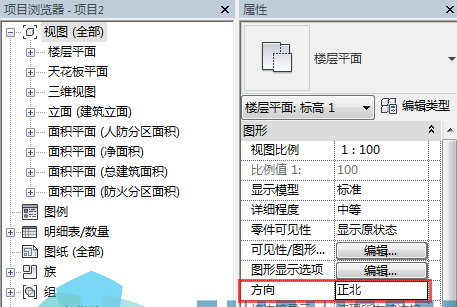
接下来,我们进入【管理】-【位置】-【旋转正北】,进行正北的调整。
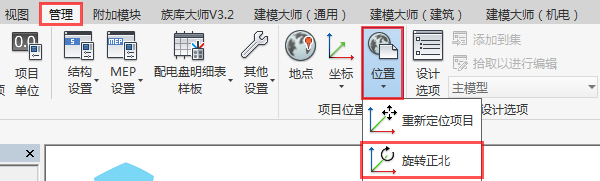
这时候,绘图区中会出现一根一端在项目基点位置,另一端让我们自定义位置的旋转轴,让我们用来指定旋转角度。
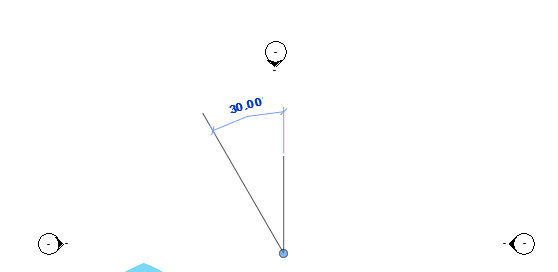
设定好旋转角度之后,项目的四个立面符号位置就跟着发生变化了,当前对应的还是【方向:正北】。说明,我们已经将正北方向调整过来了。
颜色系统
Revit的颜色系统包含:过滤色,着色,真实颜色
过滤色
过滤色可以理解为分类显示的颜色,一般在管线使用中比较多,想查看过滤色,在Revit中快速按两下“V”,弹出一个面板,
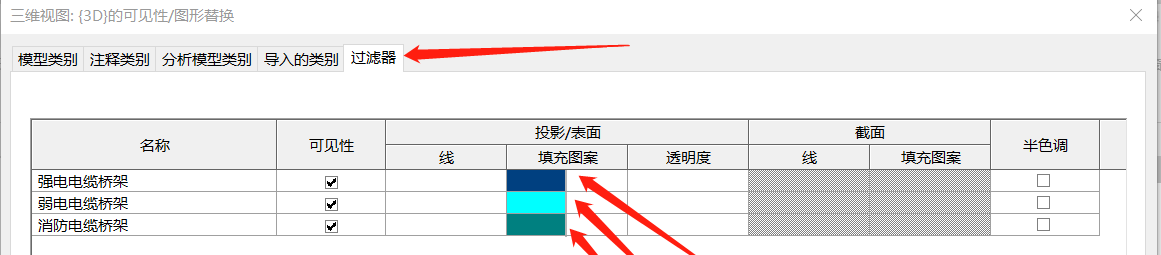
图中显示有三个过滤色,在Engine的Revit插件中,颜色模式设置为过滤色,会优先使用过滤器中定义的颜色。
着色
着色的颜色可以从材质面板中查看,

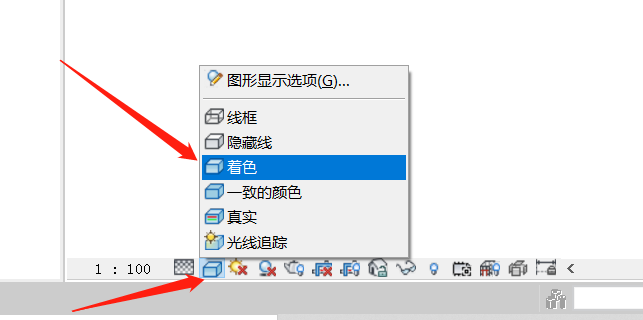
每一种材质都会有着色颜色,这个着色颜色在三维中的显示效果可以设置revit的视觉样式为着色模式。如下图,在Revit软件的底部操作按钮中,点视觉样式进行设置。
真实颜色
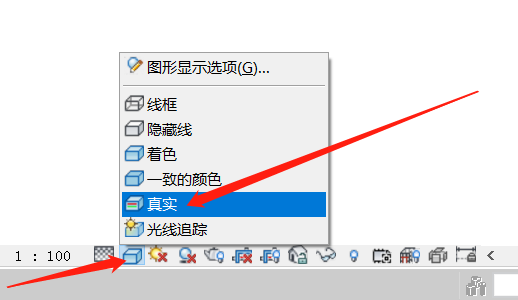
真实颜色是AirCity默认使用的颜色系统,在真实颜色模式下,三维模型的效果一般来讲是最好的。真实颜色下,如果材质存在PBR材质,Engine也会使用材质的PBR材质。
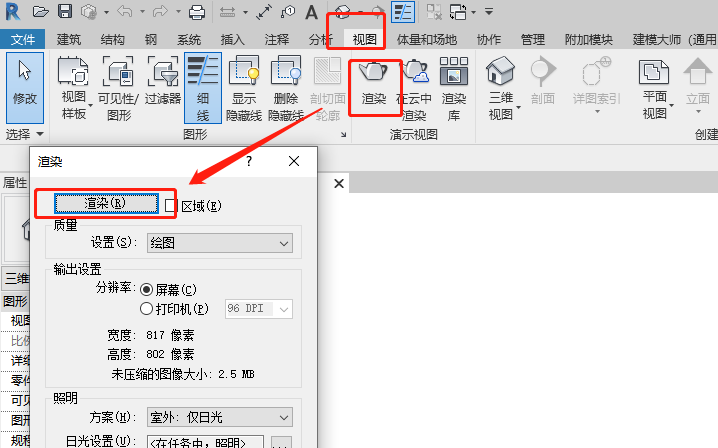
查看数据在Revit渲染的效果
模型需要渲染后才能看到真正的材质效果,当发现处理出来的3dt数据导入平台和在revit视图模式下看到的效果不一致时,可以按照下图中的方式渲染对比效果。