明暗主题
Max 模型
通过Engine对Max模型(手工模型)数据处理成3DT文件。
本章介绍Max模型处理的相关说明及操作方法。关于Max数据的处理,Engine需相应的“软件环境”配置。
功能说明
处理Max模型的相关功能说明。
操作说明
数据
添加文件:添加Max相关模型数据。
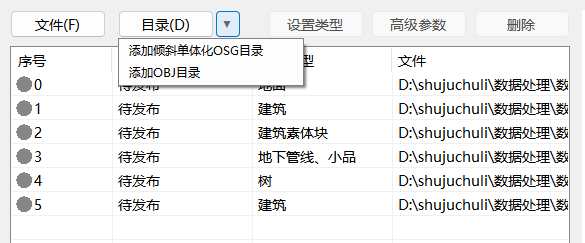
添加目录:添加目录下的所有同类型数据(包含子文件夹),添加倾斜单体化OSG目录、添加OBJ目录。
删除:删除已添加的数据。
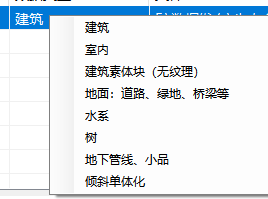
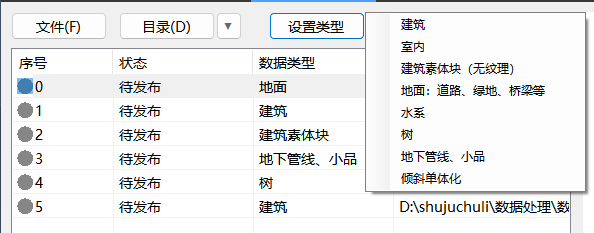
设置类型:设置当前选择的数据的类型。数据类型为建筑、室内、建筑素体块、地面(道路、桥梁、绿地等)、水系、树、和地下管线(小品)、倾斜单体化。应根据模型的实际类型进行选择。合适的类型会对数据进行优化处理。
注:根据数据类型的不同,高级参数可调整参数也不完全相同。默认参数为通用最优参数,若无特殊需求,请勿调整。
因为需要对模型设置相应的类型,所以模型数据在输出的时候,应当按照建筑(带纹理的建筑模型)、室内(带纹理有详细室内结构的建筑模型)、建筑素体块(无纹理的白膜)、地面(道路、桥梁、绿地等)、水系、树、小品和地下管线(管线、管点、小品)、倾斜单体化(原始倾斜单体化后的成果)等类型进行分开输出。
高级参数:根据数据类型进行优化处理的具体参数。
通用设置
LOD金字塔:开启LOD金字塔,支持scale设置,最大值是5。
强制背面裁切:强制对模型背面进行裁切。
剔除偏远模型:发布时,剔除远离数据中心的模型。
投射阴影:开启模型在平台的阴影。
重新计算法向:重新计算模型的法向。
角色交互碰撞:开启后在飞行和行走交互模式下支持碰撞。
对象ID采用:开启后可设置自定义对象ID的字段名。
备注:前提得保证自定义对象ID唯一,不能重复。
保持建筑单体化:不对模型进行切割。
空间网格大小:生成空间网格,数值越大空间网格的尺寸越大。
小物体剔除:剔除小于参数的物体对象。
优化贴图性能:开启后,程序会自动对碎的贴图进行合并显示。
材质设置
单色透明材质设玻璃:默认开启,对模型中单色透明材质自动设为玻璃效果。
不进行转换的材质:通过原数据材质名,手动指定单色透明材质不设玻璃。
指定玻璃材质:通过原数据材质名,手动指定此材质设玻璃。
动态水贴图:指定模型中水的贴图,并在发布后转换为动态水材质。
支持关闭光照:模型对象支持在Explorer后期设置中,关闭光照特效。
使用自定义树库:将用户传统的植物替换为DTS植物素材库中的素材。
关于“使用自定义树库”的更多详细操作,请查阅https://www.bilibili.com/video/BV1Ld4y1J76v/?spm_id_from=333.999.0.0&vd_source=a80a42d9ad4ffa484d059ec9db3d3814
FBX:可以设置fbx数据发布的单位。
输出
输出路径:发布后的3DT数据存储路径。
设置
模型偏移:Max模型数据的坐标偏移值。
注:设置的模型偏移值将存储在3DT文件中,在Explorer中每次加载相应的3DT文件无需再次输入偏移值。
操作步骤
- 添加Max模型数据,添加倾斜单体化OSG或者添加OBJ目录。
- 选择数据列表中的数据,设置类型及高级参数。
- 设置发布后的3DT的输出路径。

- 设置模型的偏移量。如果没有可不设置。
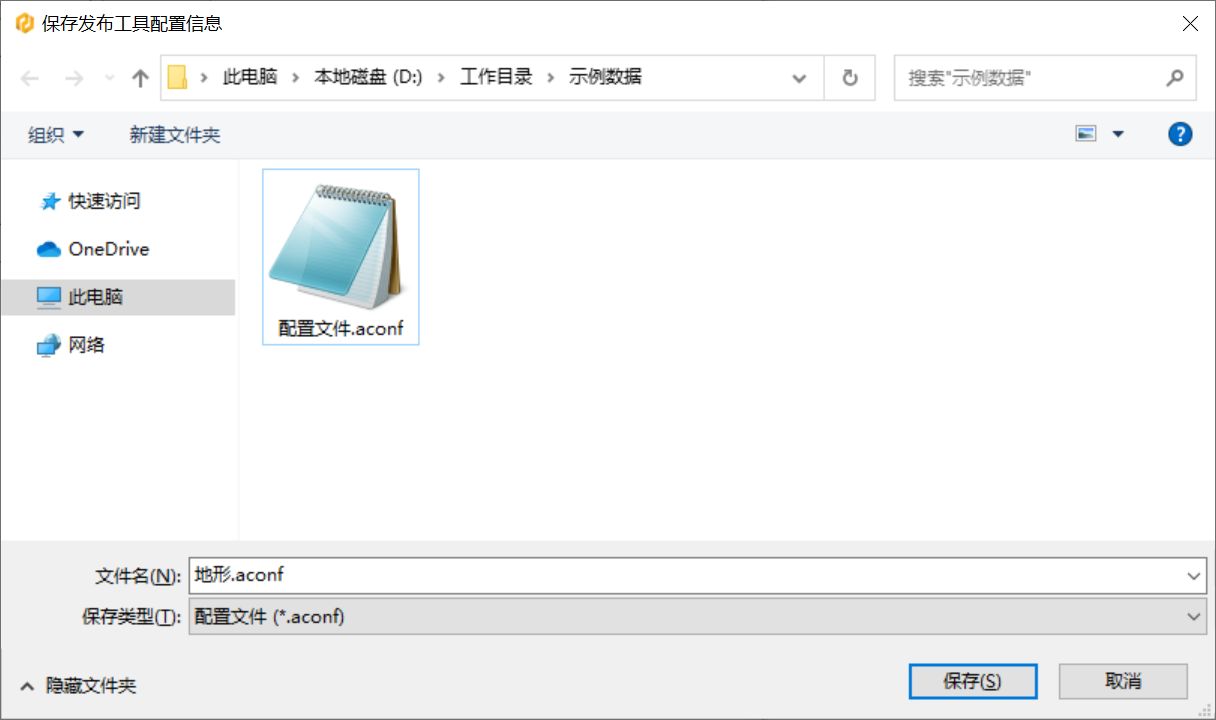
- 选择“保存”,存储发布配置文件。
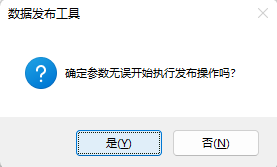
- 选择“开始发布”,弹出提示信息。若确定无误,选择“是”,执行发布操作。
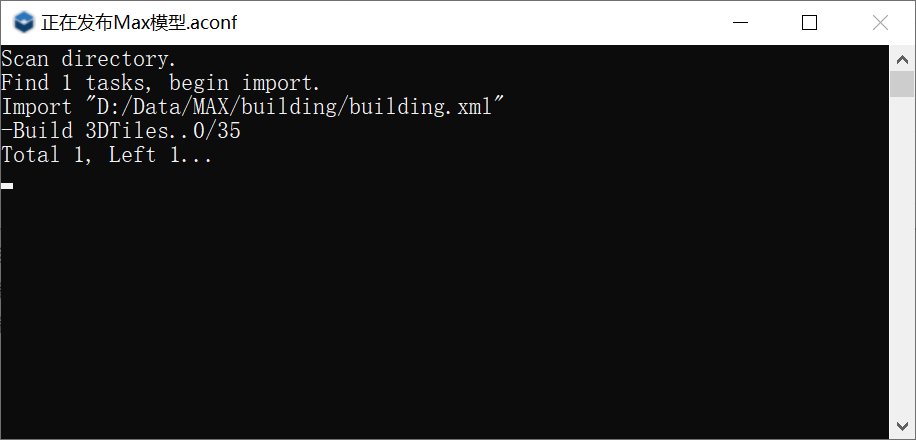
- 发布过程中会弹出命令行窗口,直到发布结束。
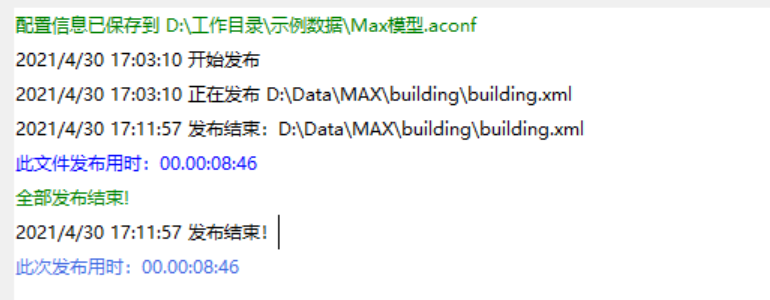
- 发布结束时,在信息窗口中会显示发布结束,及是否成功的相关提示。