
明暗主题
矢量发布 3DT
VTPK发布
VTPK通过和地形影像进行匹配,发布后的3DT可以实现贴地的效果,支持要素的点选高亮、各种符号化样式,文字和标签显示,相比加载MVT服务,3DT文件性能更优,支持的功能也更丰富,可以做到三维场景和二维数据的完美融合。
注意:Engine、Explorer和Cloud版本需是 V5.2.0714(包含)及之后的版本。
选取属性字段
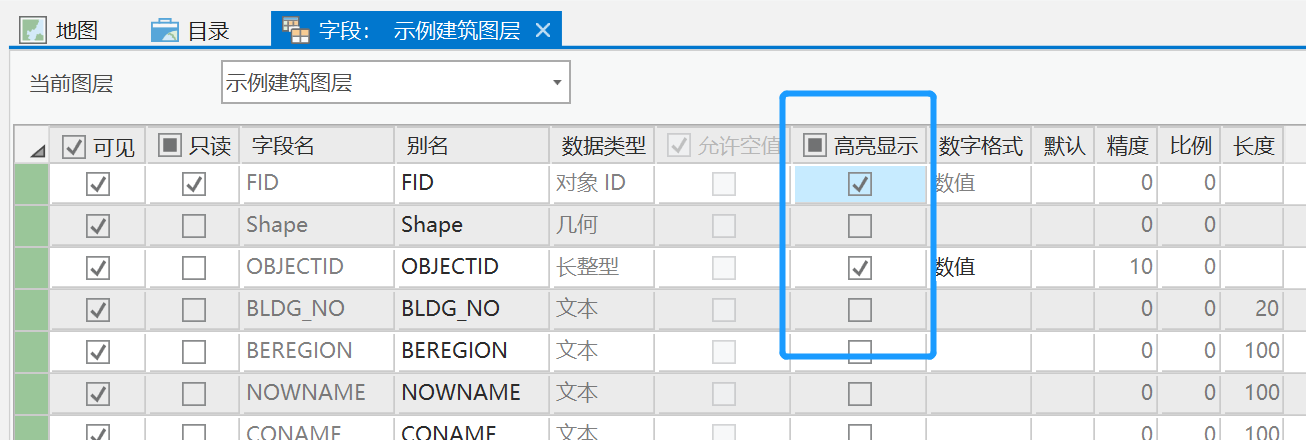
若要处理出来的VTPK支持要素的点选高亮以及ID查询,需要勾选“高亮显示”的属性字段。
- 在ArcGIS Pro中,选中目标图层;
- 右键菜单中选择“设计” > “字段”;
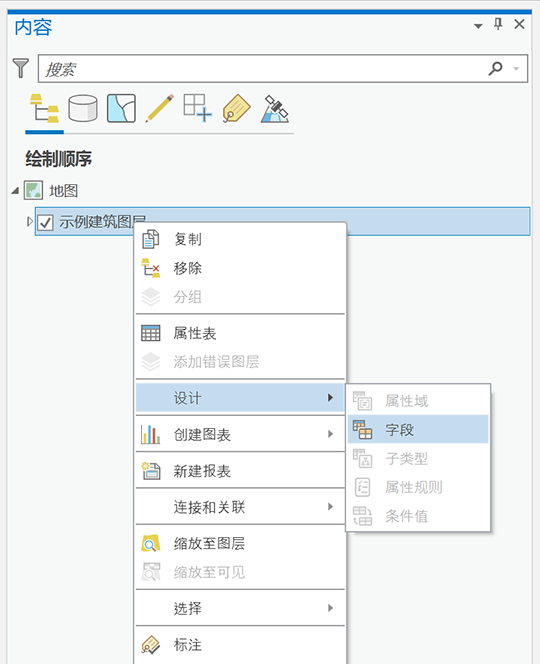
- 在打开的字段面板中的“高亮显示”下,勾选需要附带的属性字段;
操作步骤
- 打开Engine,选择“矢量”。
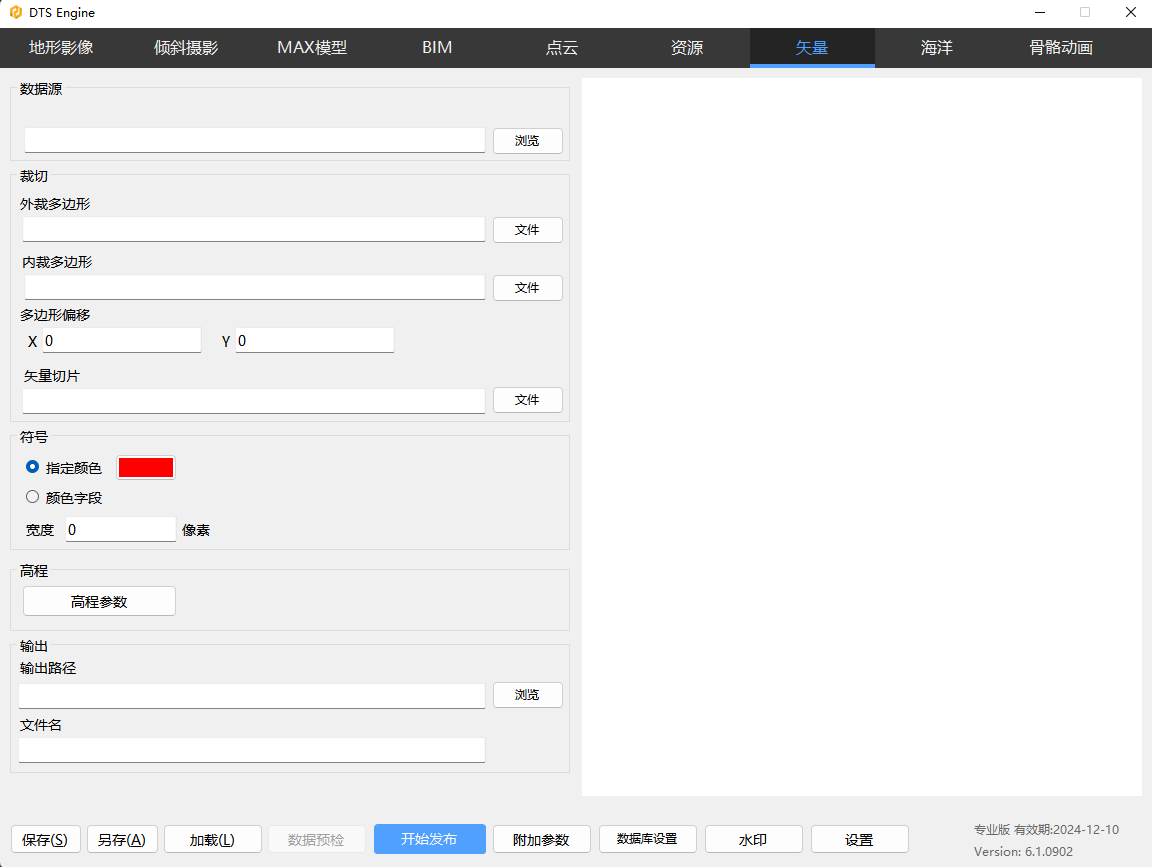
- 添加“数据源”,选择VTPK矢量切片文件。
- 设置高程,弹出“矢量参数设置”面板,然后设置影像和高程文件。
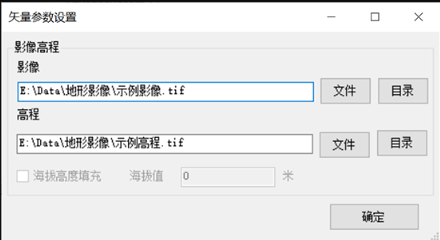
注意:此处选择的影像高程数据是用来实现和地形贴合。如果希望发布后的矢量数据和发布的地形完全匹配,那相应的参数也应该完全吻合。
- 设置发布后的3DT的输出路径。
- 默认是读取FID,也可以通过附加参数:-VtpkIdName=“长整型字段名”。
- 保存发布配置,并选择“开始发布”进行发布。
- 发布完成,并生成相应的3DT文件。
关于VTPK配图更多的详情,请参考官网:https://dtsdoc.g-bim.cn/Topic/VTPK_2_3DT.html
Shp发布
shp通过和地形影像进行匹配,发布后的3DT可以实现贴地的效果,支持读取颜色字段、ID属性。
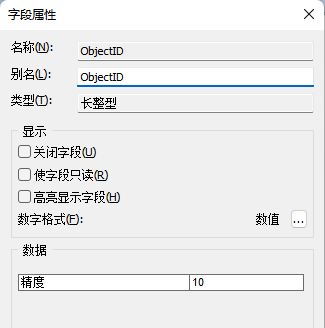
SHP数据的相关字段需要按照以下名字进行规范:

ID属性:默认字段名是OID,可以通过附加参数“-shpOidFieldName=ID字段名”。
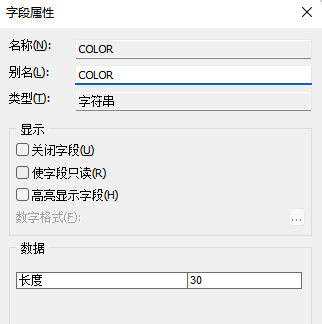
如需要读取颜色字段来设置矢量数据的颜色,
颜色字段:默认颜色字段名是COLOR,也可以通过附加参数“-shpColorFieldName=颜色字段名”。
操作步骤
- 打开Engine,选择“矢量”。
- 添加“数据源”,选择shp矢量文件。
- 设置高程,弹出“矢量参数设置”面板,然后设置影像和高程文件。
- 设置发布后的3DT的输出路径。
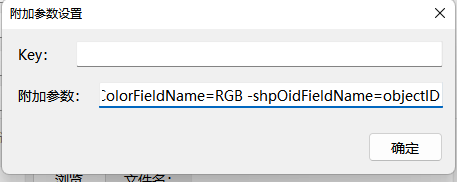
- 配置附加参数:-shpColorFieldName=RGB -shpOidFieldName=objectID(中间用空格隔开)。
- 保存发布配置,并选择“开始发布”进行发布。
- 发布完成,并生成相应的3DT文件。