
明暗主题
安装和授权
本章介绍运行Engine系统所需要的软件和硬件环境,以及Engine的试用方法。
运行环境
硬件环境
Engine推荐电脑使用以下运行环境:
| 分类 | 标准配置 | 推荐配置 |
|---|---|---|
| CPU | Intel® Core™ i7 同等或更高配置 | Intel® Core™ i9 同等或更高配置 |
| GPU | Nvidia独立显卡 | Nvidia独立显卡 |
| RAM | 64 GB | 128 GB或以上 |
| 硬盘 | 1T 或以上* | SSD 1T 或以上* |
| 操作系统 | Windows 10 64位操作系统 | Windows 10 64位操作系统 |
| 环境 | .NET 4.0 DirectX 11 | .NET 4.0 DirectX 11 |
注*:硬盘剩余空间应视具体的数据量而定。
第三方软件环境
所有的数据通过本地进行处理,无需网络环境,也无需安装插件。但是处理部分数据格式需要相应的软件环境。
| 生产软件 | 数据版本 | 格式 | 软件环境 |
|---|---|---|---|
| 3dsMax | 不限 | max | 3ds Max2022-2026 |
| 犀牛Rhino 7 | 不限 | 3dm | Rhino 7.5 |
| AutodeskRevit | 不限 | rvt\rfa | Revit2016-2026 |
| MicroStation | 不限 | dgn | MicroStation15.0 |
| PKPM | —— | pmodel | BIMBase建模软件 |
| Catia | 不限 | CATProduct | Navisworks2021-2024 |
| Navisworks | 不限 | nwd/rvm/vue | Navisworks2021-2024 |
| SolidWorks | 2021 | SLDPRT\SLDASM\ SLDDRW\STP\STEP | SolidWorks2021 |
| ArchiCAD | —— | pln\pla | ARCHICAD 25 |
| AutoCAD | 不限 | dwg | AutoCAD2023 |
注:所有相关的软件都必须可以正常使用,发布的BIM文件都可以正常打开访问。并且需注意软件的版本对应。
*NWD和CATProduct数据目前不支持贴图。
安装
Engine的安装流程。
操作步骤
- 运行“Engine_Setup.exe”程序。

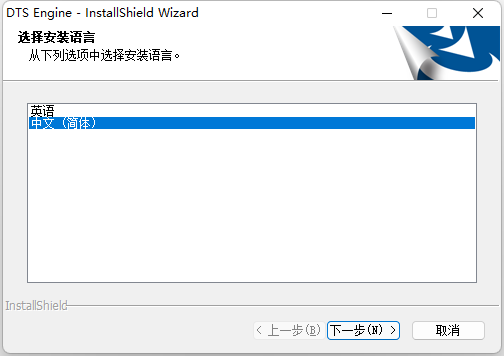
- 选择安装语言。
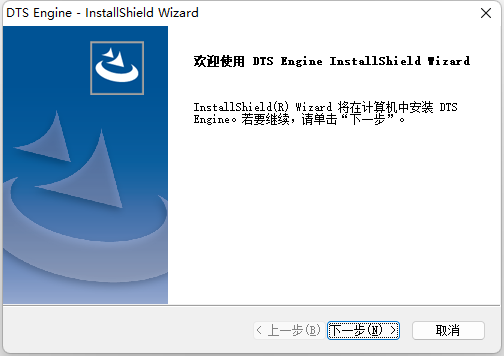
- 在短暂的准备进度后,进入安装欢迎界面。
- 选择“下一步”,进入“许可证协议”页面。
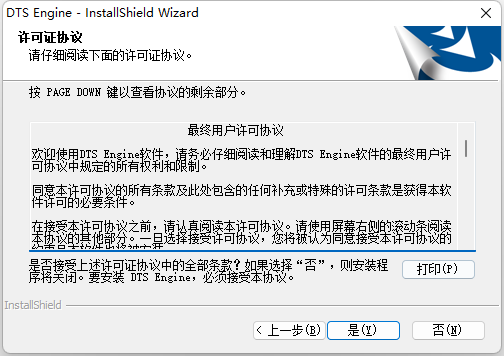
- 请仔细阅读《最终用户许可协议》。如果同意协议,请选择“是”。若不同意,请选择“否”结束安装。
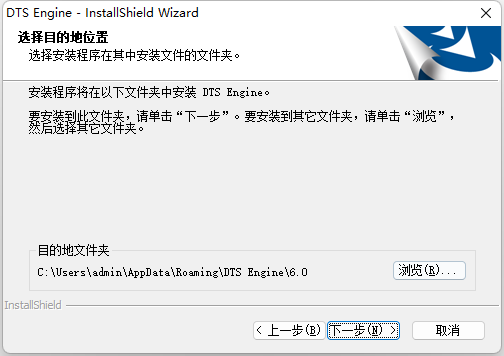
- 选择安装路径。要安装到默认目录,请直接选择“下一步”。要安装到其他文件夹,请选择“浏览”,然后选择其他文件夹。
- 选择“安装”,以开始安装。
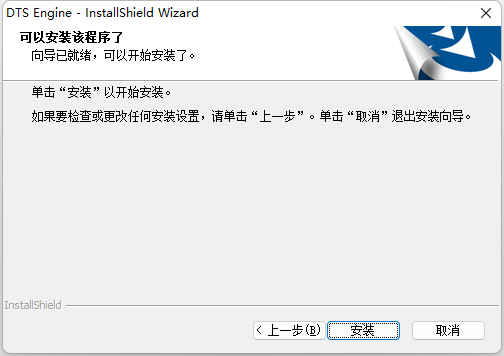
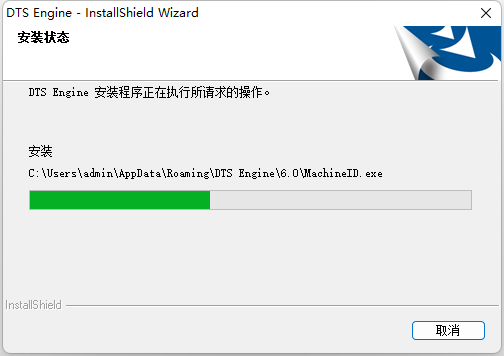
- 安装过程需要若干分钟,请耐心等待。
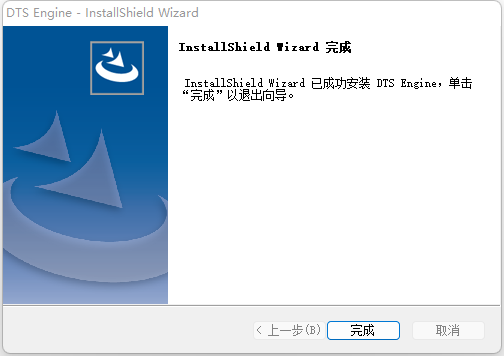
- 当安装完毕,出现完成窗口。单击“完成”,完成Engine软件的安装。
- 安装完成后,在电脑的“开始”菜单和桌面增加Engine的快捷方式。
卸载
卸载Engine有两种方法。
卸载方法一
Engine本身提供了卸载功能,用户可以方便的删除Engine的所有文件、程序组和快捷方式。
操作步骤
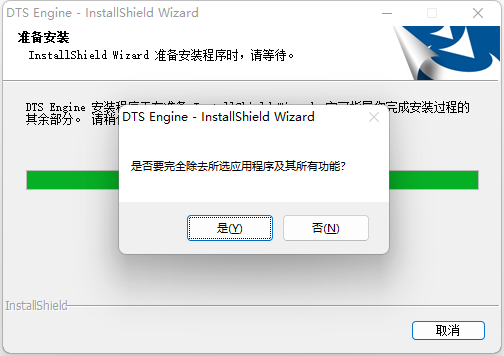
- 再次运行Engine的安装程序,进入安装向导,弹出卸载提示,选择“是”。
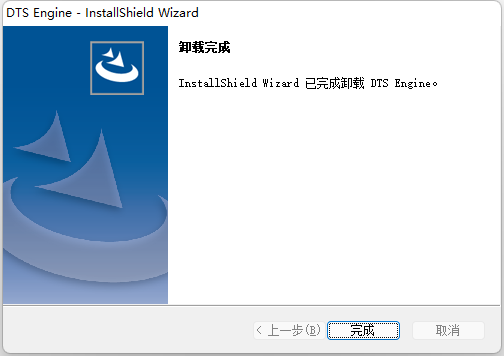
- 经过若干分钟,卸载完成,选择“完成”结束卸载。
卸载方法二
在Windows“控制面板”> “程序”>“卸载或更改程序”面板中,选中“Engine”,然后单击“卸载”,即可安全卸载Engine。
授权
运行和使用DTS平台软件,需运行CodeMeter服务及申请授权。在没有授权的情况下,运行程序会弹出报错。
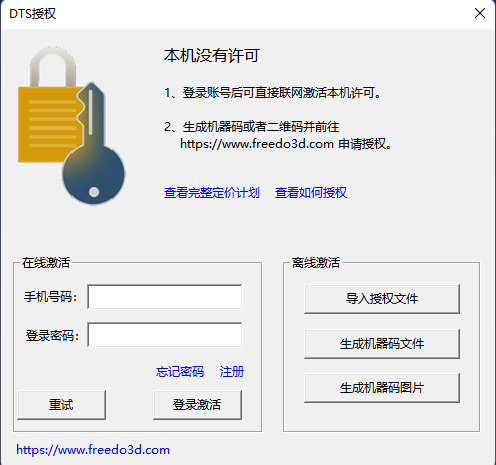
如需获取硬件加密锁,请联系飞渡科技相关部门或在我们的网站申请。
https://www.freedo3d.com/
运行
在桌面上双击Engine运行程序。