
明暗主题
数据合并发布
Engine支持将同一格式的多个数据合并发布成一个3dt,支持的格式:max、fbx、xml+osg、rvt、dgn、las。
Max模型(max、fbx、xml+osg)
操作步骤
- 用”添加目录“将数据添加进来(支持目录嵌套),目录下的数据必须是一种格式。
- 选择数据列表中的数据,设置类型及高级参数。
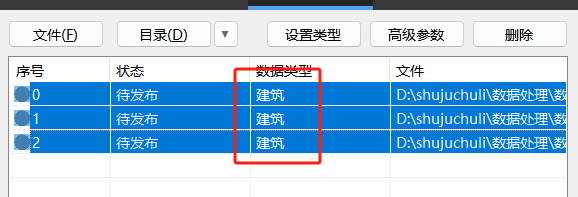
注意:数据类型和文件类型必须都一致,高级参数以列表顶部第一个文件的设置为准。
- 设置发布后的3DT的输出路径。

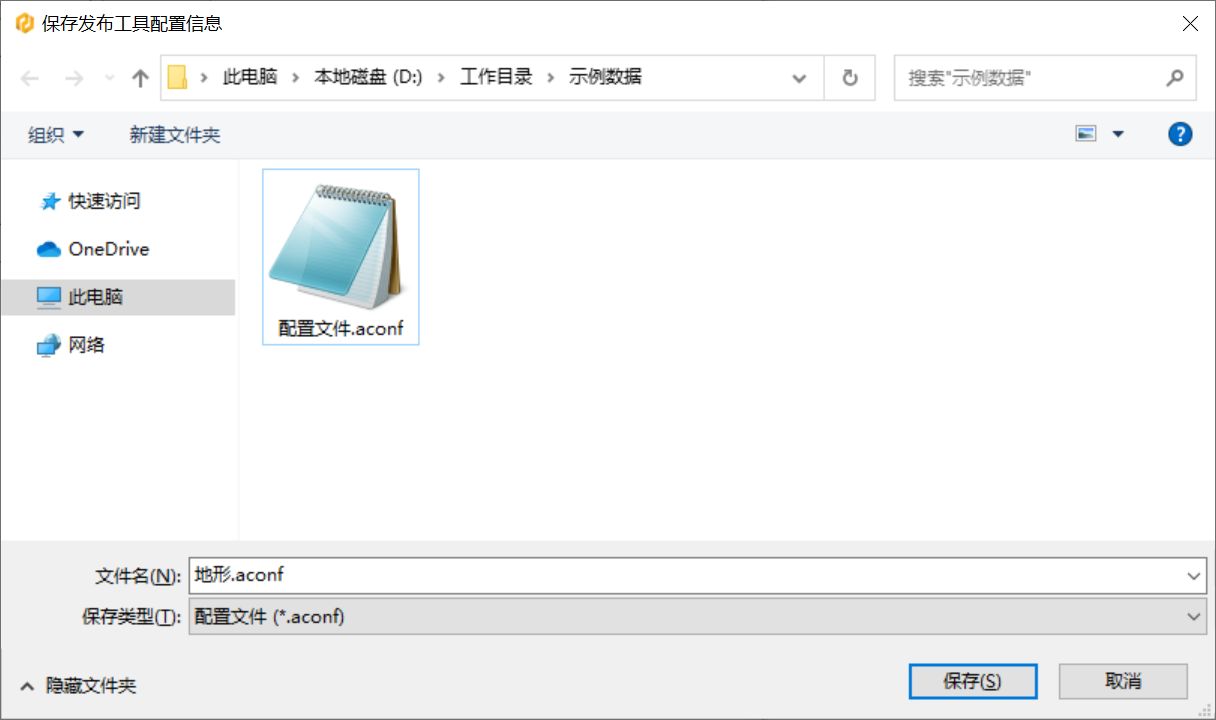
- 选择“保存”,存储发布配置文件。
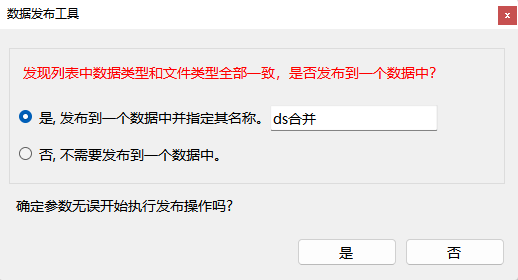
- 选择“开始发布”,弹出提示信息,选择“是,发布到一个3dt”,给合并后的3dt指定一个名称,点击“是”执行发布操作。
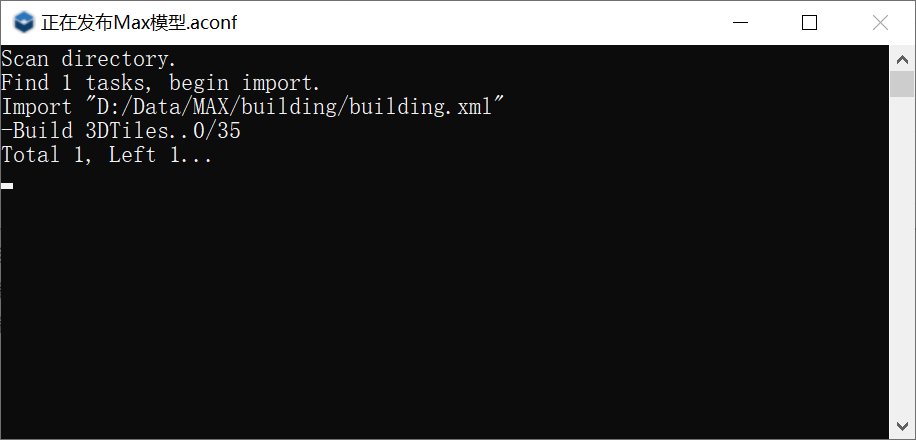
- 发布过程中会弹出命令行窗口,直到发布结束。
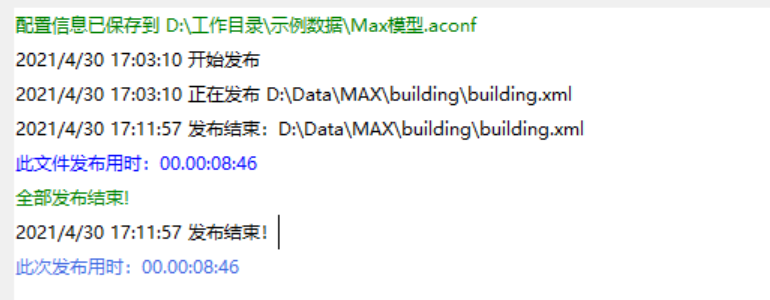
- 发布结束时,在信息窗口中会显示发布结束,及是否成功的相关提示。
BIM数据发布(rvt、dgn)
rvt、dgn数据的合并,建议优先使用链接方式具体参考《Revit链接发布操作步骤及注意事项》。
Engine也支持对单个文件夹下的单类数据直接合并,前提得保证各个模型之间的相对位置是对的。
- 添加目录(目录下不能有文件夹,数据只能是一种格式)
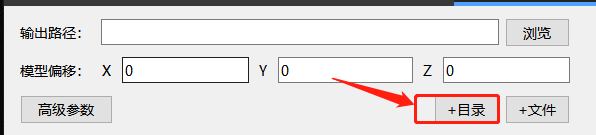
- 会弹出提示框,如下图:
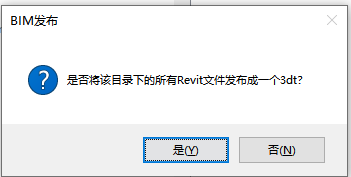
3,点击“是”,其他操作参考BIM数据发布的操作步骤。
点云数据
参考max模型合并发布。