
明暗主题
地形影像
本章节介绍各类数据的的具体发布流程。
通过Engine对地形影像数据处理成3DT文件,想要达到好的效果,DEM(高程)、DOM(影像)、外裁的shp缺一不可。
本章介绍地形影像数据处理的相关说明及操作方法。
坐标系说明
Engine支持PCS平面坐标系和球面坐标系,DEM(高程)、DOM(影像)、裁切的shp三者坐标系一致即可。
功能说明
处理地形影像的相关功能说明。
输入
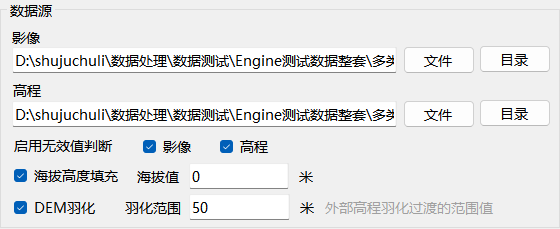
影像:输入需要发布的影像数据。“文件”为加载单个文件,“目录”为目录下的所有同类型数据(包含子文件夹)。
高程:输入需要发布的高程数据。“文件”为加载单个文件,“目录”为目录下的所有同类型数据(包含子文件夹)。
启用无效值:启用对地形、影像中的无效值判断,开启后会将无效值剔除。
海拔高度值填充:对DEM没有值(no data)的区域自动填充高度值,默认为0。
DEM羽化:用于高低精度dem叠加发布,接边处的羽化范围。
矢量文件
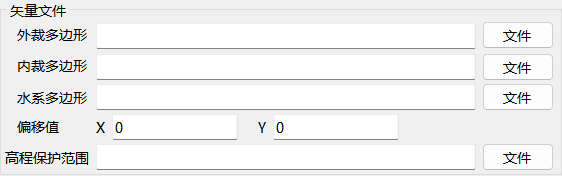
外裁多边形:将矢量数据的外部地形部分裁切掉。
内裁多边形:将矢量数据的内部地形部分裁切掉。
水系多边形:将矢量数据对应的地形部分转换为高逼真的动态水。
偏移值:裁切矢量数据的偏移值设置。
高程保护范围:矢量数据和地形相交区域不插值,按照dem原始精度处理。
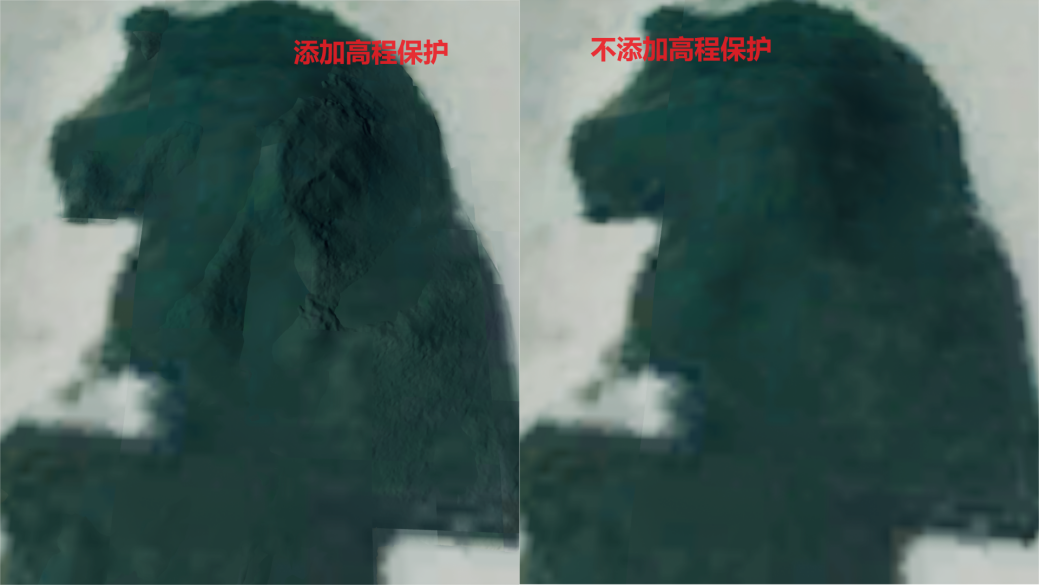
说明:地形影像发布为保证性能和效果,默认发布dem会插值,不需要差值的区域可以添加矢量数据面进行“保护”。
矢量切片:为了VTPK发布的3DT数据和地形影像更好的贴合,需要读取VTPK中的“矢量切片索引”,添加的VTPK本身不会被作为数据发布出来,只是作为计算地形影像HLOD的参照。
注意:如果发布地形影像时没有添加VTPK的“矢量切片索引”,则可能出现VTPK和影像的衔接问题,多个VTPK时,地形影像仅发布一次即可,更多详细操作可以参考官网:https://doc.freedo3d.com/Topic/VectorTileMap.html。
海洋参数设置
海洋多边形:输入需要发布的海洋的面shp。
海洋影像:输入需要发布的海洋影像数据。
海底高程:输入需要发布的海底高程数据。
海面高度最大值:需要发布的海底高程高度的最大值。
过渡范围:海洋shp和海岸的过度范围,为了贴合的更自然。
冲突避让
将DTM作为参照,对地形进行压平处理,本身不会作为数据处理出来。
DTM高程:输入需要发布的DTM高程json文件。
重叠范围:DTM和地形影像外围重叠区域范围值。
下压值:DTM和地形影像中部重叠区域下压的高度值。
下压羽化:DTM和地形影像重叠区域下压的过度范围值。
设置
并行发布的进程数:发布地形影像并行处理数据的进程数量。数值越大,发布的进程数越多,发布效率越高。
角色交互碰撞:开启后在飞行和行走交互模式下支持碰撞。
输出
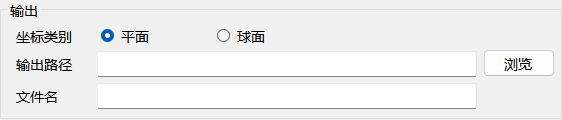
坐标类别:输出平面坐标系3DT选“平面”,输出球面坐标系3DT选“球面”。
输出路径:发布后3DT数据库文件的存储路径。
文件名:发布后3DT数据库文件的名称。
操作步骤
- 添加DOM(影像)和DEM(高程)数据。
- 如果需要裁切数据或发布动态水,在SHP文件栏添加相应的SHP文件。
- 如果需要用到VTPK发布3DT,建议添加矢量切片发布地形影像。

- 设置相关参数。

- 选择文件输出的路径及发布后的数据库命名。
- 选择“保存”,存储发布配置文件。
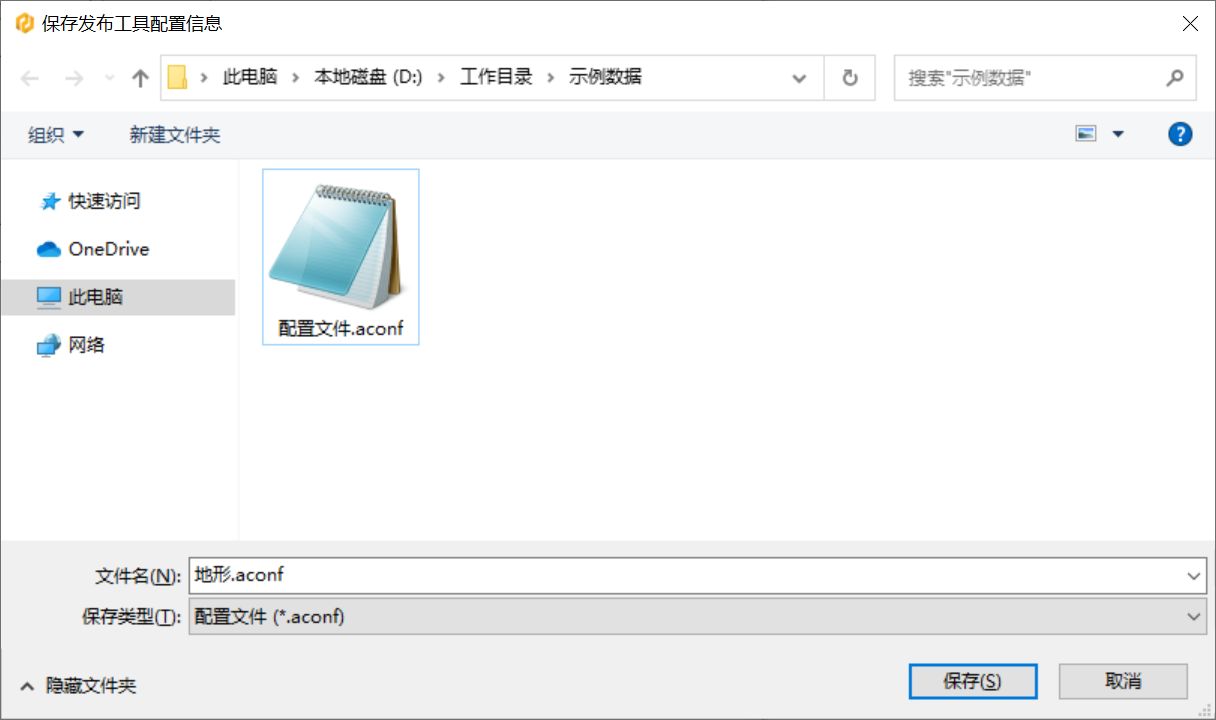
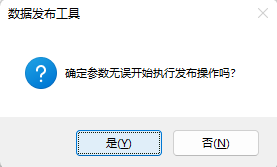
- 选择“开始发布”,弹出提示信息。若确定无误,选择“是”,执行发布操作。
- 发布过程中会弹出命令行窗口,直到发布结束。
- 发布结束时,在信息窗口中会显示发布结束,及是否成功的相关提示。