
明暗主题
资源
Engine支持将点SHP数据发布为3DT文件,通过引用素材库的静态模型资源,快速驱动生成模型。
本章介绍素材资源的引用处理的相关说明及操作方法。
数据源
关于所需数据源SHP数据的相关说明。
目前发布素材的SHP数据的类型和属性需符合相应的制作规范。
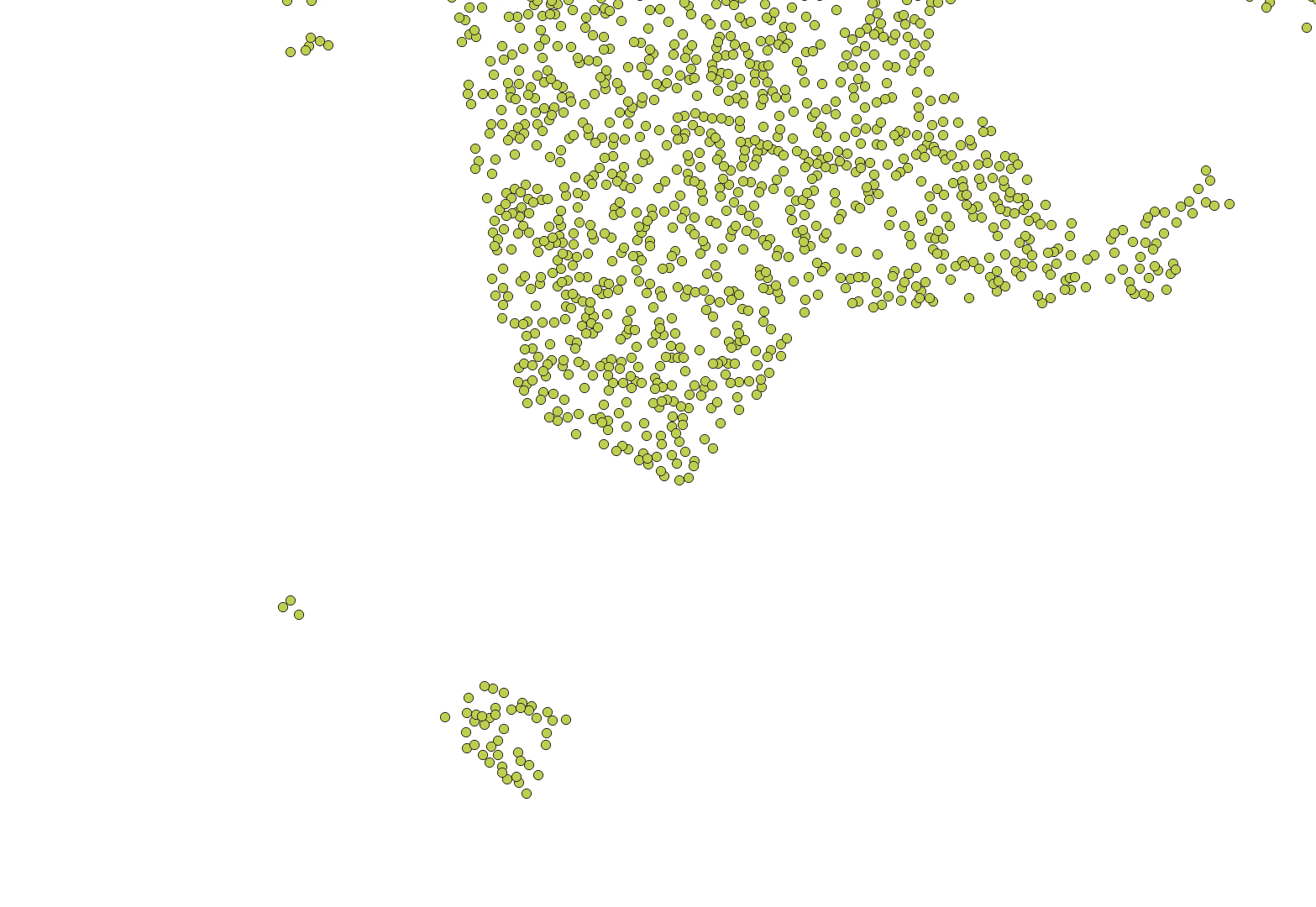
SHP数据的相关属性字段说明:
几何图形类型:仅支持“点(Point)”类型。不支持“点集((MultiPoint)”。
几何体Z值:几何体Z值是指点的高度Z值。如果发布时选择“几何体Z值”,则创建的时候需要Shapefile为PointZ类型且支持“包含Z值”。
SHP数据的相关字段需要按照以下命名规范,字段类型均为string(文本):
ELEVATION:素材的海拔高度字段。高度字段非必须,可通过高程文件或几何体Z值确定。如果发布时选择“高程字段”,则必须包含此字段信息。
rotateX:模型按X轴旋转字段,按需设置,此字段非必须。
rotateY:模型Y轴旋转字段,按需设置,此字段非必须。
rotateZ:模型Z轴旋转字段(参照静态模型Y轴方向),按需设置,此字段非必须。
scaleX:模型按X轴缩放字段,按需设置,此字段非必须。
scaleY:模型按Y轴缩放字段,按需设置,此字段非必须。
scaleZ:模型按Z轴缩放字段,按需设置,此字段非必须。
MODELNAME:素材模型对应的名字字段,此字段为必要字段。
植物模型填写规范
植物可以直接调用DTS_library.pak中的资源,树种表可以通过微信扫描下方的二维码获取。

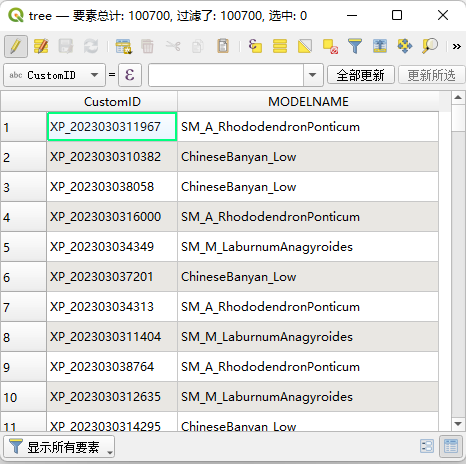
将树种表中的模型名称填到MODELNAME字段里,如下图:
其他静态模型填写规范
DTS支持用户自定义扩展静态物体资源,可以通过将点SHP数据发布为3DT的方式,快速驱动生成模型。
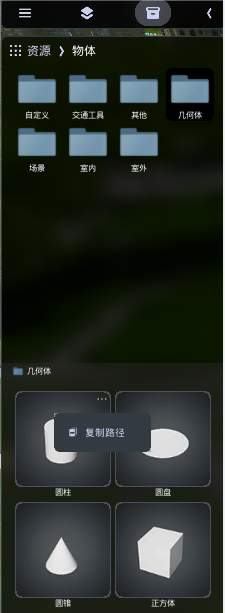
静态物体模型的资源路径可以通过Explorer复制出来,操作参照下图:
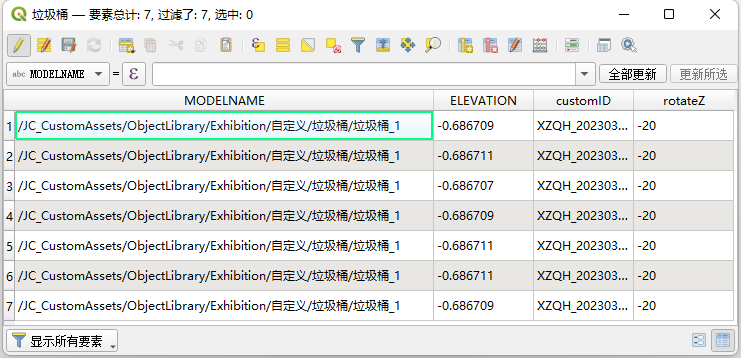
将复制出来的资源完整路径“/JC_CustomAssets/ObjectLibrary/Exhibition/自定义/垃圾桶/垃圾桶_1”,填到MODELNAME字段里,如下图:
功能说明
处理素材资源的相关功能说明。
数据源
SHP:引用的点SHP数据。
输出
输出路径:发布后的3DT存储路径。
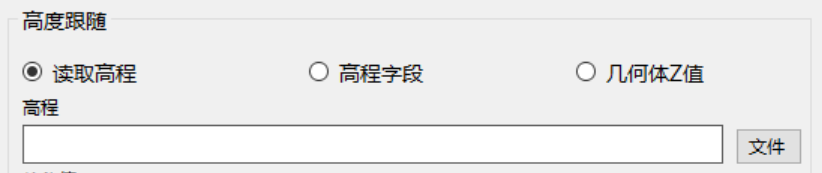
高程跟随
设置矢量数据发布后素材的高度值。高度值可以通过读取DEM高程文件、SHP数据本身的高程字段或几何体Z值获取。
读取高程:读取DEM高程文件,根据高程文件确定生成素材的高度值。
高程字段:读取矢量数据中的ELEVATION字段作为生成素材的高度值。
几何体Z值:读取矢量数据自身的高度值作为生成素材的高度值。
高程:选择DEM高程文件。
偏移值:矢量数据的偏移值设置。
设置
对象ID采用:自定义SHP里的字段作为显示对象ID,前提是得保证字段里的属性值唯一。
高级参数
关于“高级参数”的详细说明,请参照Max模型-》功能说明-》通用设置。
操作步骤
- 打开Engine,选择“资源”分类。

- 选择“添加文件”,选择SHP文件。
- 设置发布后的3DT的输出路径。
- 选择发布后素材的高度跟随模式。

- 如果选择读取高程模式,需选择加载“高程”文件。
- 设置相应的“偏移值”,若没有可以不设置。
- 如需要自定义对象ID,可以将字段名填到输入框。

- 选择“高级参数”。在弹出的“高级设置”面板中,设置相关参数。
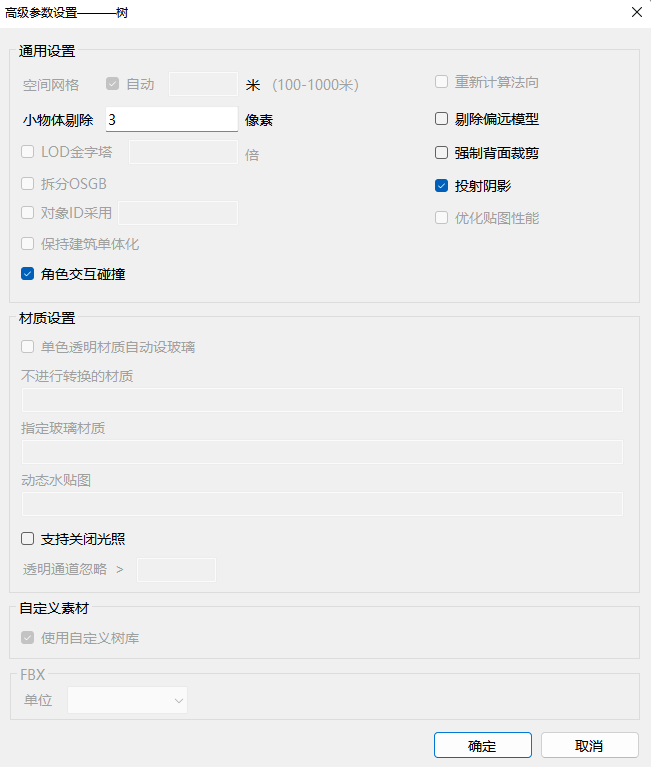
关于“高级参数”的更多详细操作,请查阅章节数据处理>Max模型
- 保存发布配置,并选择“开始发布”进行发布。
- 发布完成,并生成相应的3DT文件。
预览
发布后的3DT文件,在Explorer中整合并进行预览。
操作步骤
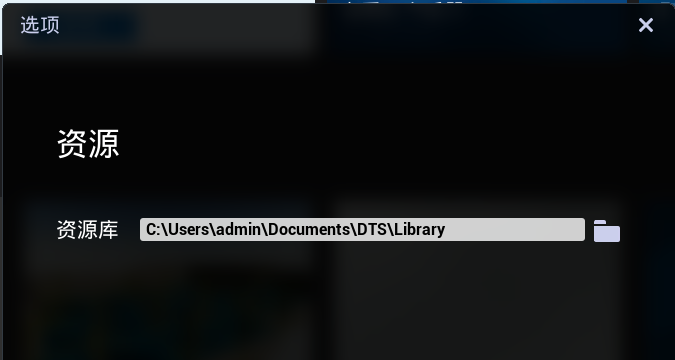
- 打开Explorer,在主页左下角的“选项”中指定pak文件夹位置,新建一个工程或打开一个已有的工程。
- 选择“工程”>“导入”,加载发布好的3DT文件。
- 种植加载到三维场景,并在图层树中。